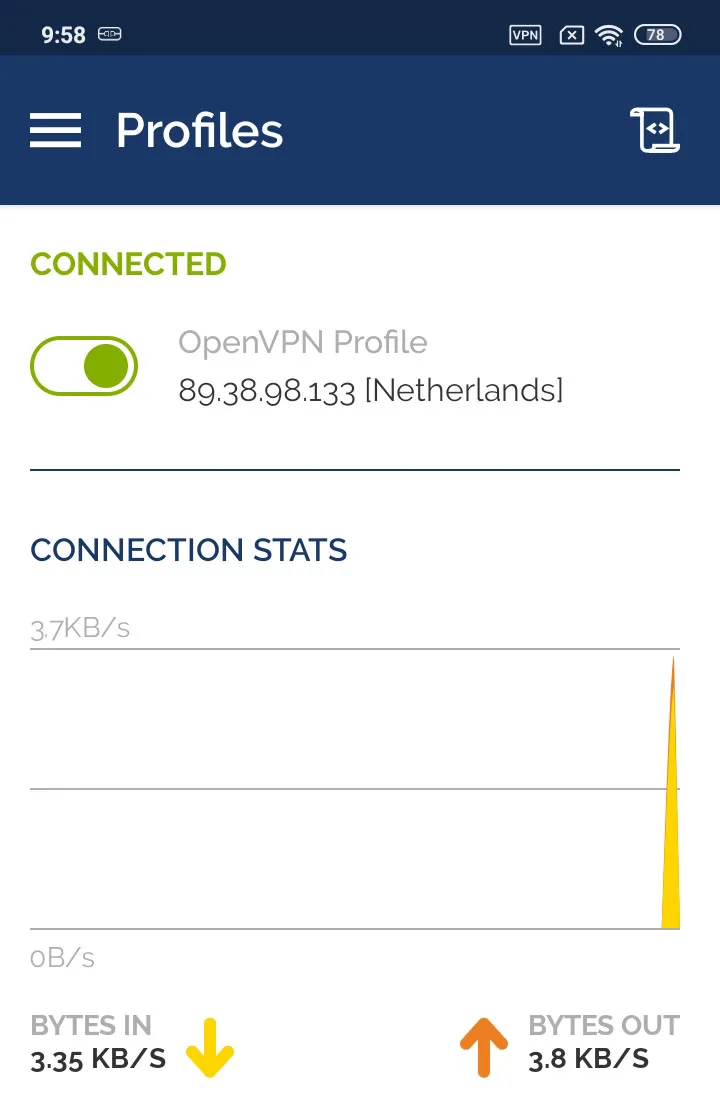
Android 10'da OpenVPN bağlantı kurulumu
Google Play'den OpenVPN Connect'i kurun.

Android cihazdan Abonelikler bölümüne girin ve Android OpenVPN dosyalarını indirip VPN kullanıcı adı ve parolasını görün.

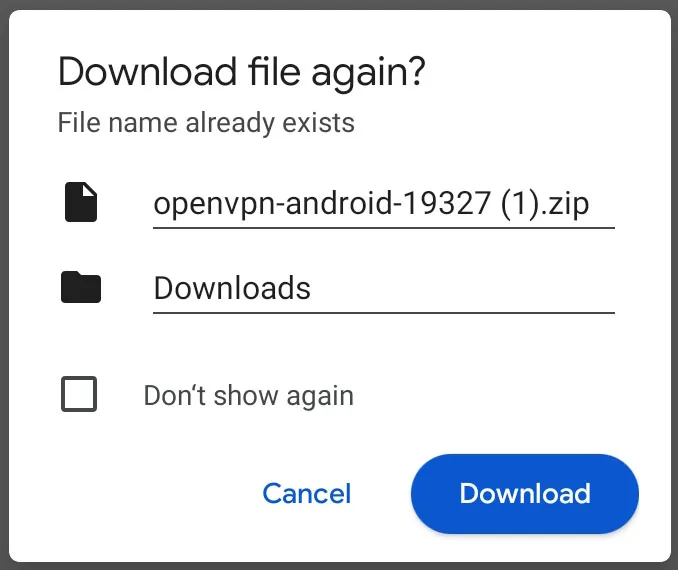
ZIP arşivini Android cihazınıza indirin.
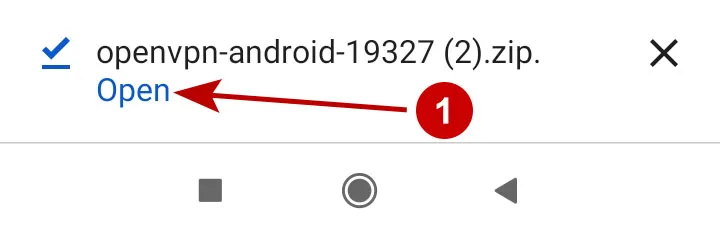
Aç'a basın.
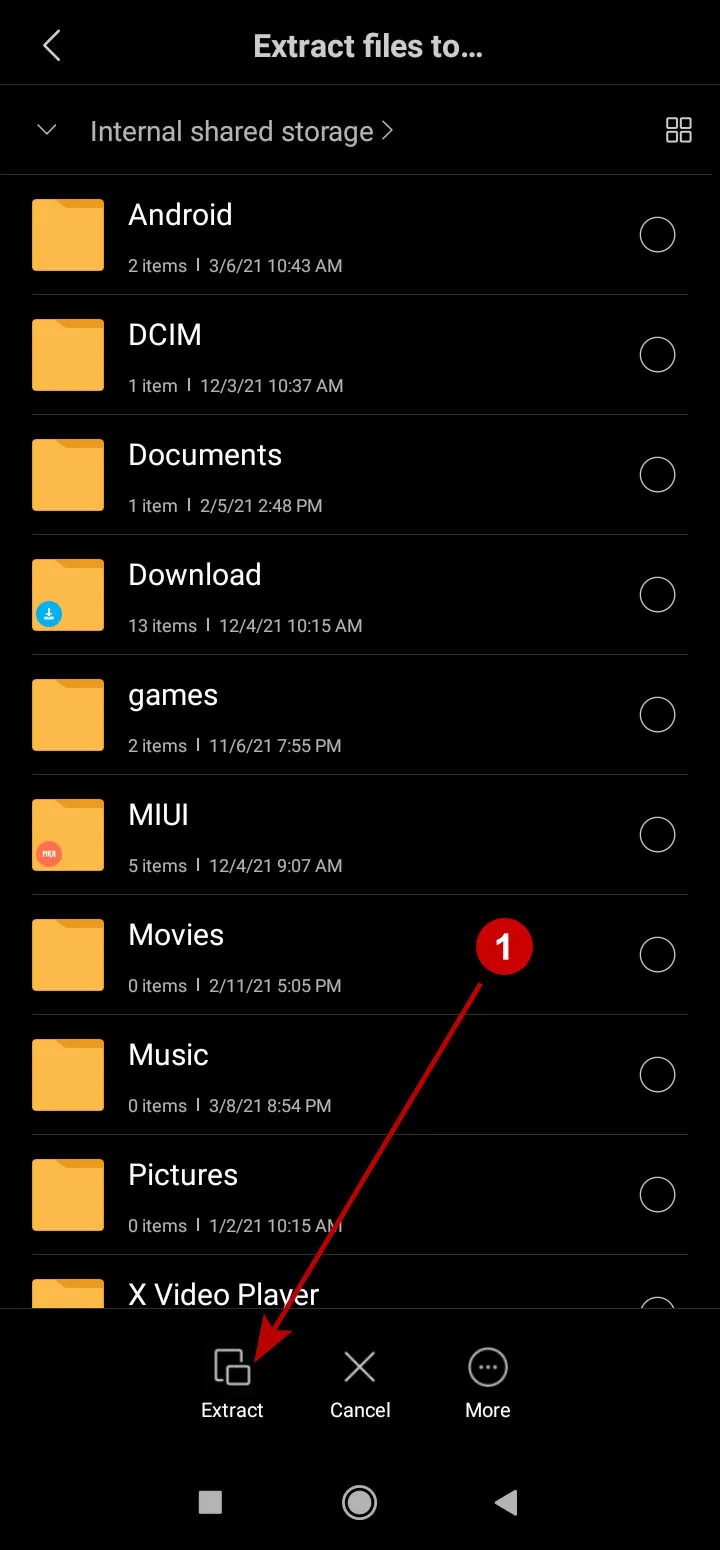
Çıkart'a basın.
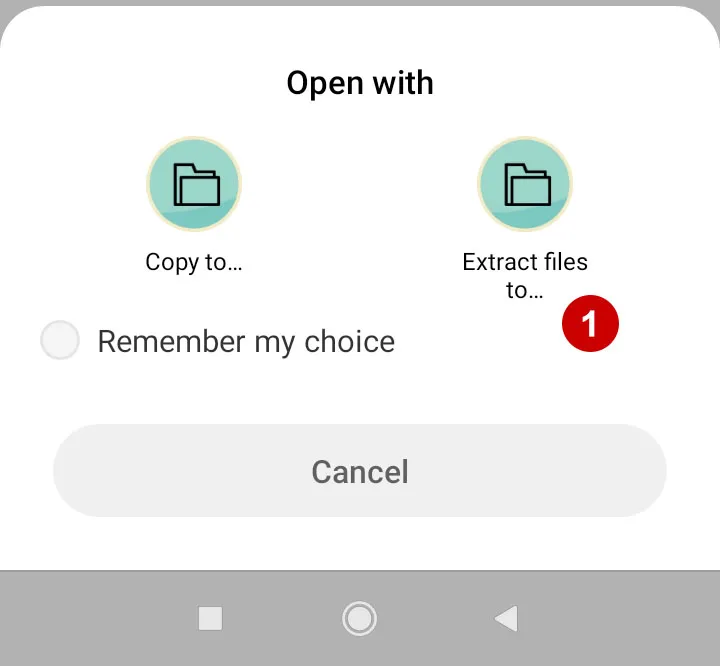
Klasörü seçip arşivi çıkartın.
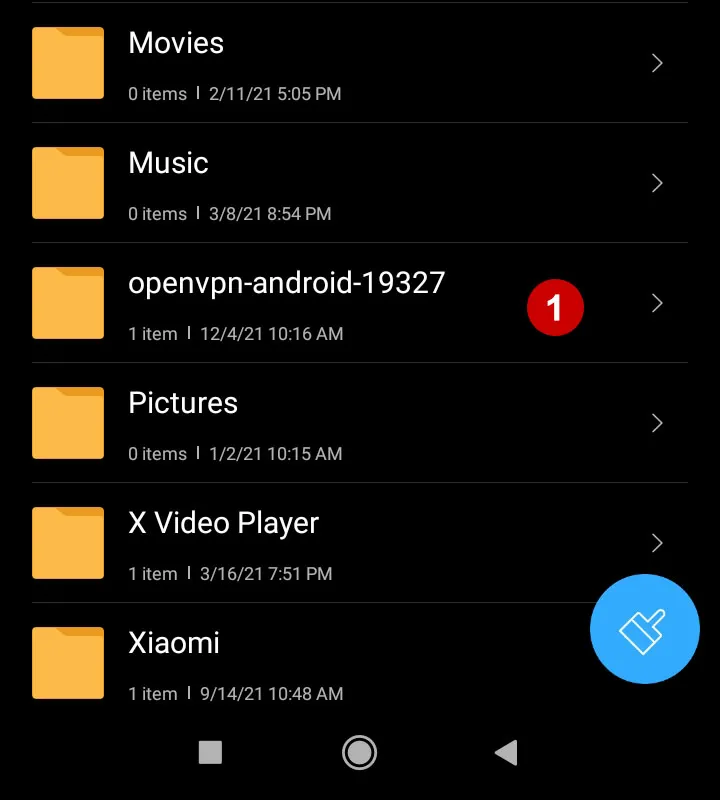
OpenVPN dosyaları klasörünün oluştuğundan emin olun.
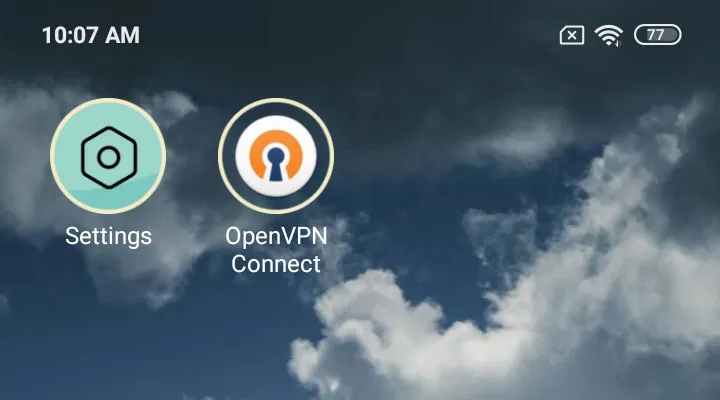
OpenVPN Connect uygulamasını başlatın.
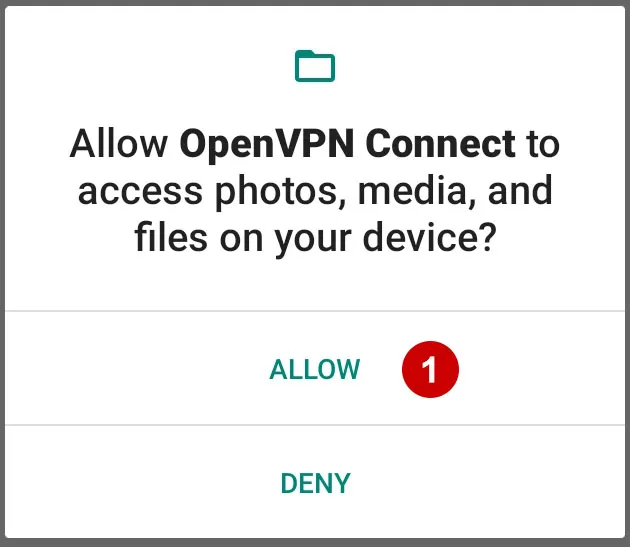
OpenVPN Connect'in dosyalara erişimine izin verin.
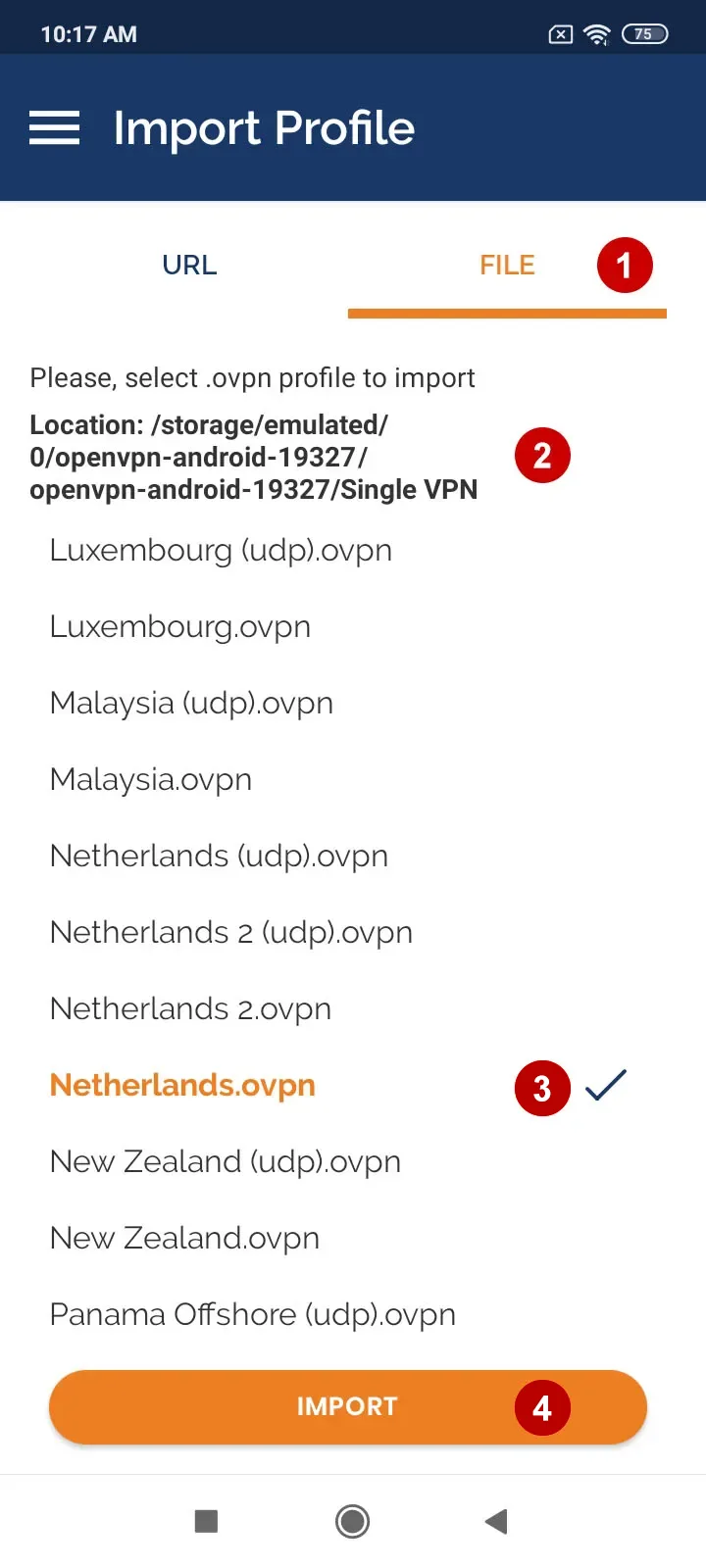
ZIP'i açtığınız klasörden içe aktarılacak OpenVPN bağlantısını seçin.
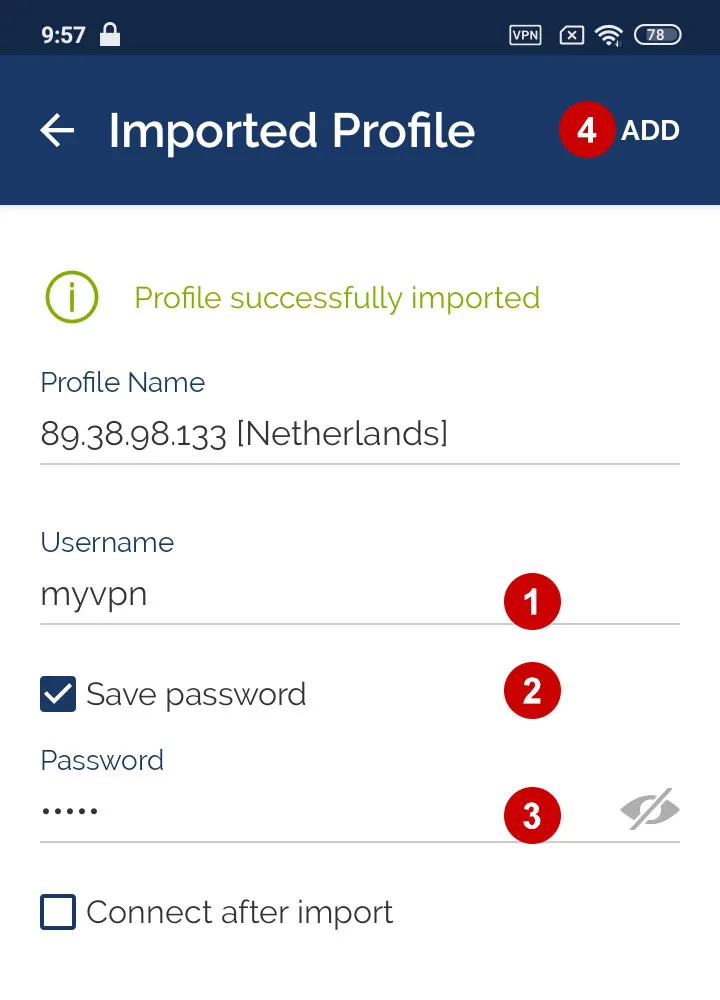
Sonraki pencerede şunları girin:
- VPN kullanıcı adı
- Parolayı kaydet'i işaretleyin
- VPN parolası
- Ekle'ye basın
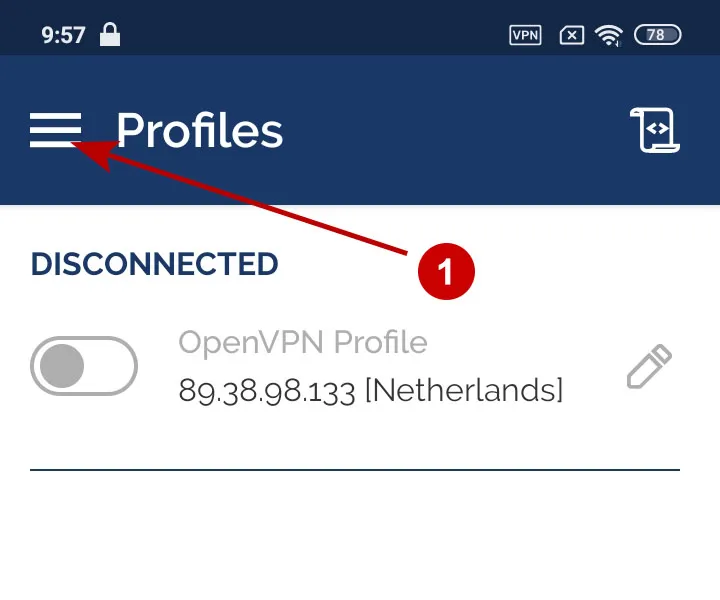
Simgeye basın.
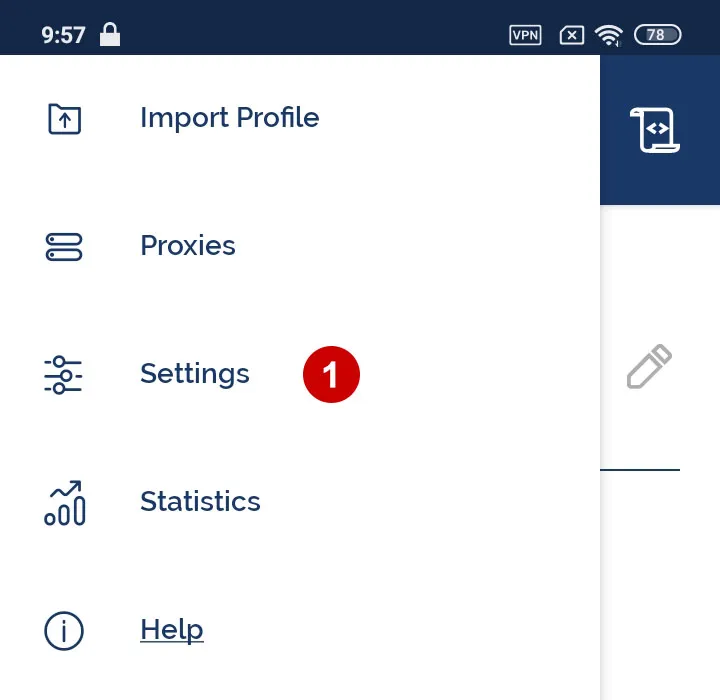
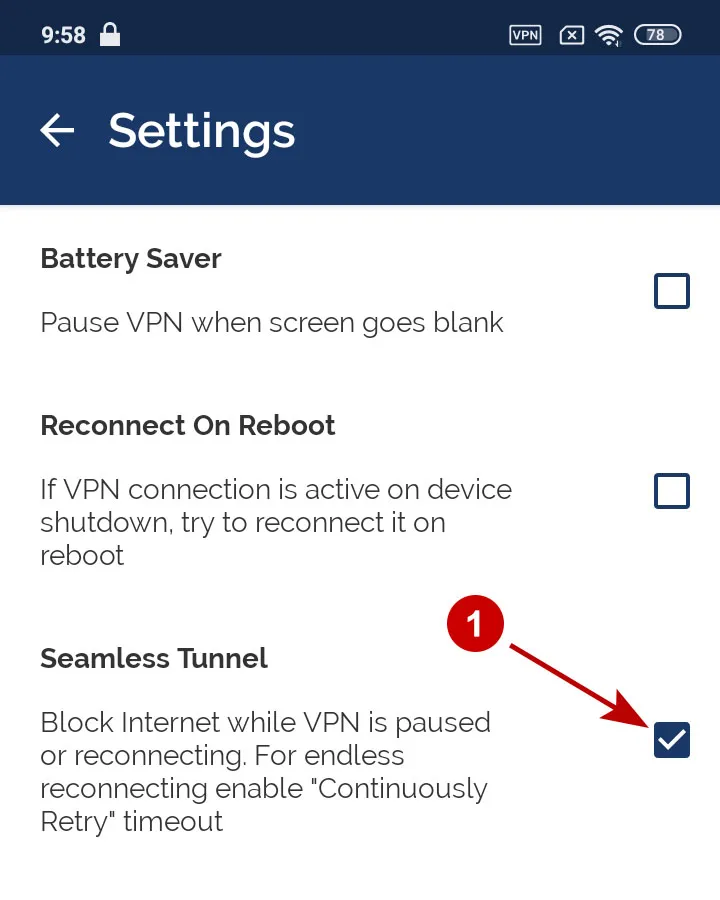
Ayarlar'ı açın.
VPN duraklatıldığında veya yeniden bağlanırken İnternet'i engelle'yi işaretleyin.
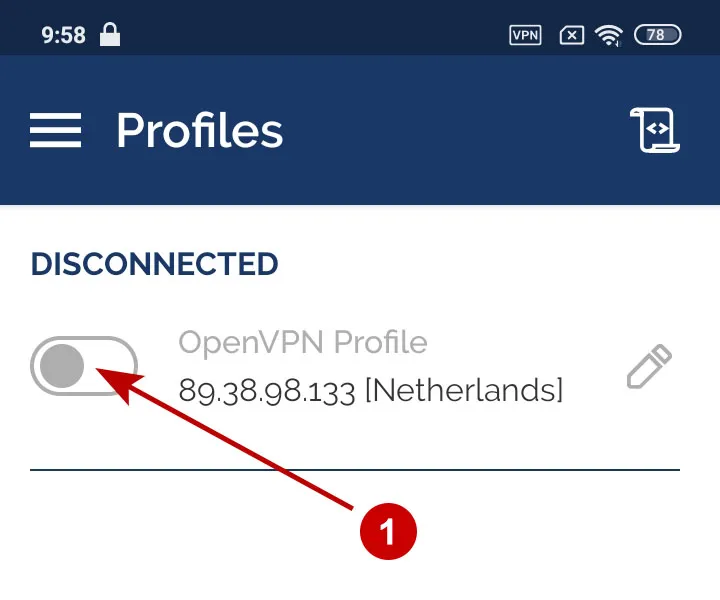
OpenVPN sunucusuna bağlanın.
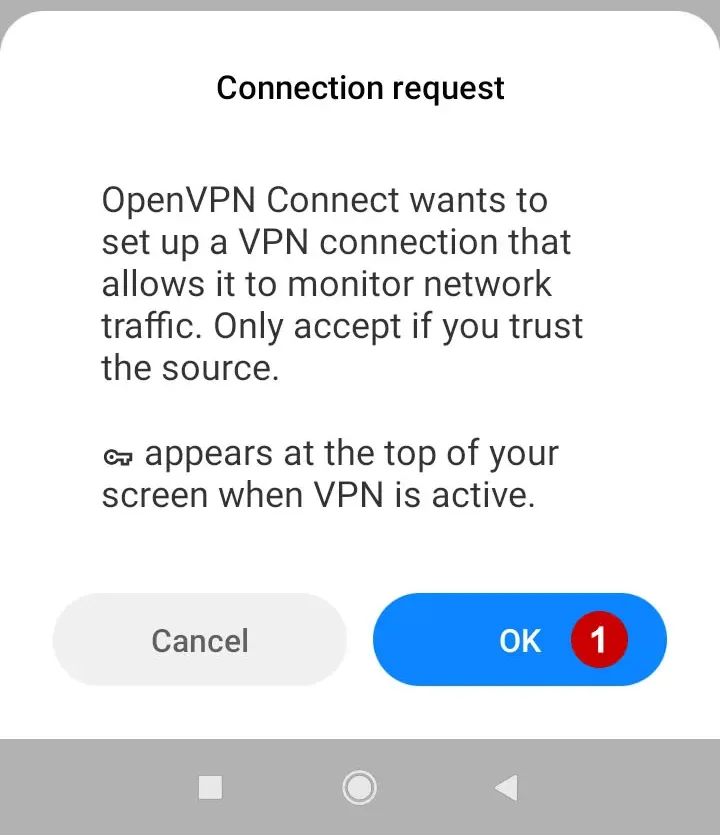
OpenVPN sunucusuna bağlantıya izin verin.
OpenVPN bağlantısı başarıyla kuruldu.