Configuration d'une connexion OpenVPN sur Android 10
Configurer OpenVPN sur Android 6
Configuration d'OpenVPN sur Android 4
Installez OpenVPN Connect depuis Google Play.

Depuis votre appareil Android, ouvrez la rubrique Abonnements et téléchargez les fichiers OpenVPN pour Android, puis consultez l'identifiant et le mot de passe VPN.

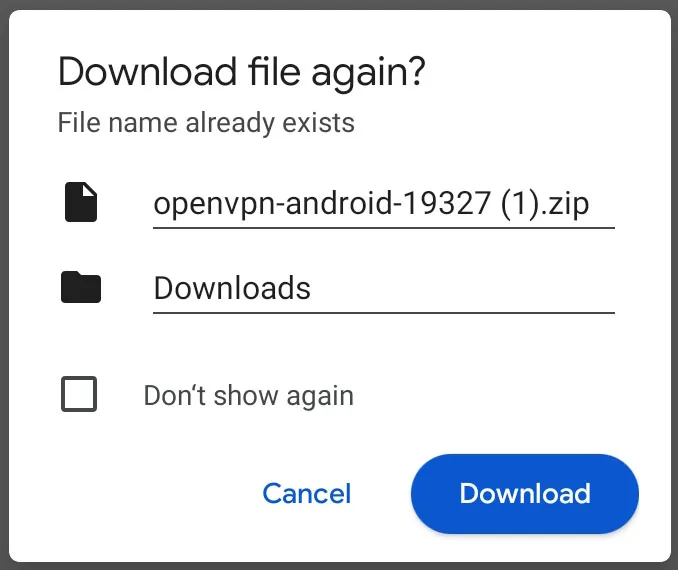
Téléchargez l'archive ZIP sur votre appareil Android.
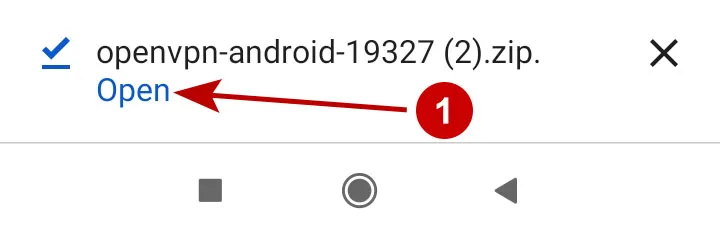
Cliquez sur Ouvrir.
Appuyez sur Extraire.
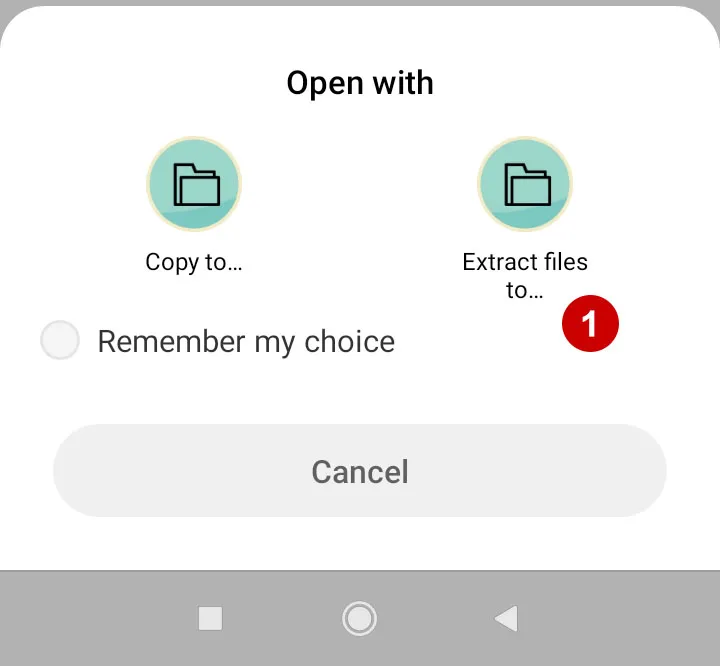
Choisissez un dossier et extrayez les fichiers de l’archive.
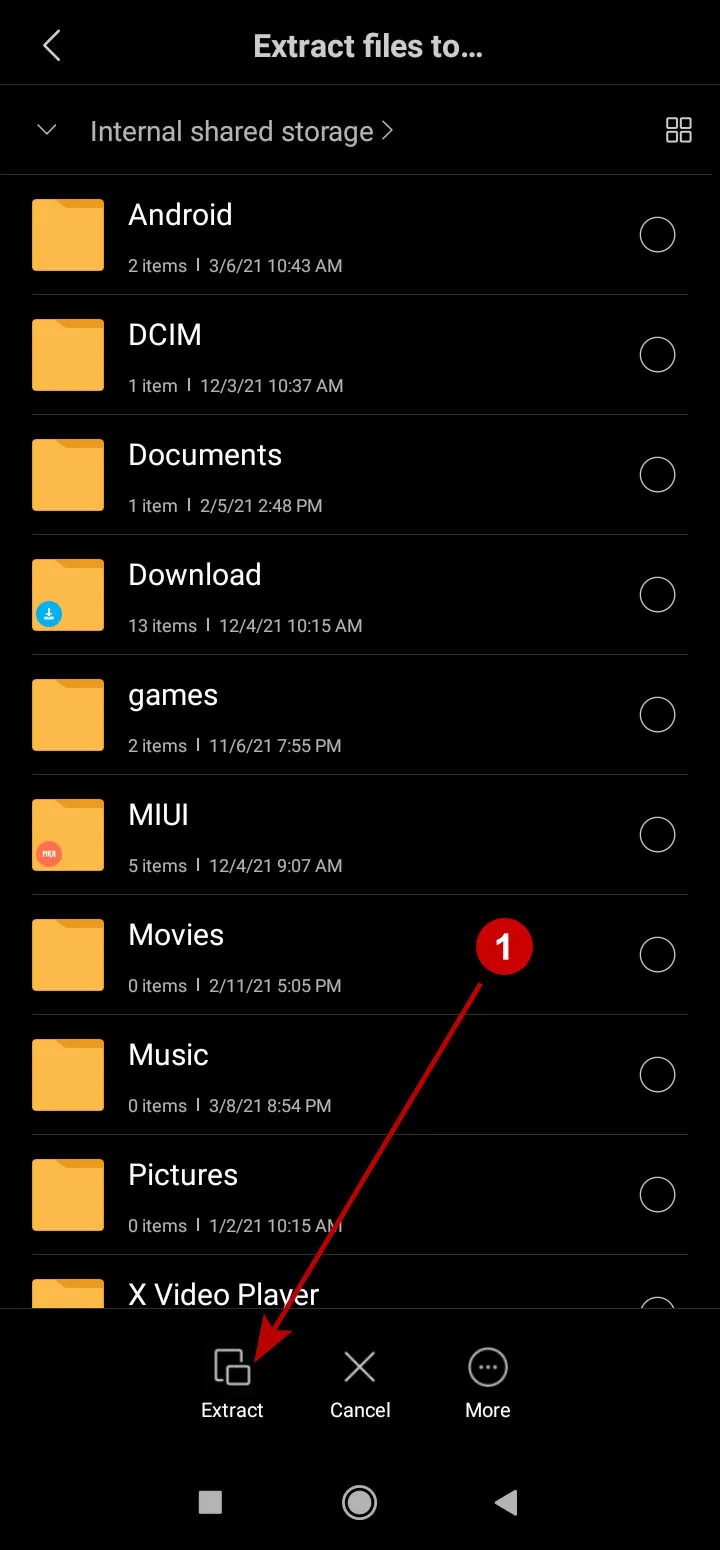
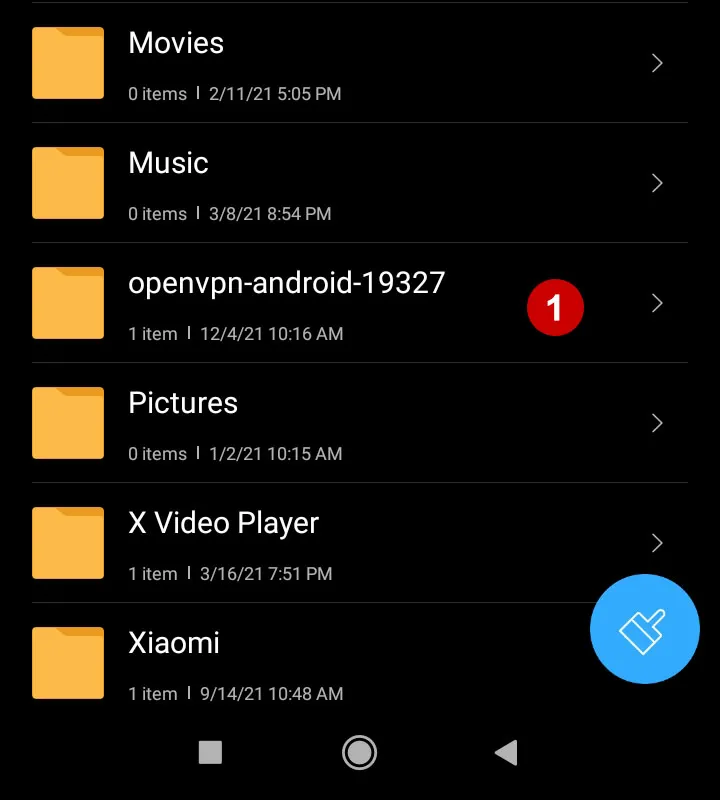
Vérifiez que le dossier contenant les fichiers OpenVPN a été créé.
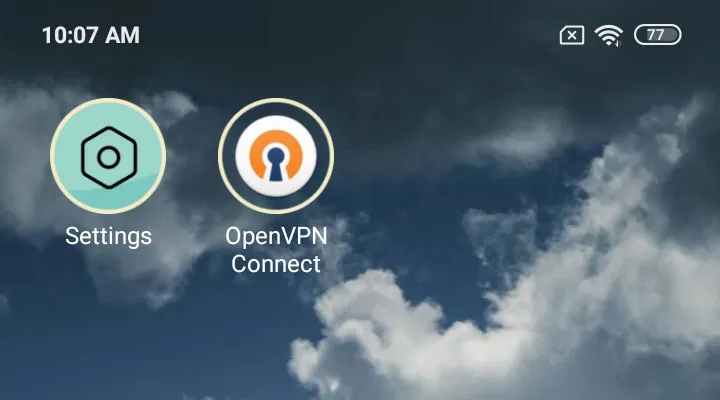
Lancez l'application OpenVPN Connect.
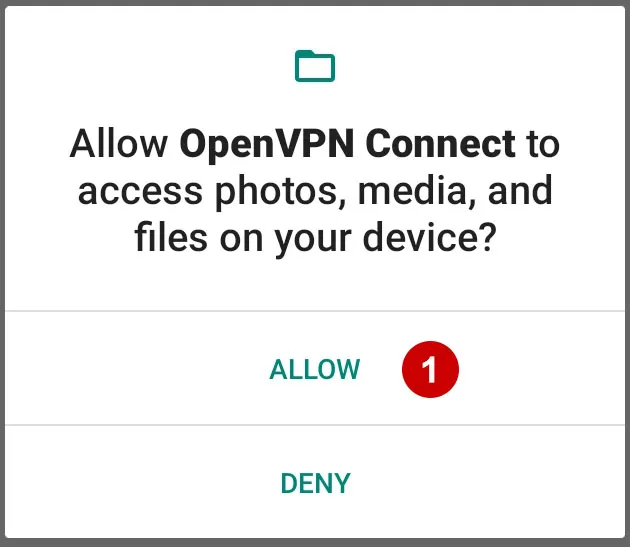
Autorisez OpenVPN Connect à accéder aux fichiers.
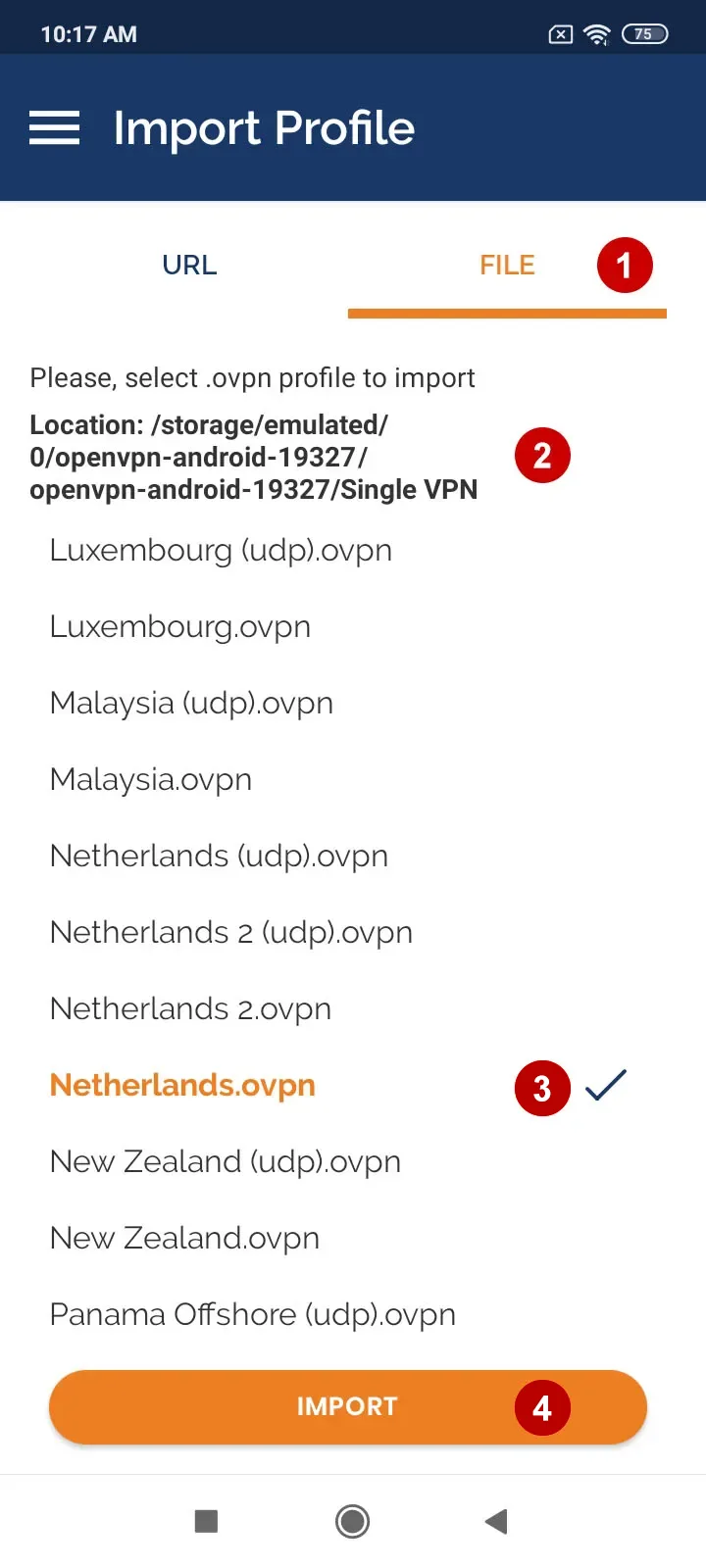
Choisissez la connexion OpenVPN à importer dans le dossier où vous avez extrait l'archive ZIP.
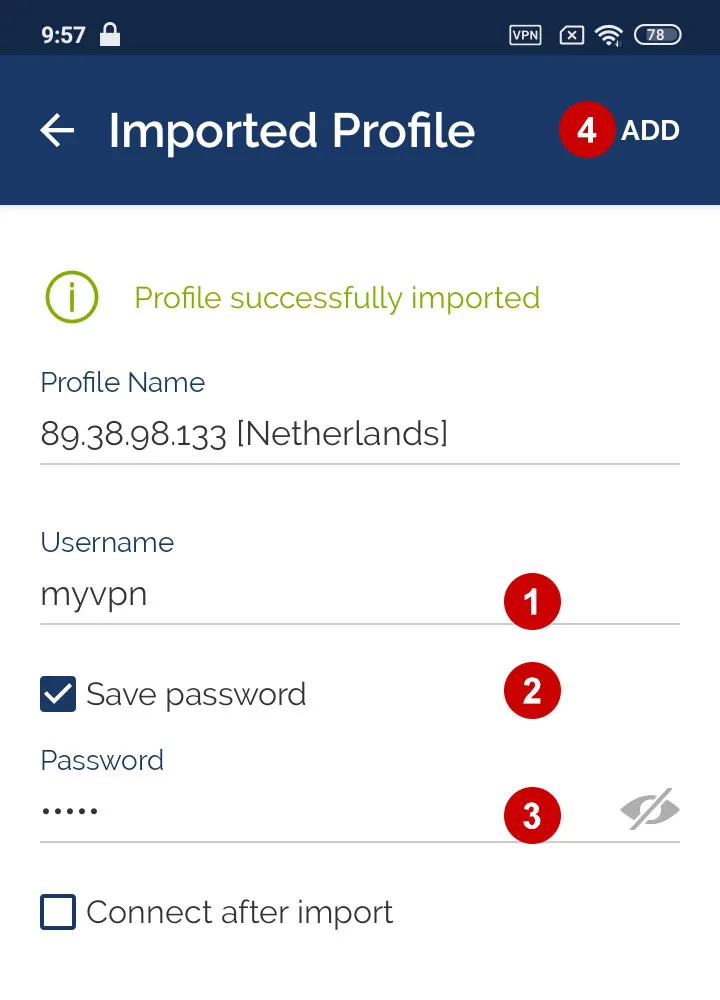
Dans la fenêtre suivante, saisissez :
- Identifiant VPN
- Cochez Enregistrer le mot de passe
- Mot de passe VPN
- Cliquez sur Ajouter
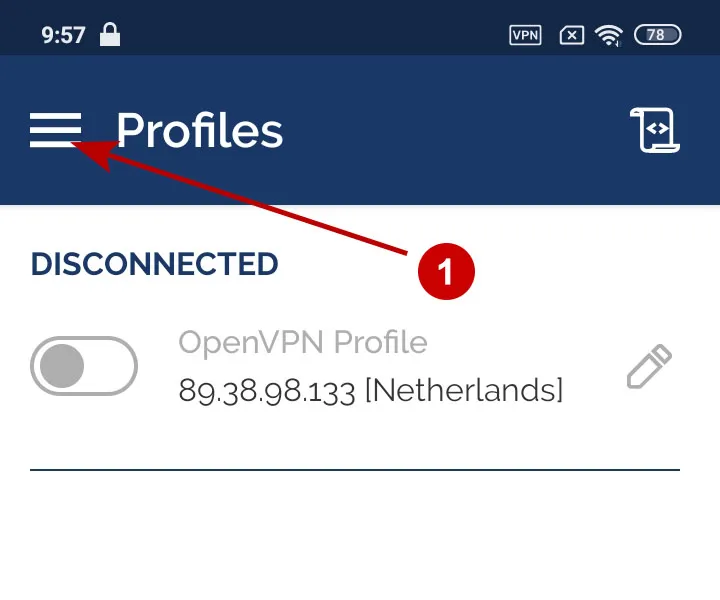
Appuyez sur l'icône.
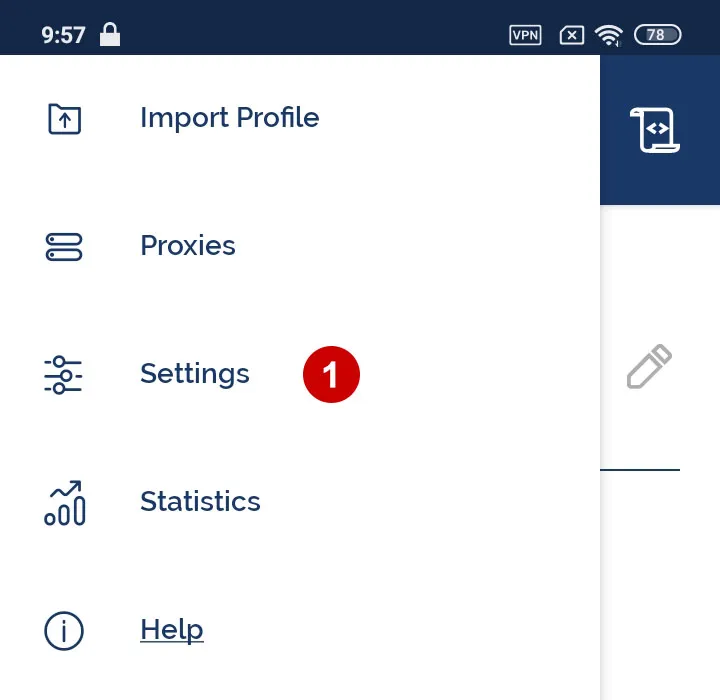
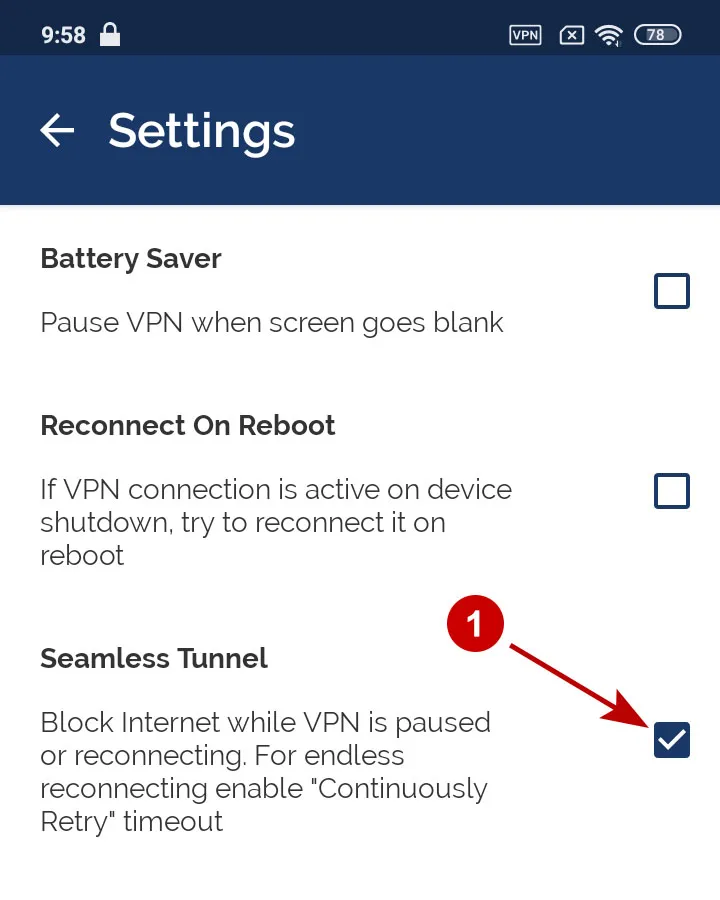
Ouvrez les Réglages.
Cochez Bloquer Internet lorsque le VPN est en pause ou se reconnecte.
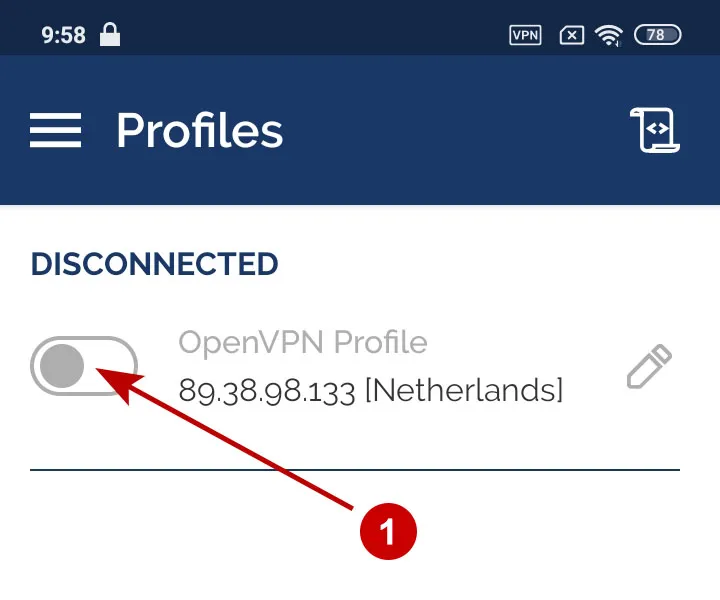
Connectez-vous au serveur OpenVPN.
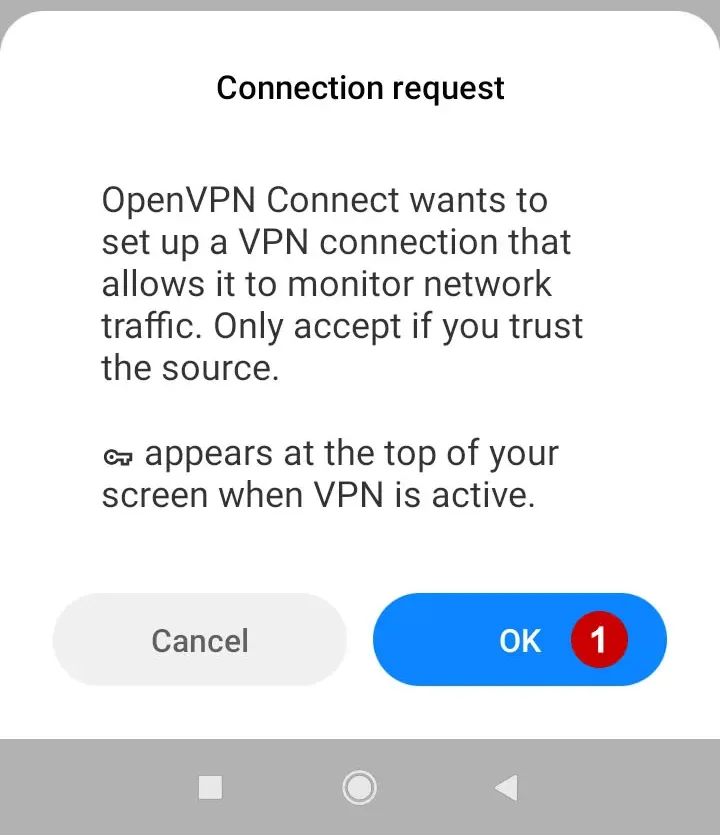
Autorisez la connexion au serveur OpenVPN.
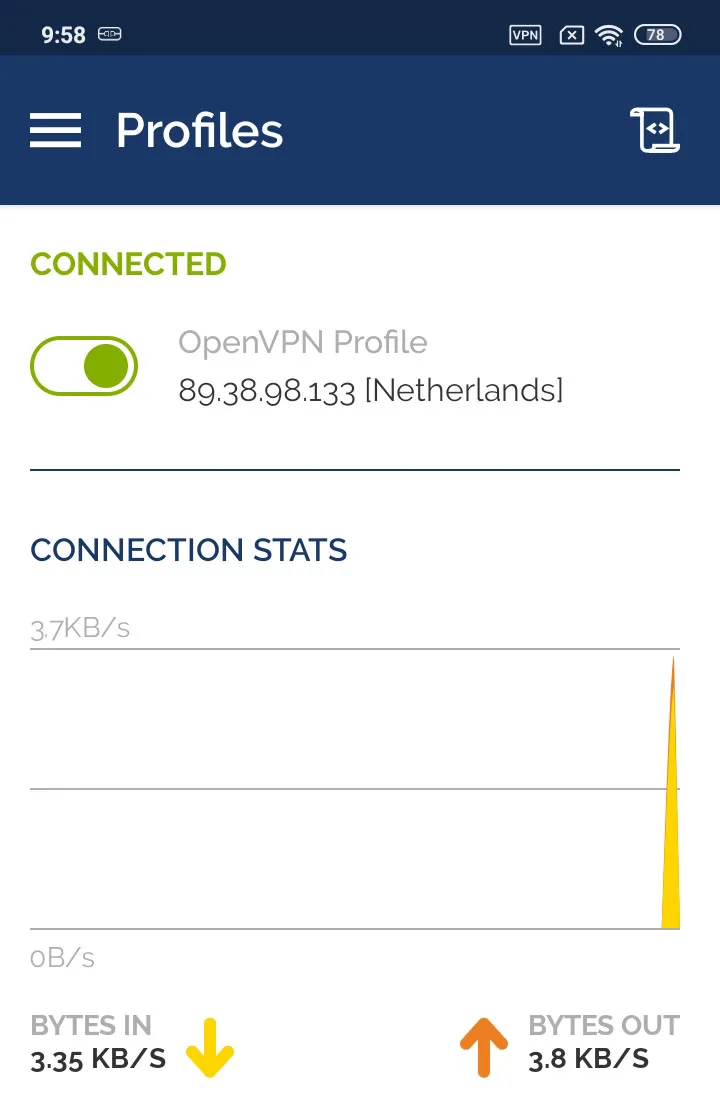
La connexion OpenVPN est établie.