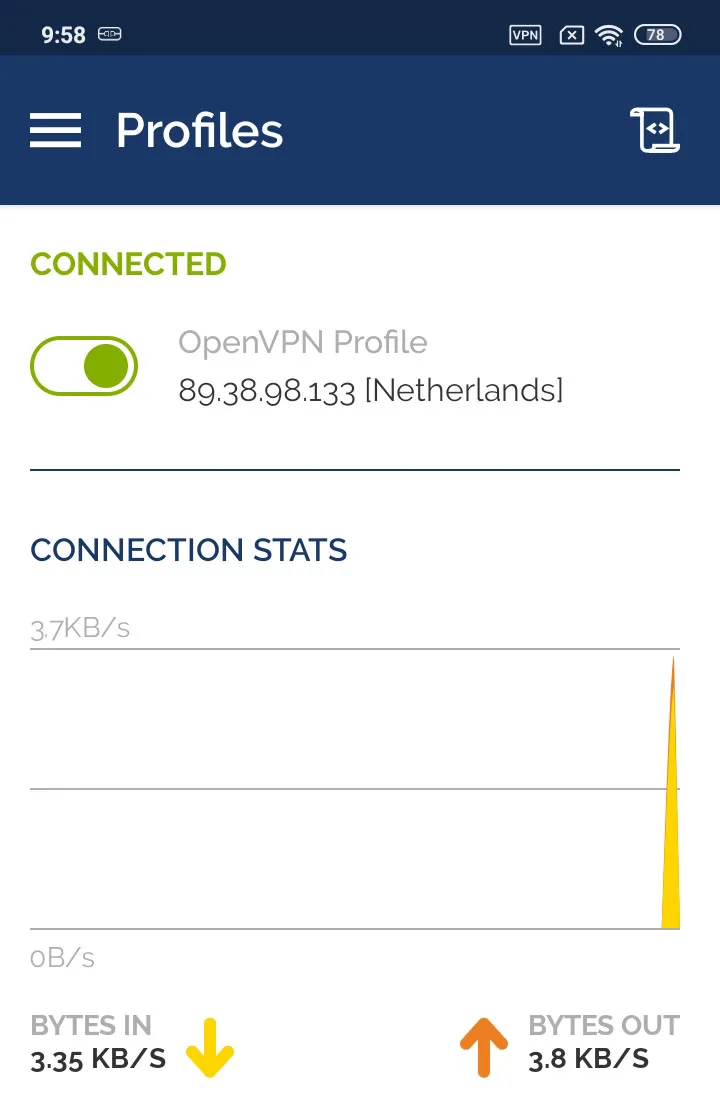
Configuração de uma ligação OpenVPN no Android 10
Configurar OpenVPN no Android 6
Configuração de OpenVPN no Android 4
Instale o OpenVPN Connect a partir do Google Play.

No dispositivo Android, abra a secção Subscrições e descarregue os ficheiros OpenVPN para Android; consulte também o utilizador e a palavra-passe VPN.

Descarregue o arquivo ZIP para o seu dispositivo Android.
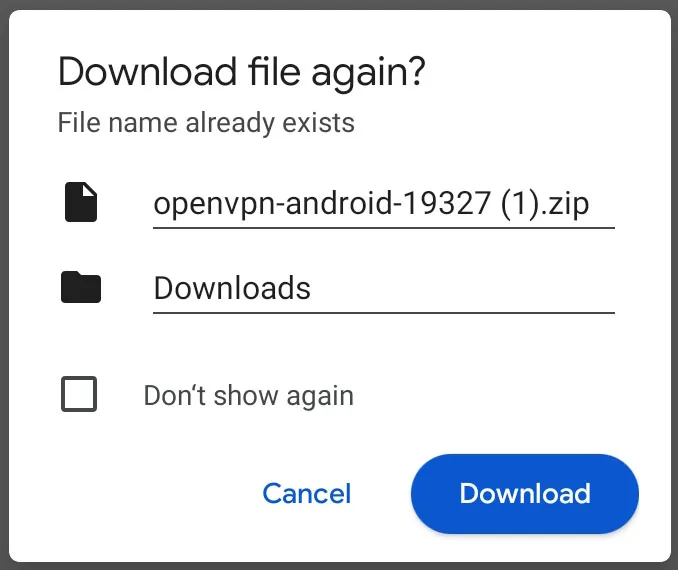
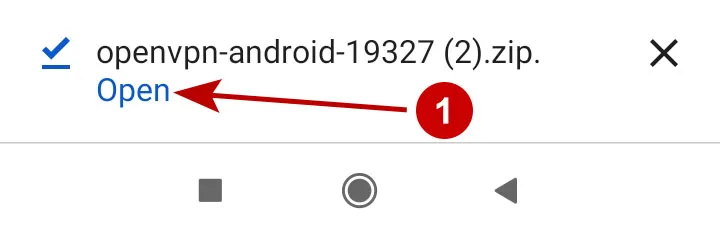
Clique em Abrir.
Toque em Extrair.
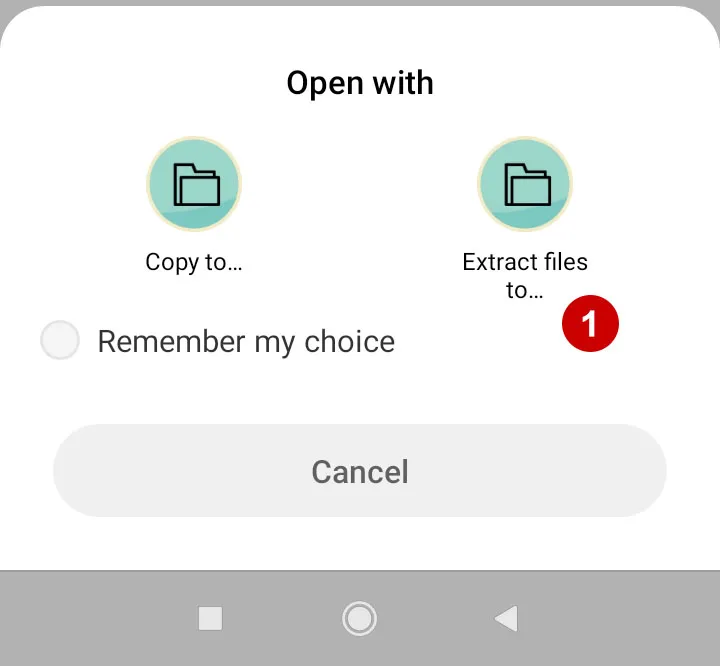
Selecione uma pasta e extraia os ficheiros do arquivo.
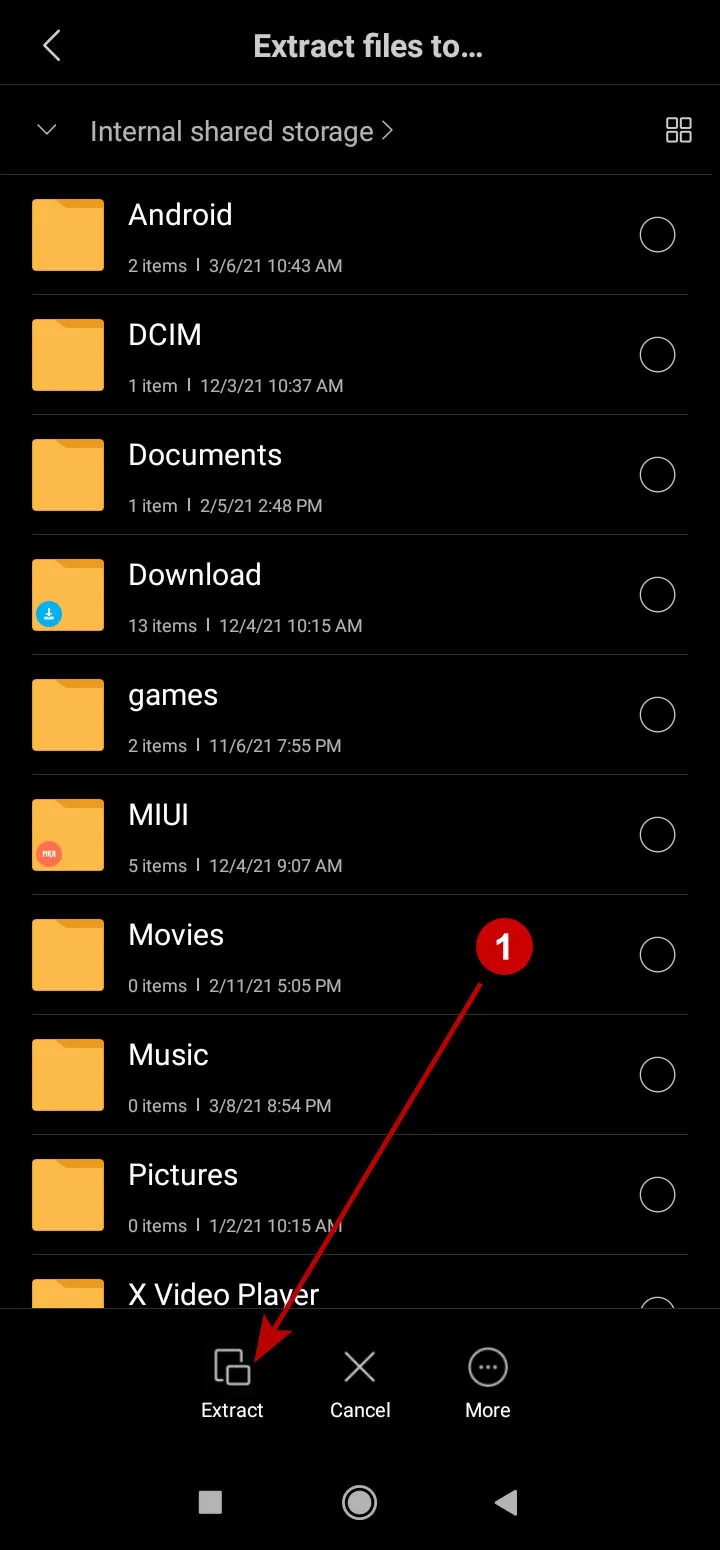
Confirme que foi criada uma pasta com os ficheiros OpenVPN.
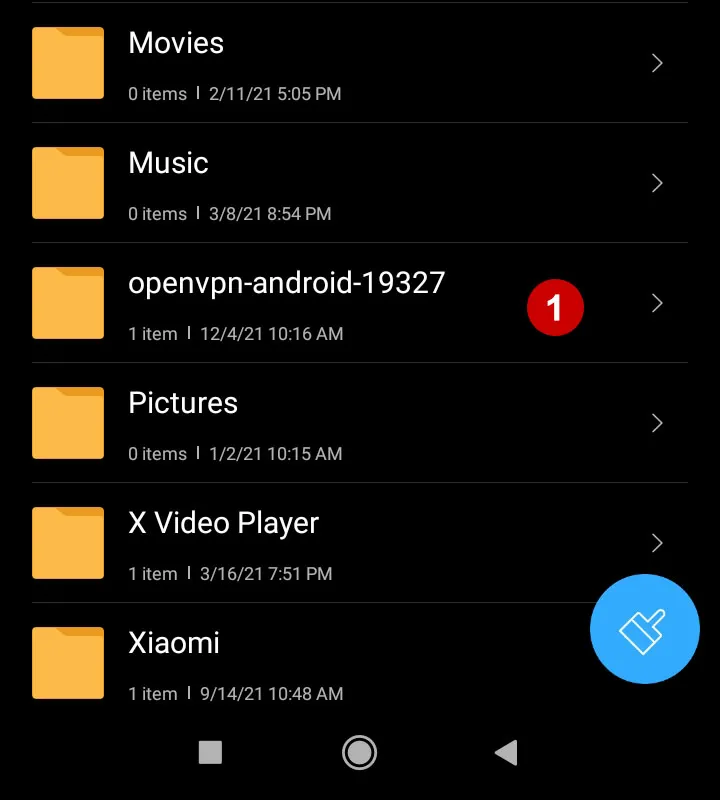
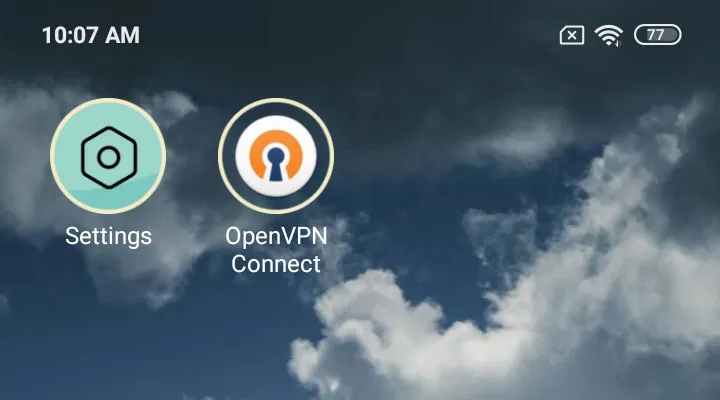
Inicie a aplicação OpenVPN Connect.
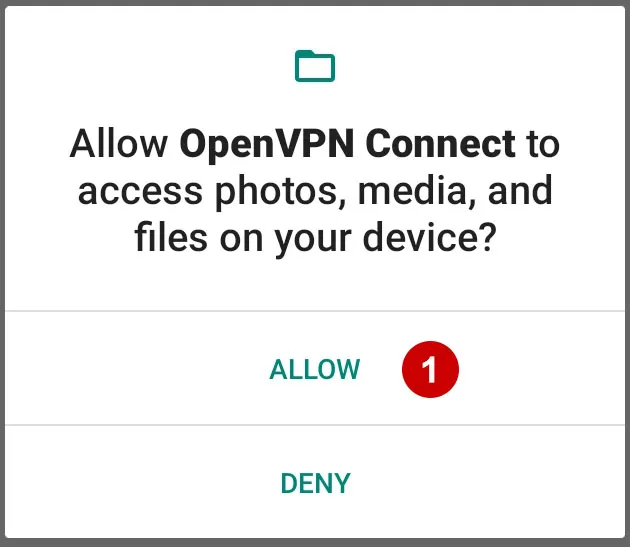
Permita que o OpenVPN Connect aceda aos ficheiros.
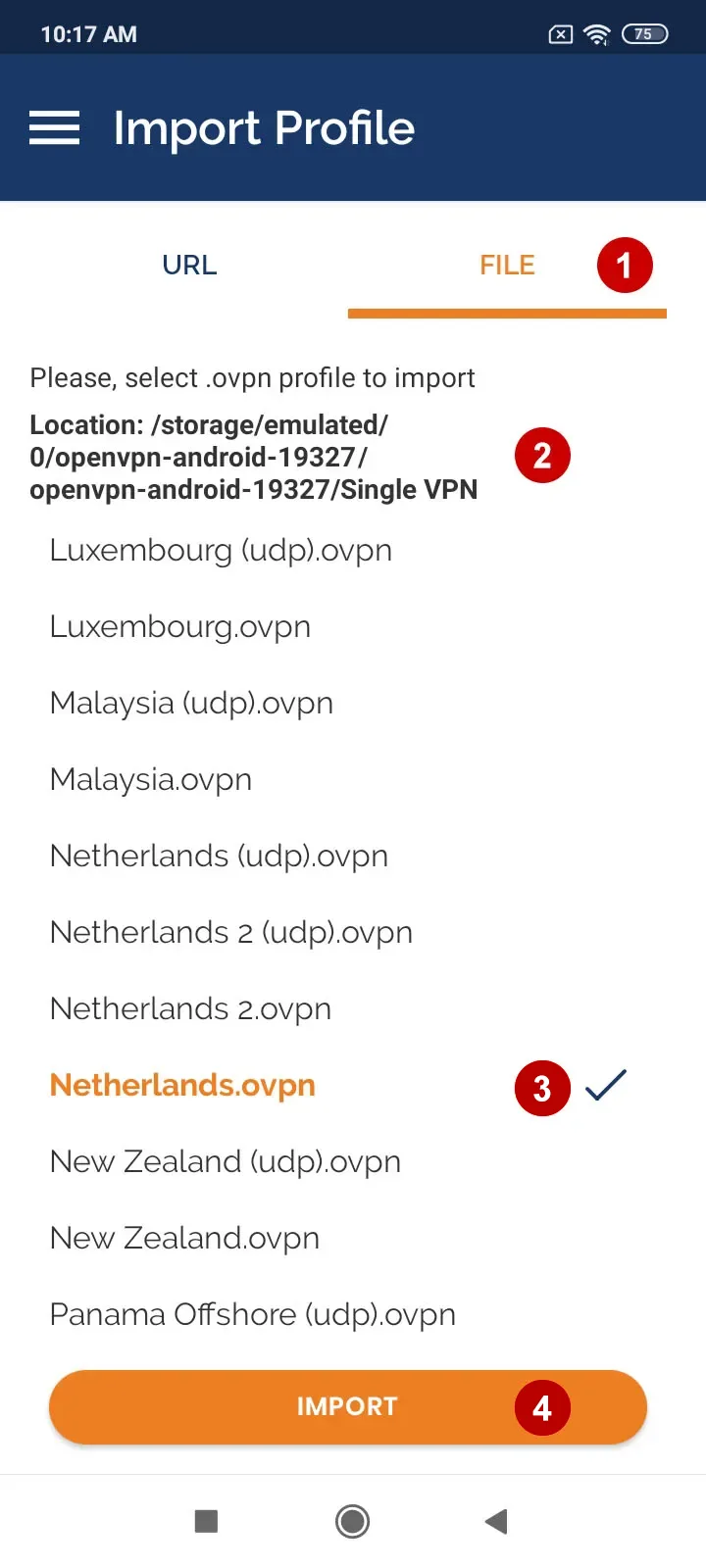
Selecione a ligação OpenVPN a importar na pasta onde extraiu o arquivo ZIP.
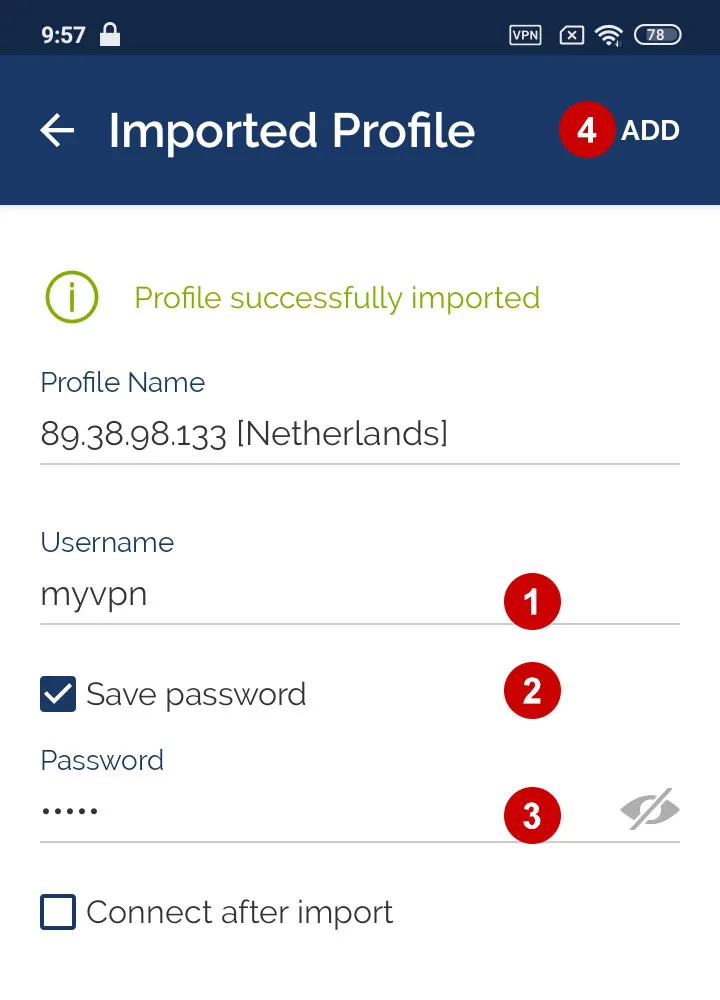
Na janela seguinte, introduza:
- Utilizador VPN
- Assinale Guardar palavra-passe
- Palavra-passe VPN
- Clique em Adicionar
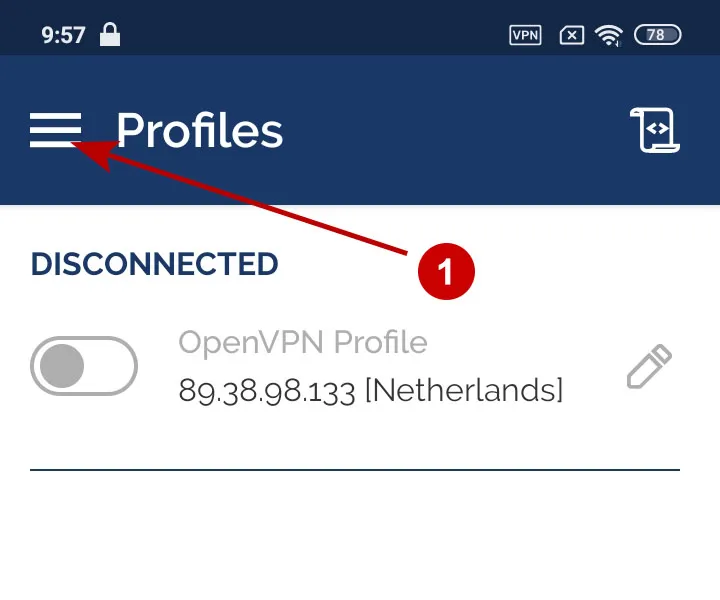
Toque no ícone.
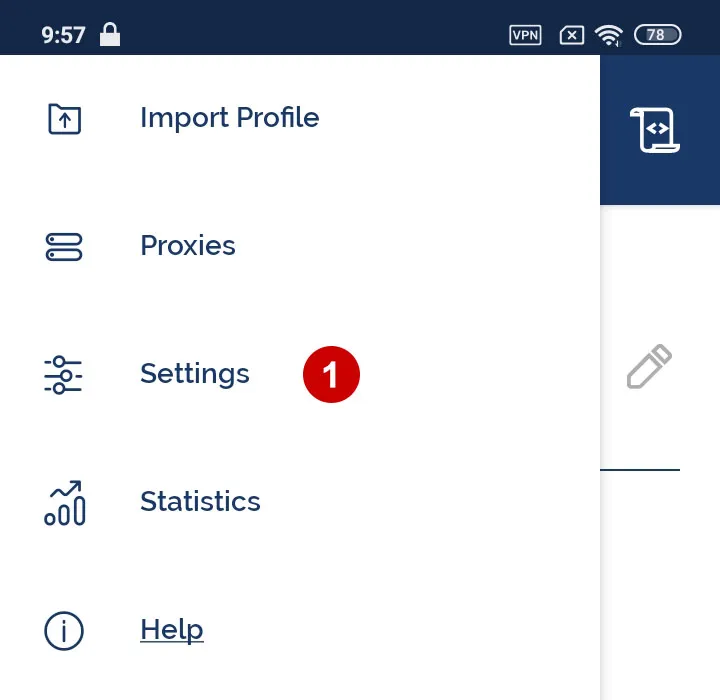
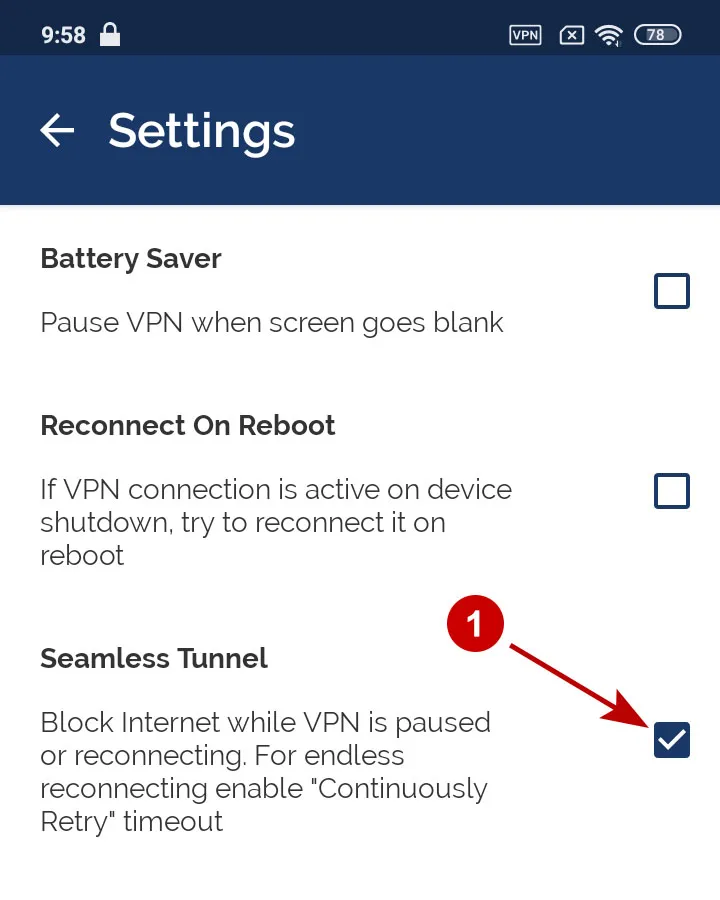
Abra as Definições.
Assinale Bloquear Internet enquanto a VPN estiver em pausa ou a voltar a ligar.
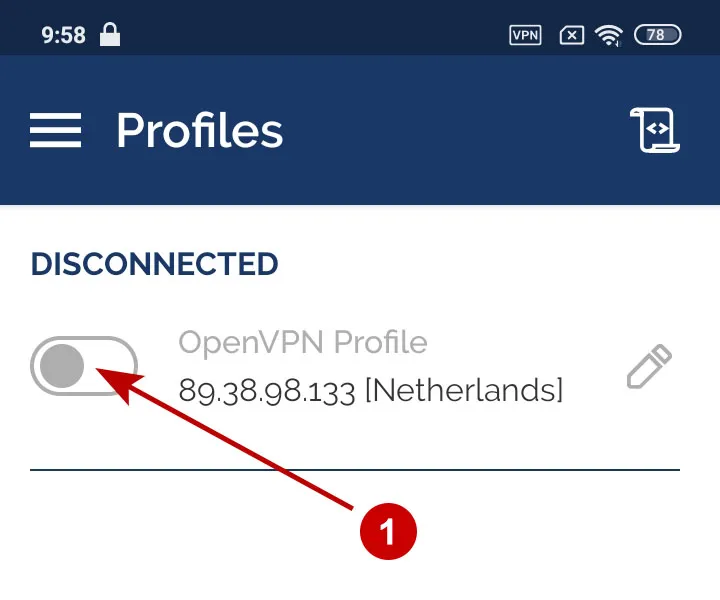
Ligue-se ao servidor OpenVPN.
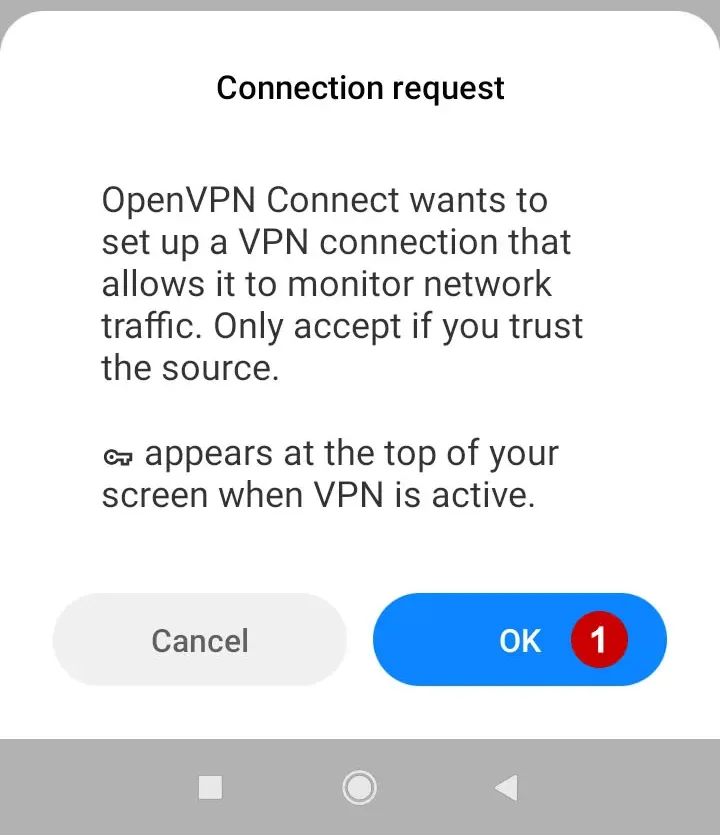
Permita a ligação ao servidor OpenVPN.
A ligação OpenVPN foi estabelecida com sucesso.