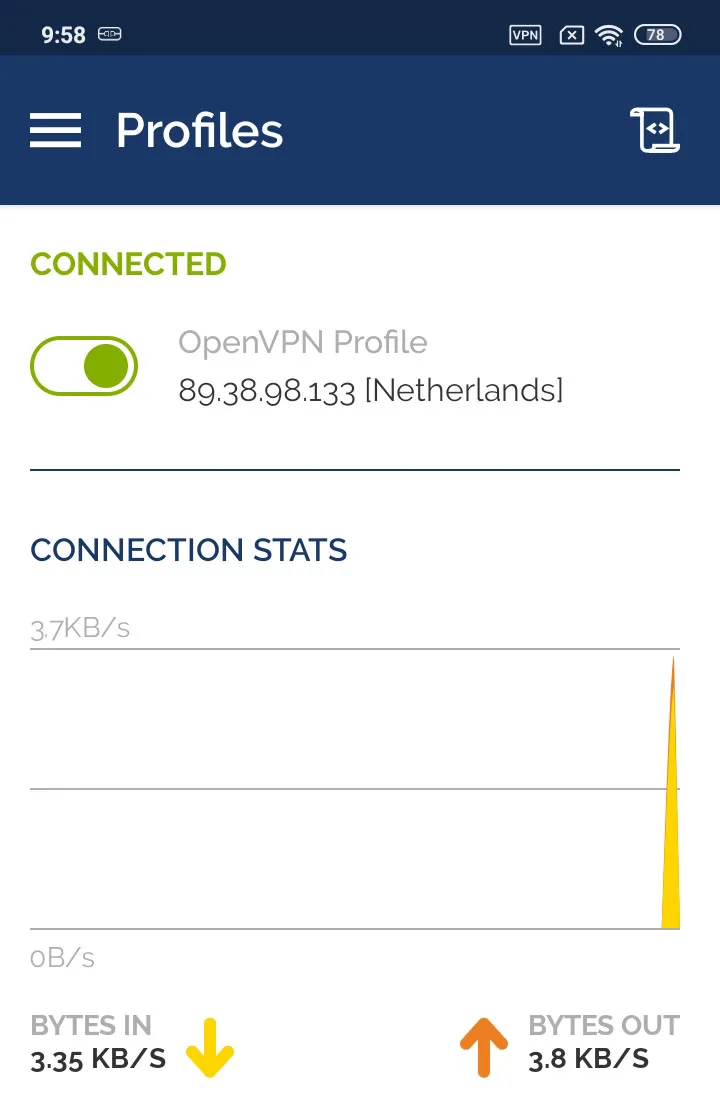
Android 10 da OpenVPN ulanishini sozlash
Android 4 da OpenVPN ni sozlash
Google Play'dan OpenVPN Connect ilovasini o'rnating.

Android qurilmasidan Obunalar bo‘limiga kiring va Android uchun OpenVPN fayllarini yuklab oling, shuningdek VPN login va parolini ko‘ring.

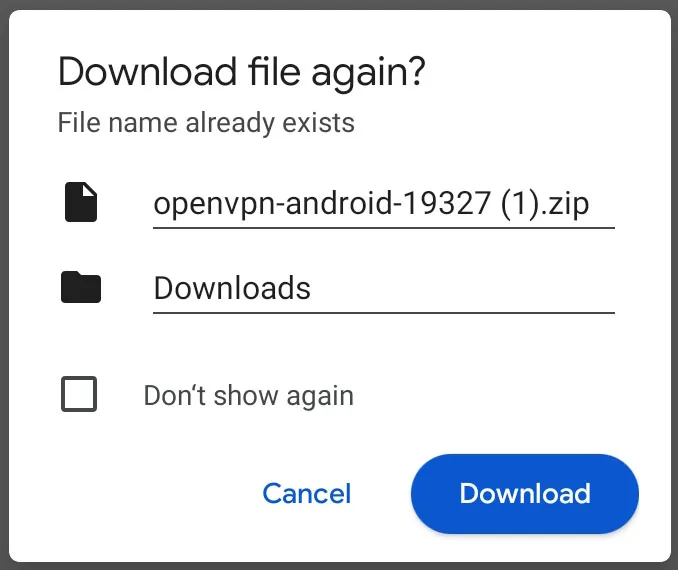
ZIP arxivini Android qurilmangizga yuklab oling.
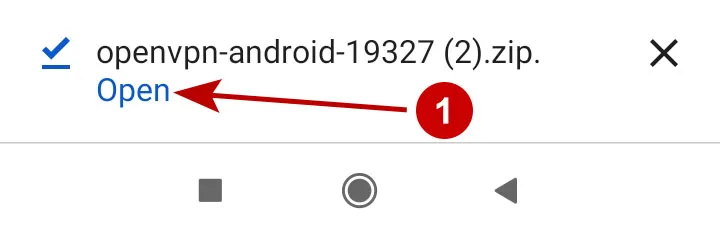
Ochish tugmasini bosing.
Ajratib olishni bosing.
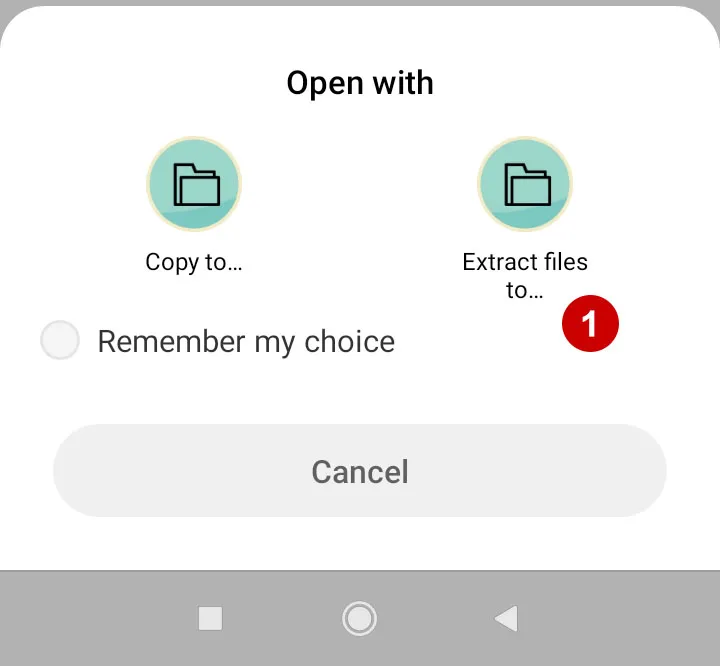
Jildni tanlang va fayllarni arxivdan ajratib oling.
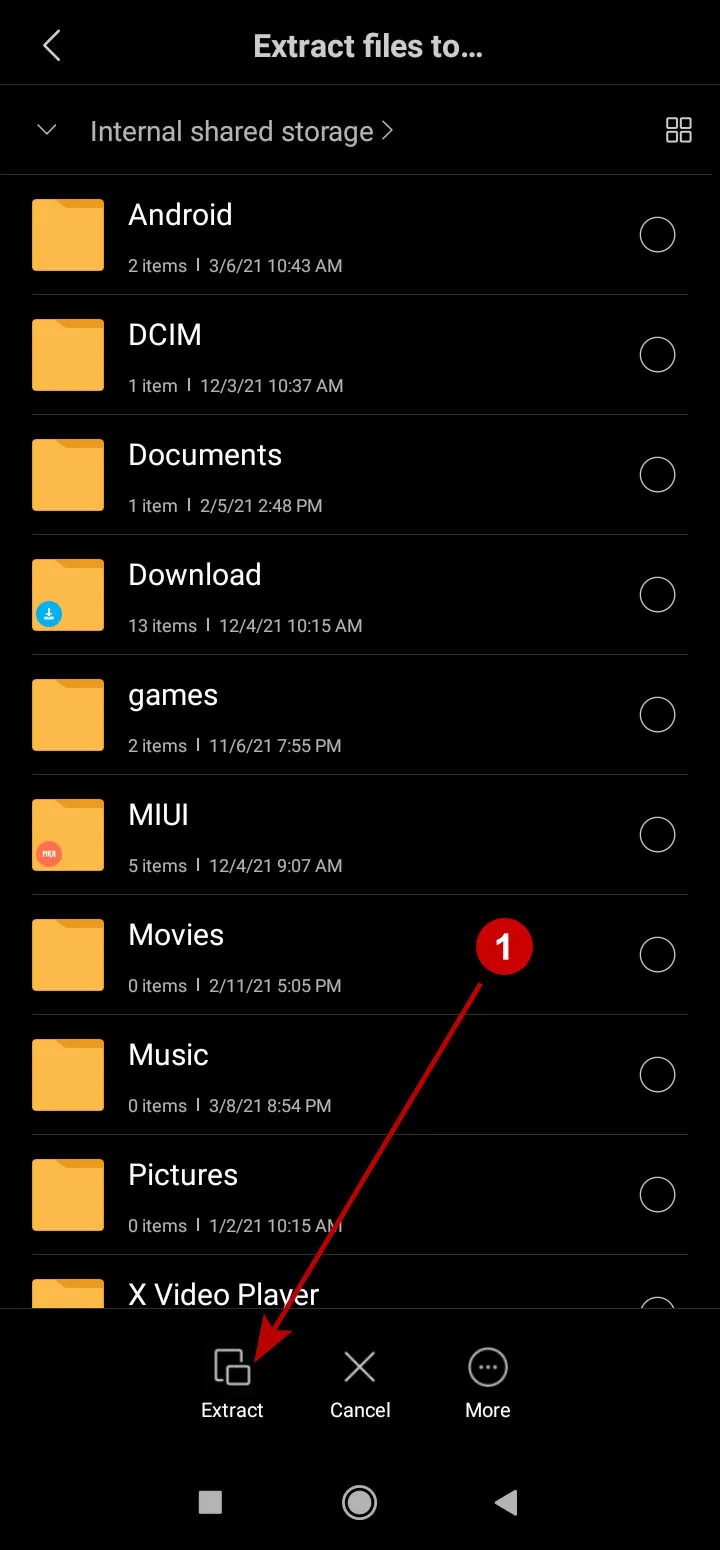
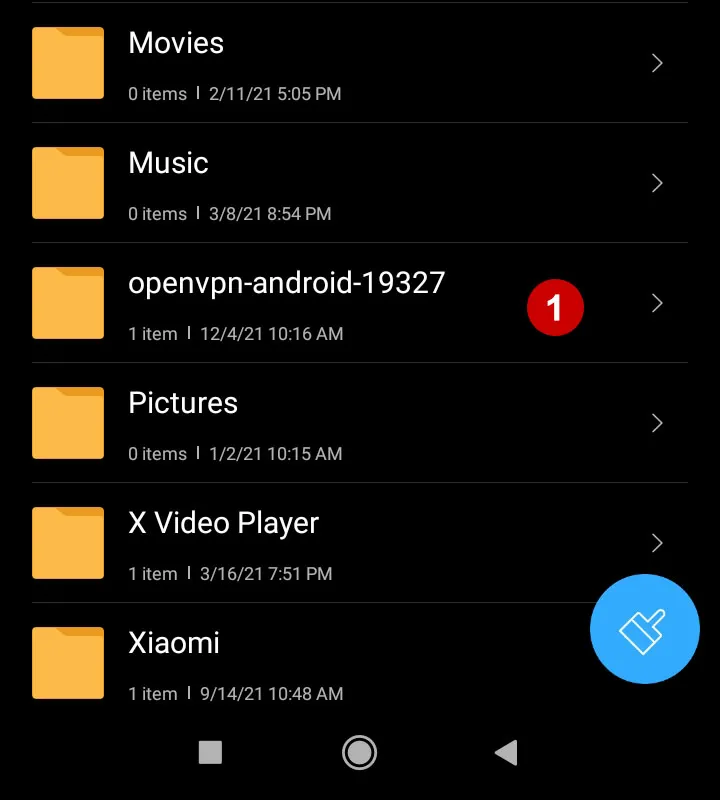
OpenVPN fayllari joylashgan papka paydo bo'lganiga ishonch hosil qiling.
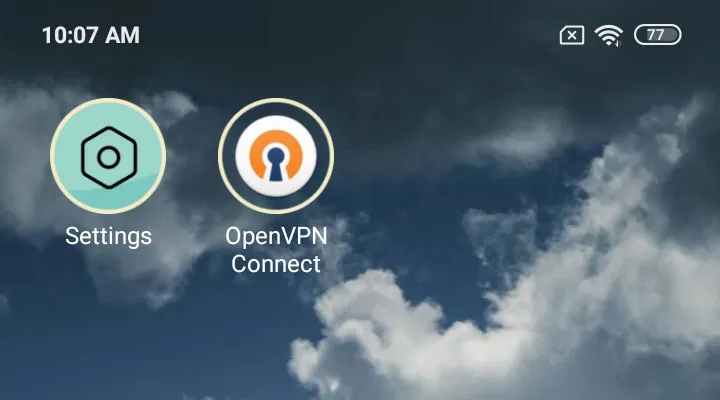
OpenVPN Connect ilovasini ishga tushiring.
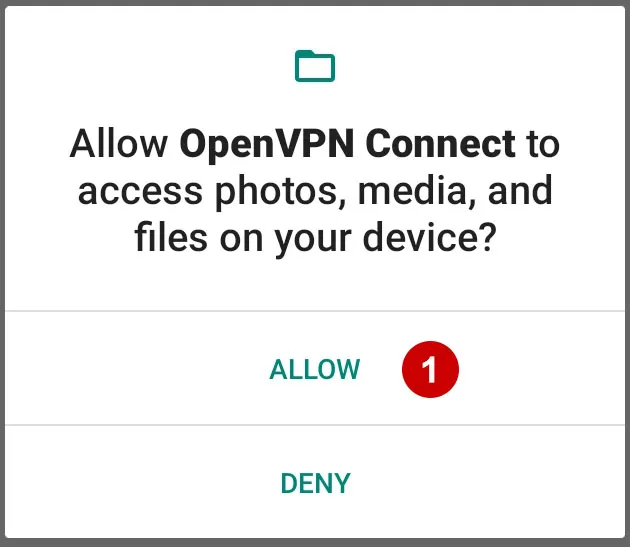
OpenVPN Connect ilovasiga fayllarga kirishga ruxsat bering.
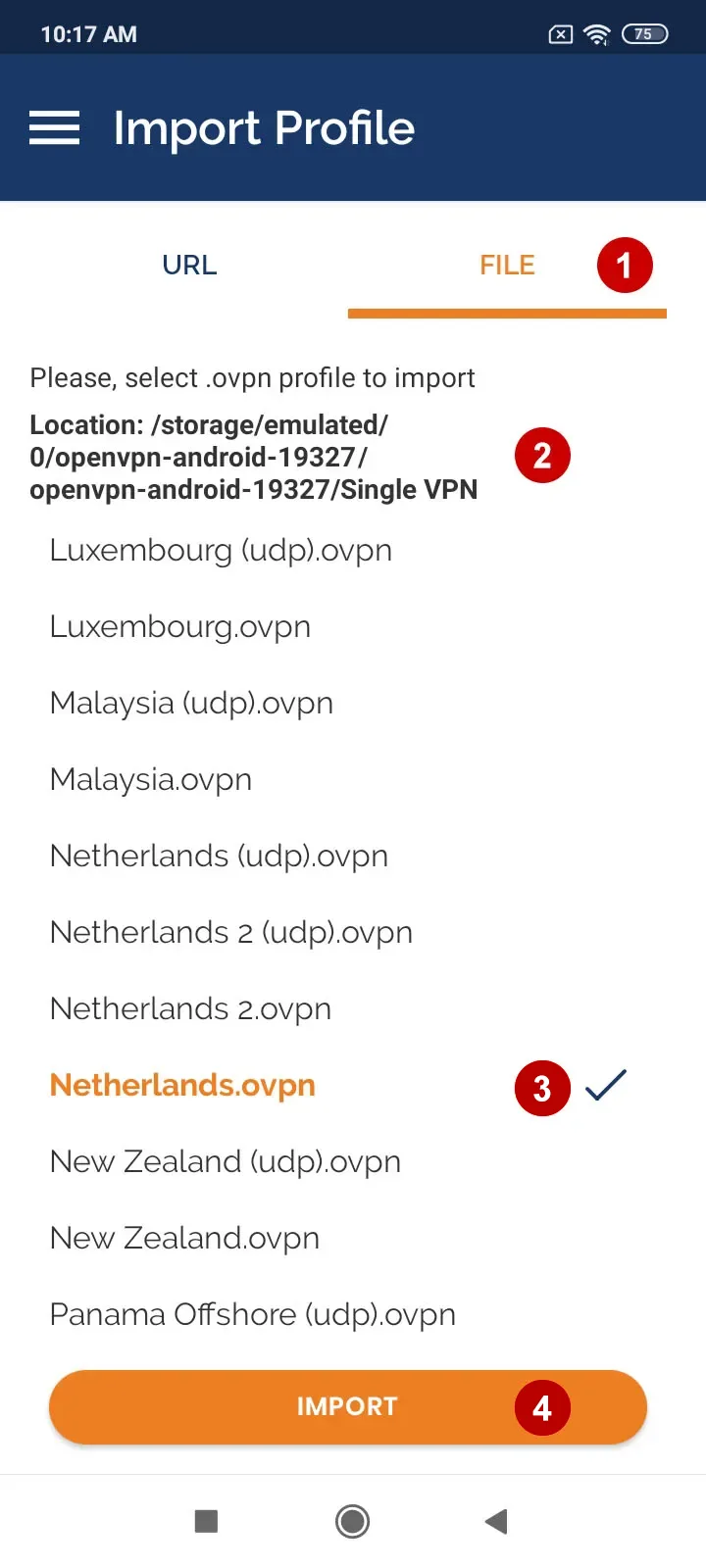
ZIP arxivini ochgan papkangizdan import qilish uchun OpenVPN ulanishini tanlang.
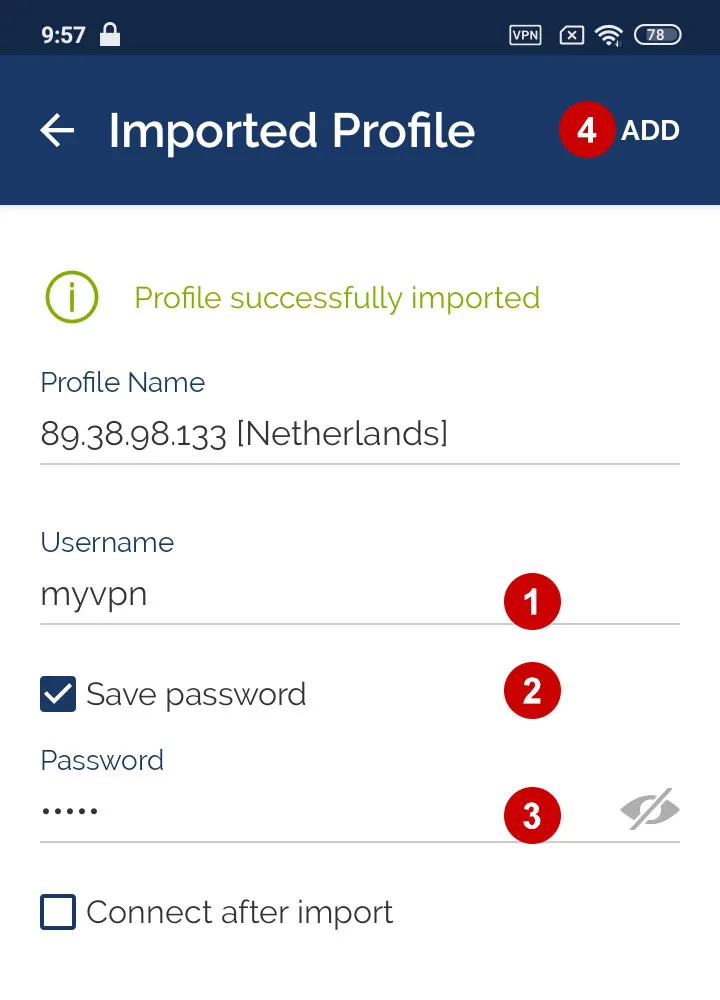
Keyingi oynada quyidagilarni kiriting:
- VPN logini
- Parolni saqlash bandini belgilang
- VPN paroli
- Qo‘shish tugmasini bosing
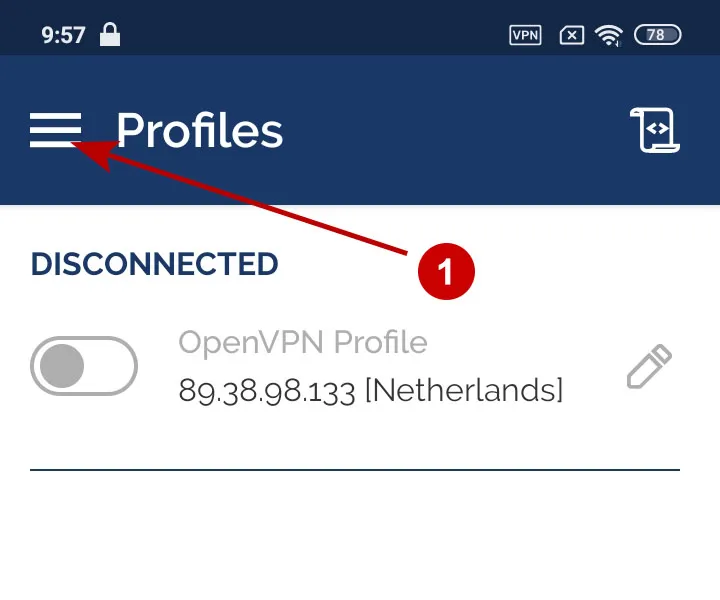
Belgini bosing.
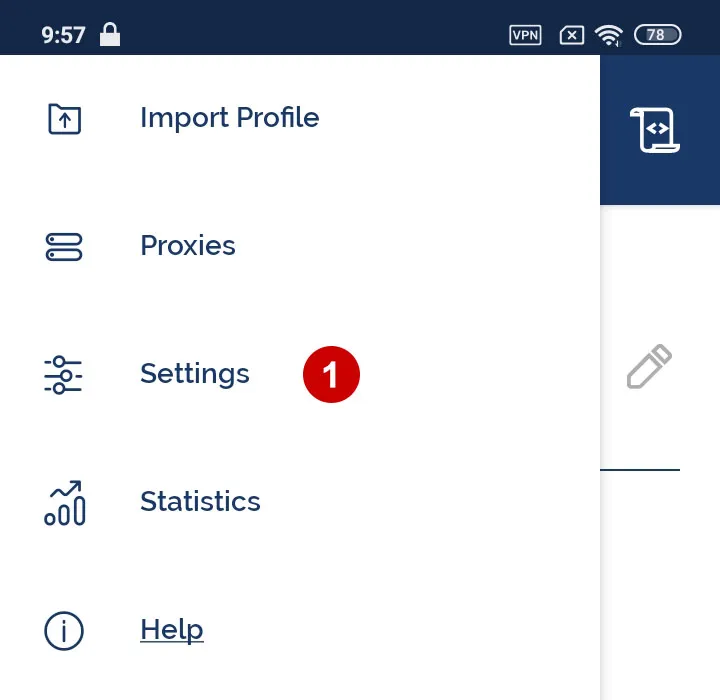
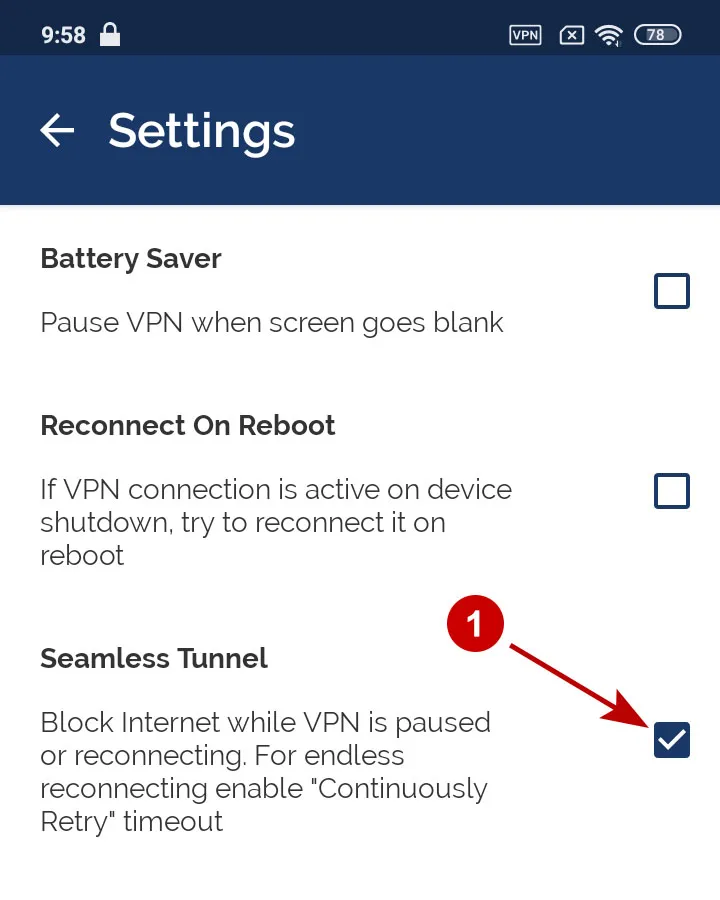
Sozlamalar bo'limini oching.
VPN pauzada yoki qayta ulanayotganida Internetni bloklash bandini belgilang.
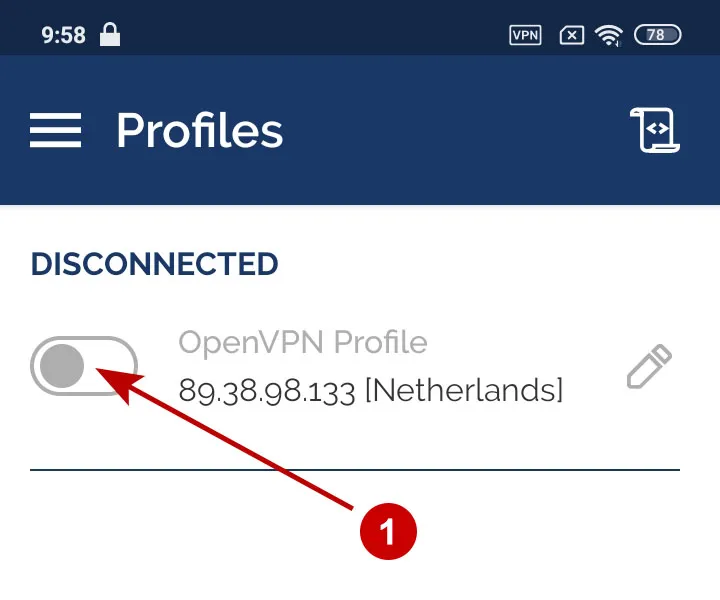
OpenVPN serveriga ulaning.
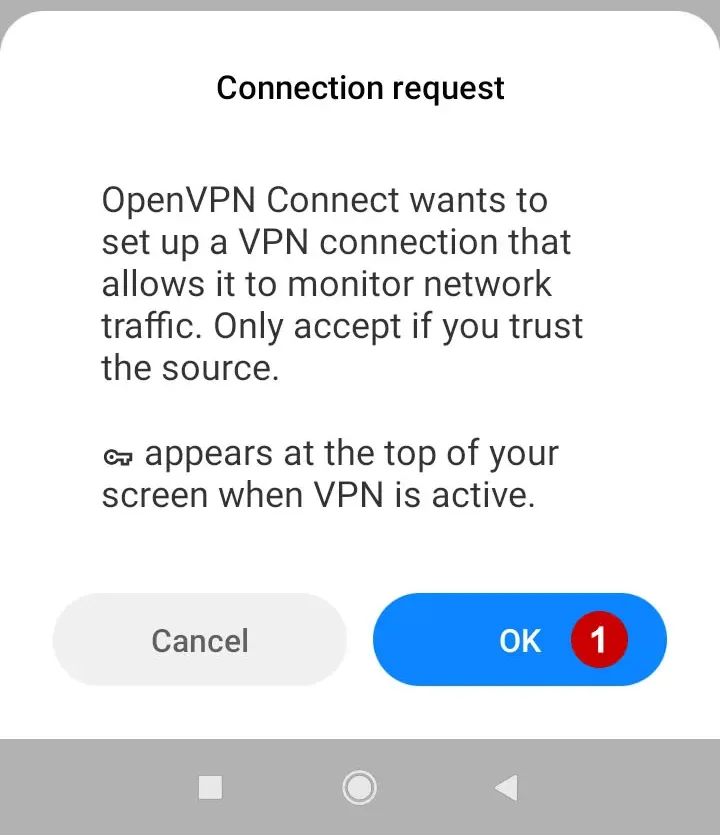
OpenVPN serveriga ulanishga ruxsat bering.
OpenVPN ulanishi muvaffaqiyatli o‘rnatildi.