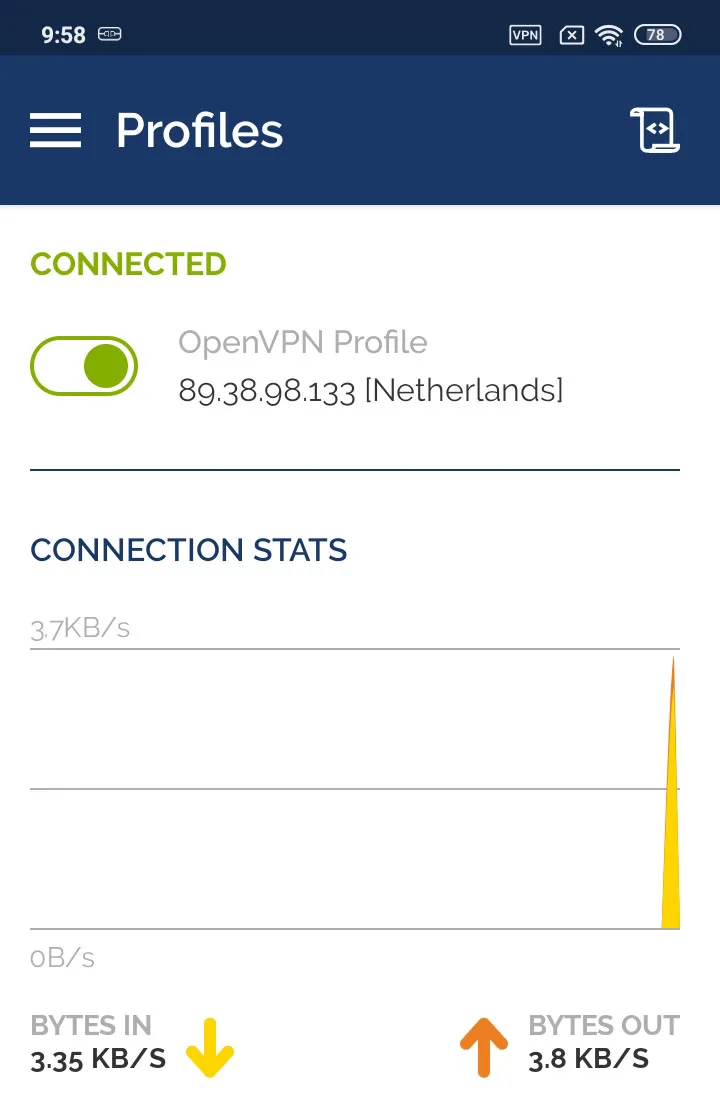
Налаштування з'єднання OpenVPN в Android 10
Налаштування OpenVPN на Android 6
Налаштування OpenVPN на Android 4
Установіть застосунок OpenVPN Connect із Google Play.

Відкрийте з Android-пристрою розділ Підписки і завантажте файли OpenVPN для Android, а також подивіться логін і пароль VPN.

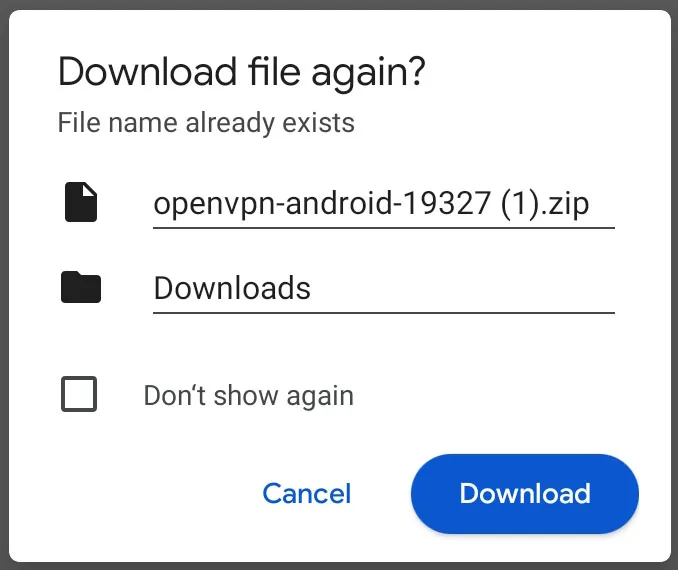
Завантажте ZIP-архів на Ваш пристрій Android.
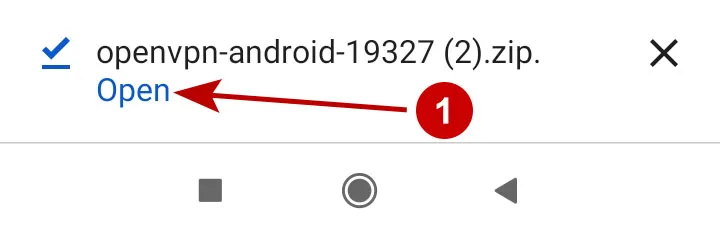
Натисніть «Відкрити».
Натисніть «Видобути».
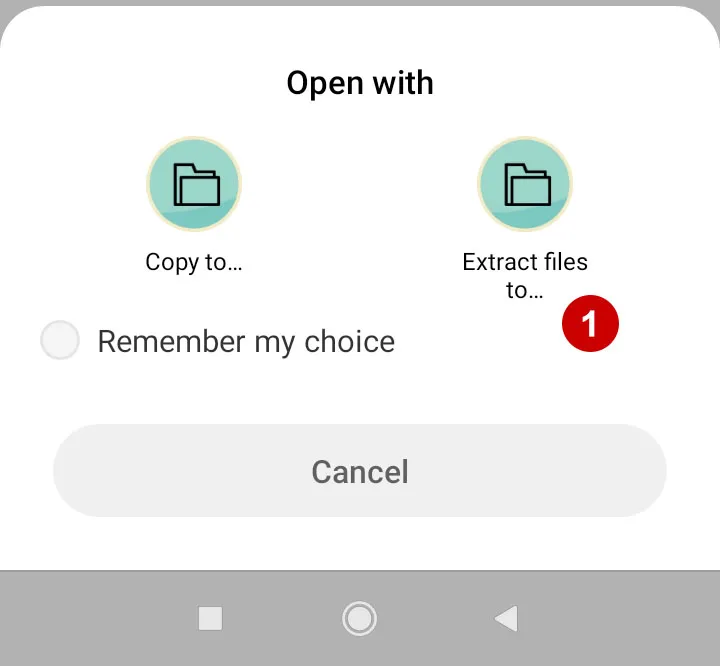
Оберіть папку й видобудьте файли з архіву.
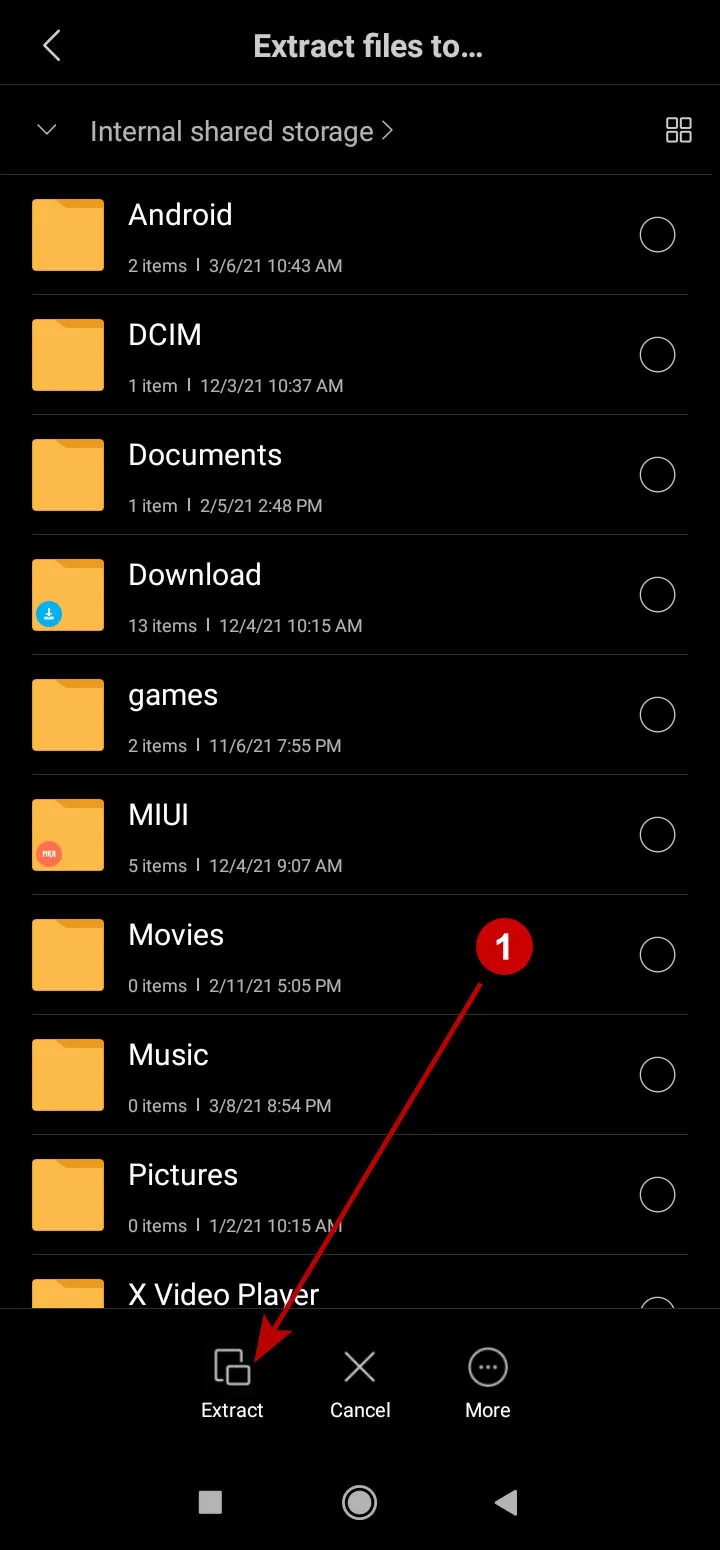
Переконайтеся, що з'явилася папка з файлами OpenVPN.
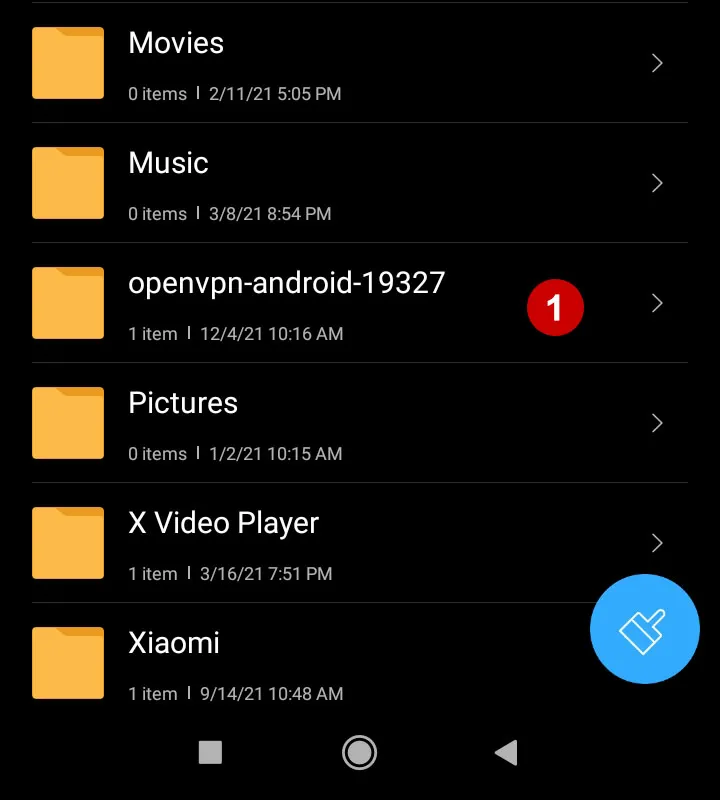
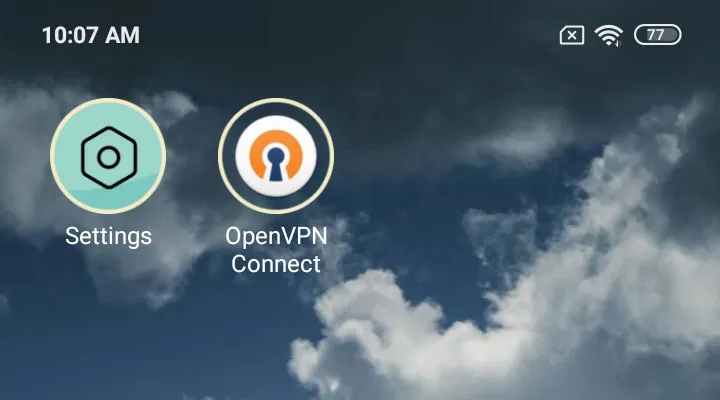
Запустіть застосунок OpenVPN Connect.
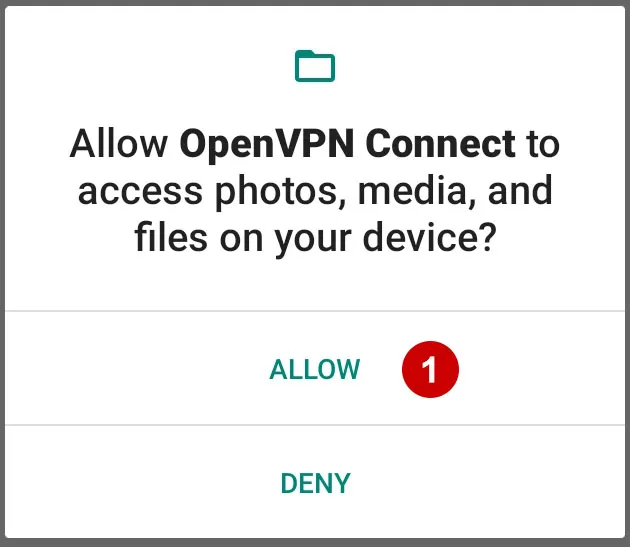
Дозвольте OpenVPN Connect доступ до файлів.
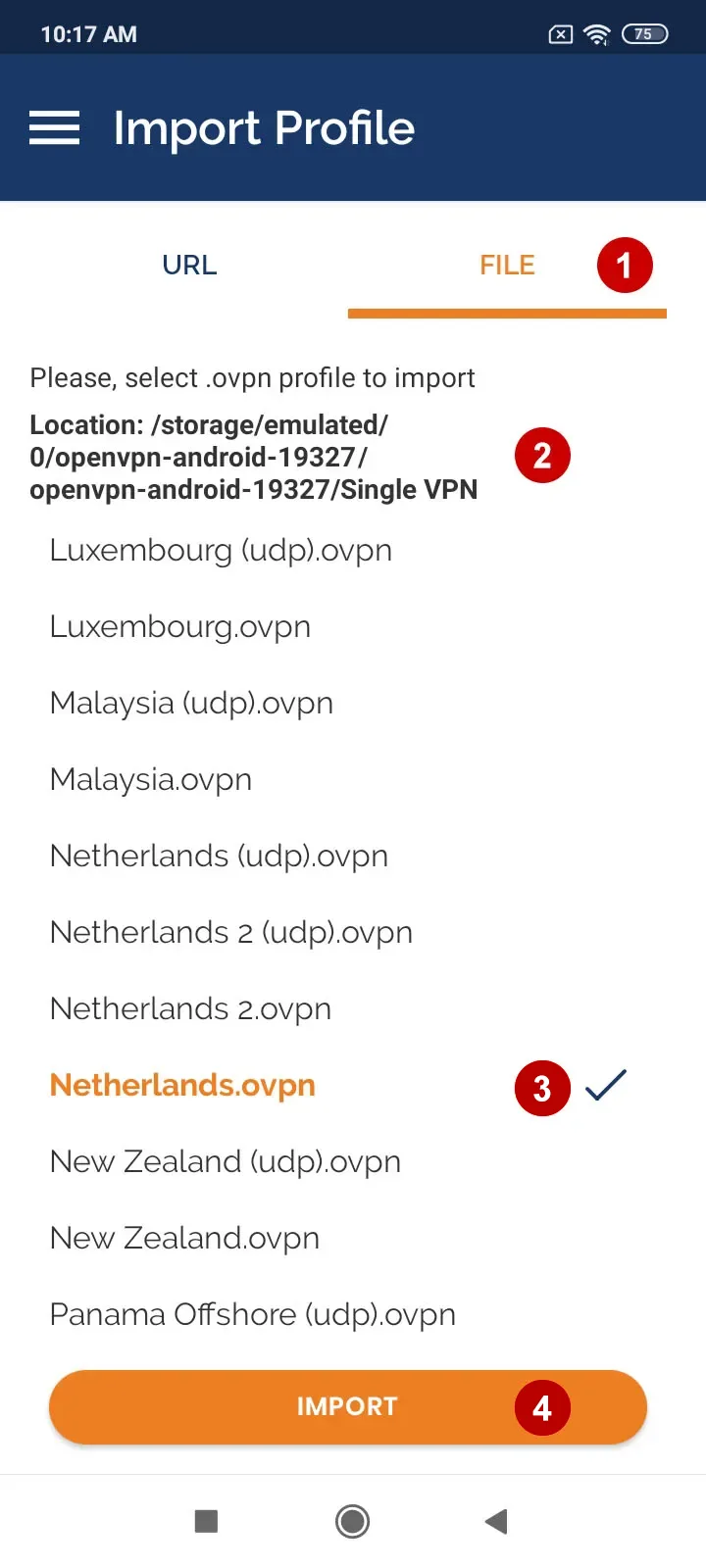
Виберіть OpenVPN-підключення для імпорту з папки, у яку Ви розпакували ZIP-архів.
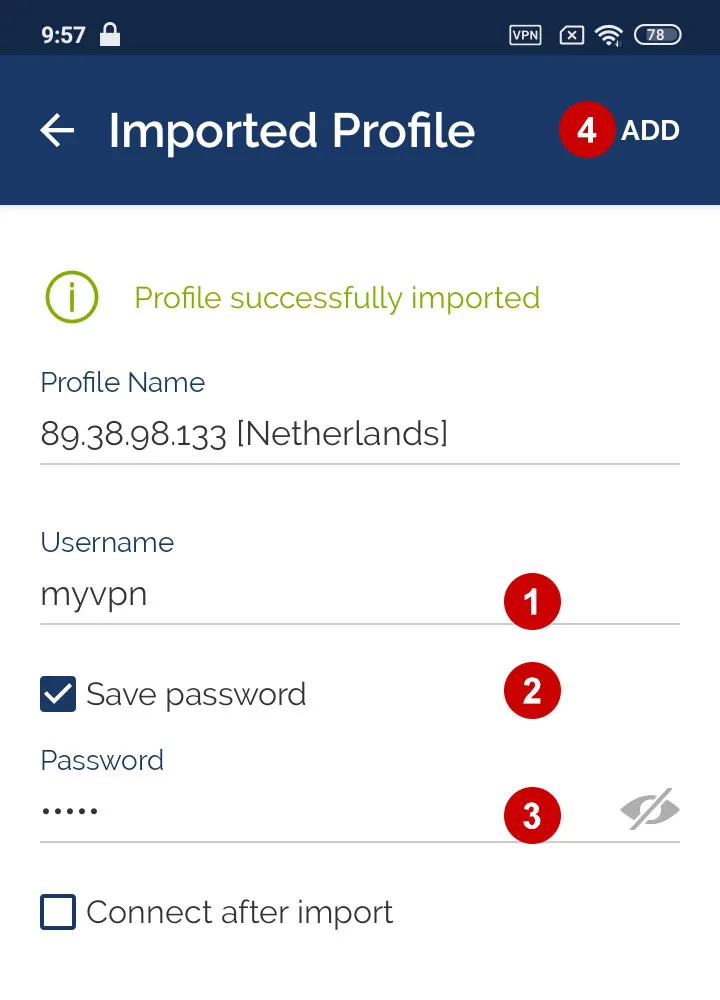
У наступному вікні введіть:
- Логін VPN
- Позначте Зберегти пароль
- Пароль VPN
- Натисніть «Додати»
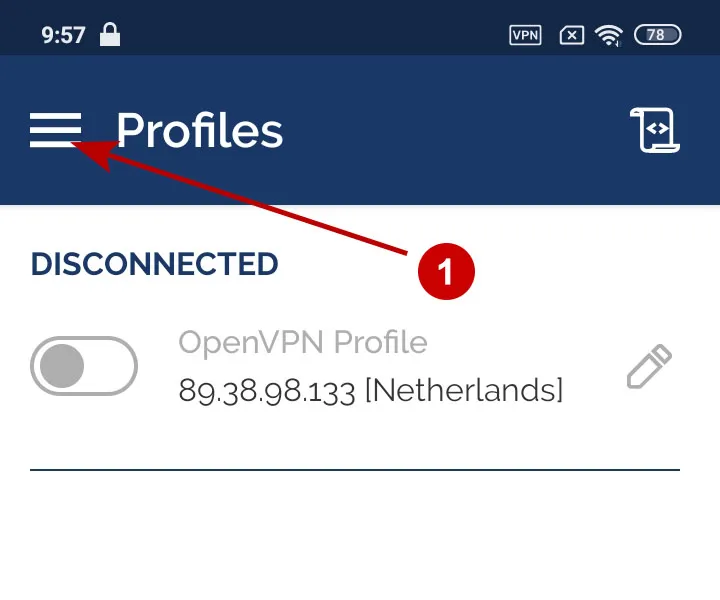
Натисніть на іконку.
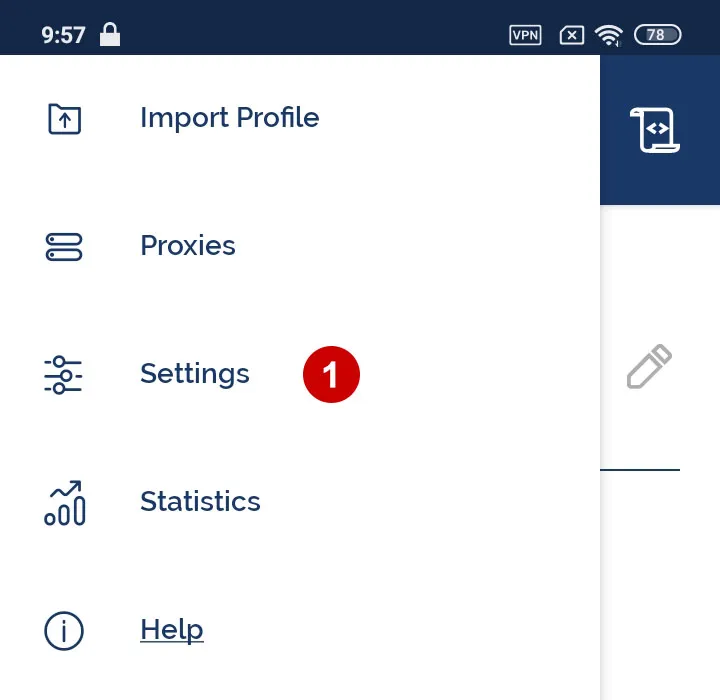
Відкрийте розділ Налаштування.
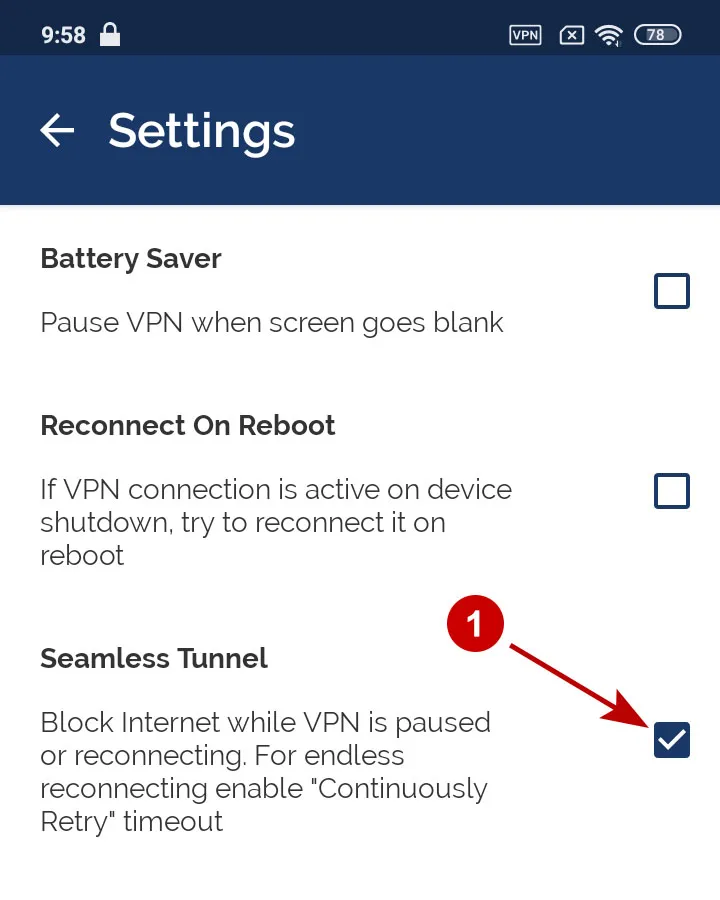
Позначте Блокувати Інтернет, поки VPN на паузі або перепідключається.
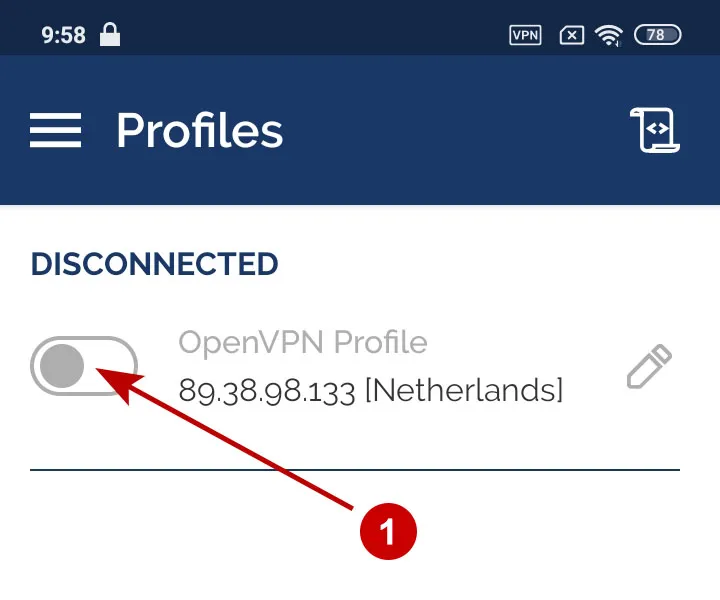
Підключіться до OpenVPN-сервера.
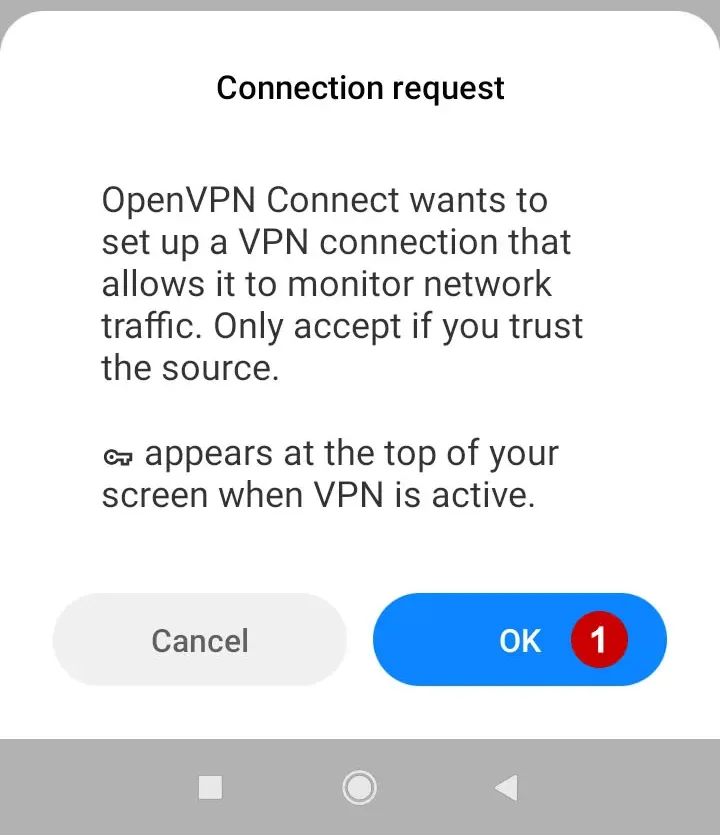
Дозвольте підключення до OpenVPN-сервера.
OpenVPN успішно підключено.