在 Android 10 上配置 OpenVPN 连接

在 Android 6 中配置 OpenVPN

在 Android 4 上配置 OpenVPN


从 Google Play 安装 OpenVPN Connect 应用。

从 Google Play 下载 OpenVPN Connect


在 Android 设备上打开以下部分 订阅 并下载 Android 的 OpenVPN 文件,同时查看 VPN 用户名和密码。

OpenVPN 配置文件


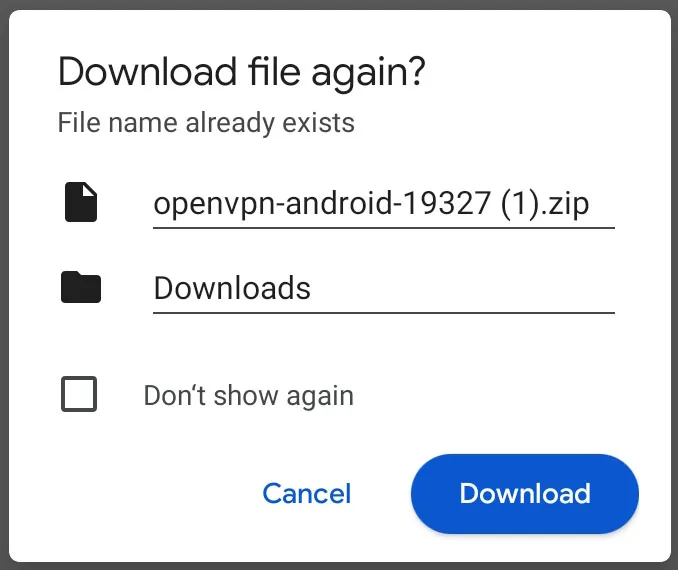
将 ZIP 压缩包下载到您的 Android 设备。

在 Android 10 上下载包含 OpenVPN 文件的 ZIP 压缩包


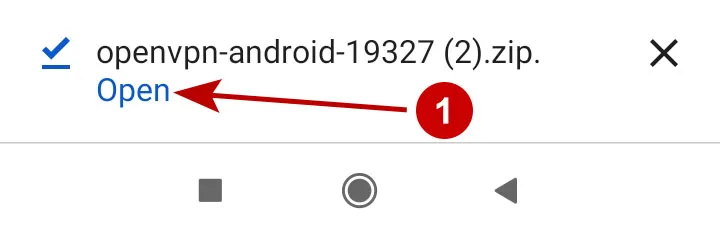
点击“打开”。

在 Android 10 上打开包含 OpenVPN 文件的 ZIP 压缩包


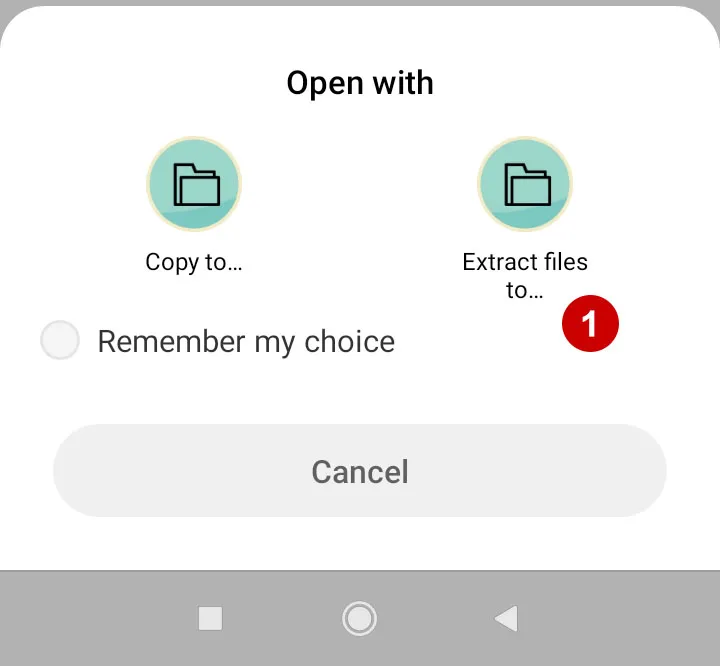
点击“解压”。

在 Android 10 上解压 ZIP 文件


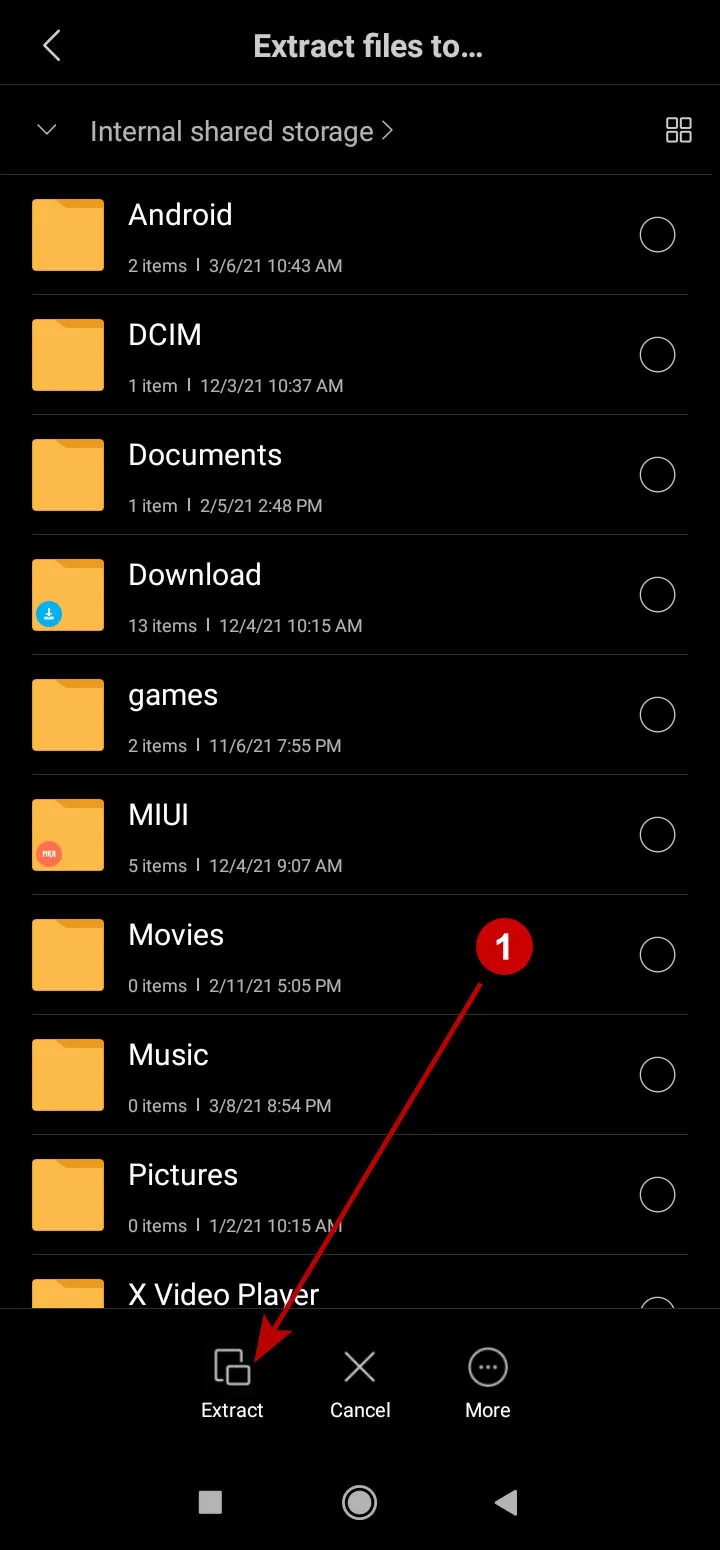
选择文件夹并解压文件。

Android 10 中解压文件的目标文件夹


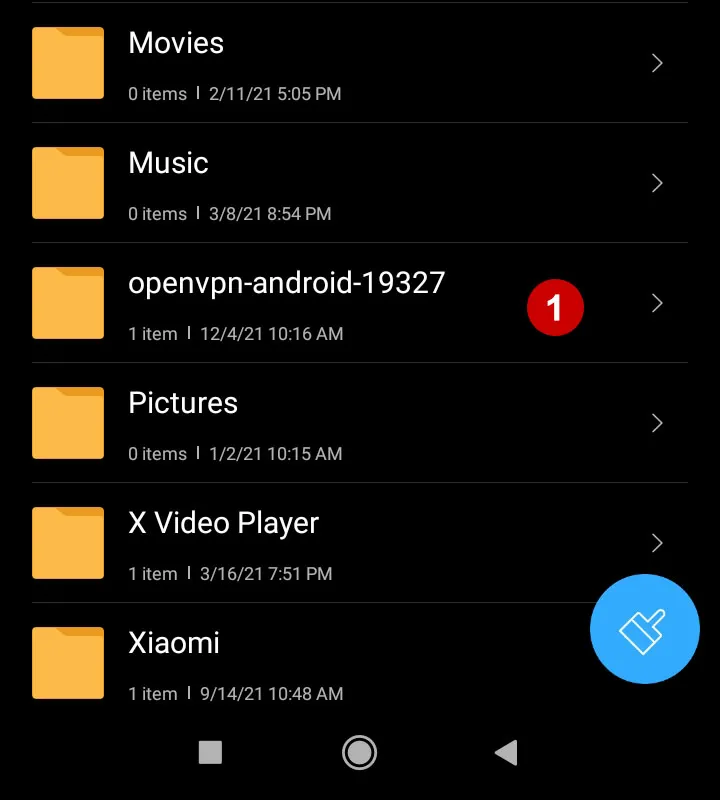
确认已出现包含 OpenVPN 文件的文件夹。

Android 10 上的 OpenVPN 文件夹


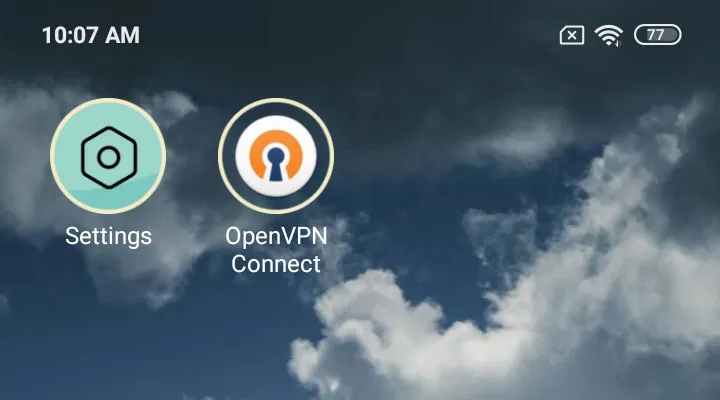
启动 OpenVPN Connect 应用。

在 Android 10 上启动 OpenVPN Connect


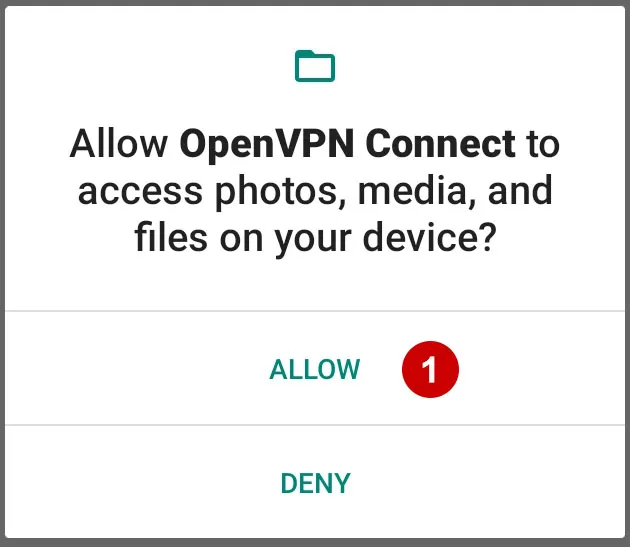
允许 OpenVPN Connect 访问文件。

在 Android 10 上允许 OpenVPN Connect 访问文件


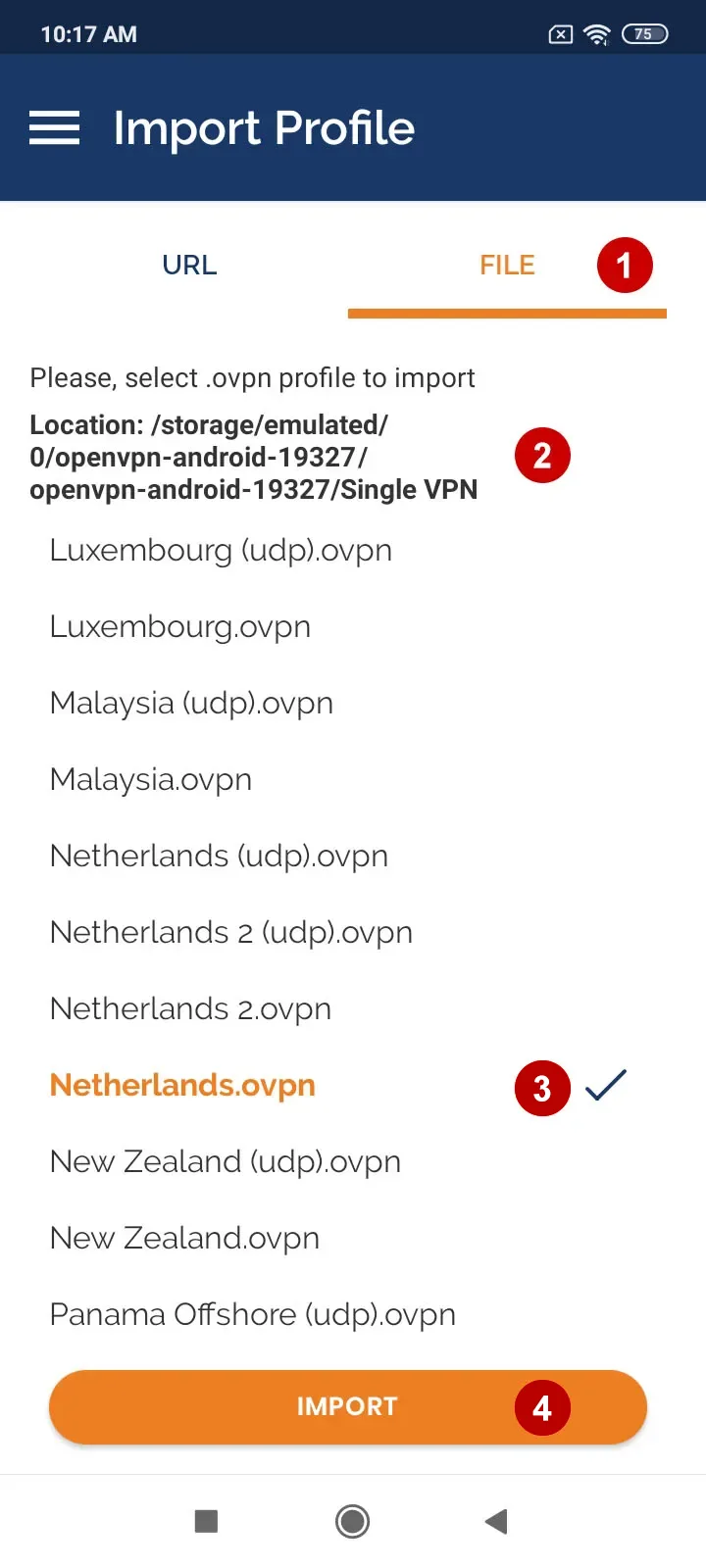
从解压 ZIP 文件的文件夹中,选择要导入的 OpenVPN 连接。

选择要导入 Android 10 的 OpenVPN 连接


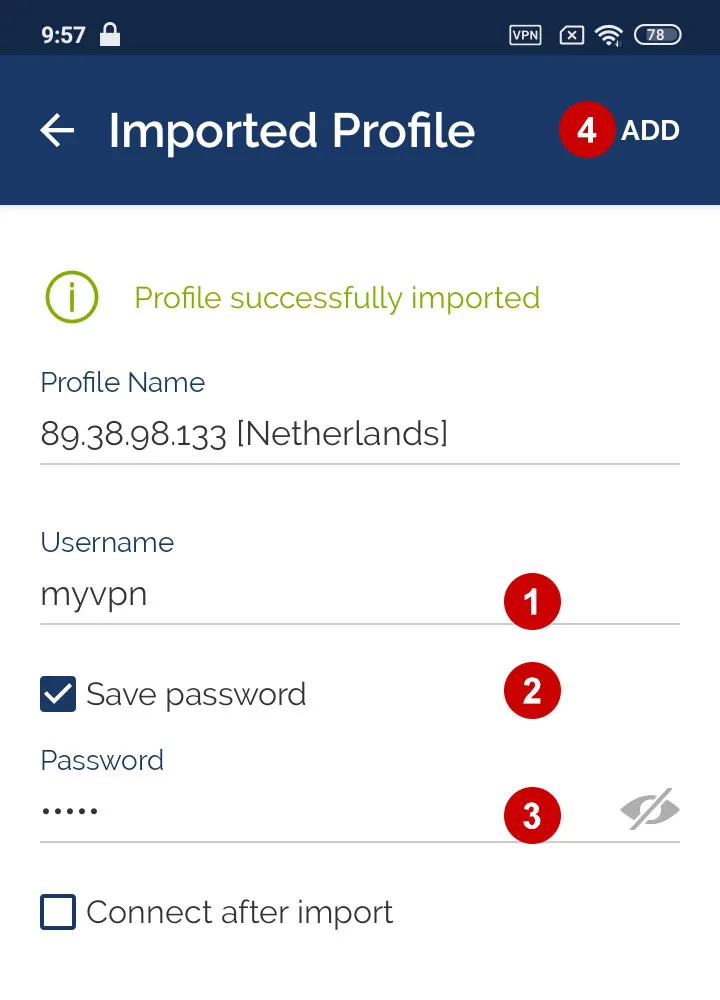
在下一个窗口中输入:

  1. VPN 用户名
  2. 勾选“保存密码”
  3. VPN 密码
  4. 点击“添加”

Android 10 上的 OpenVPN 用户名和密码


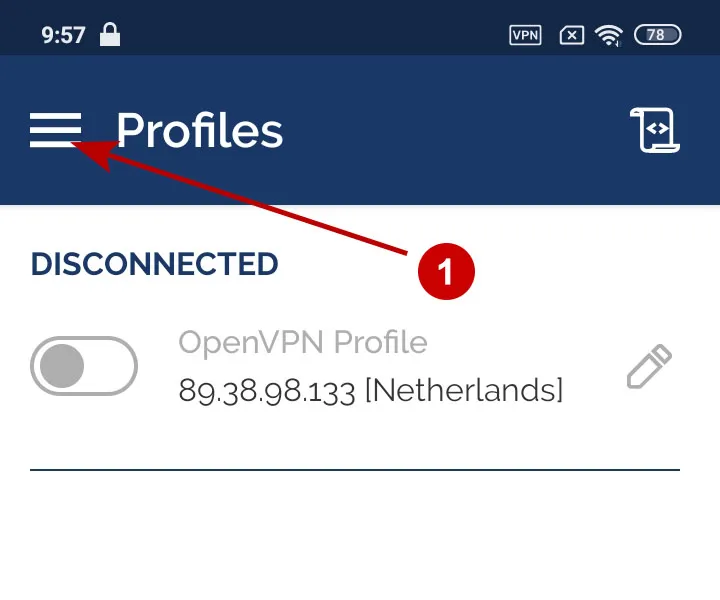
点击图标。

点击 Android 10 上的 OpenVPN Conect 图标


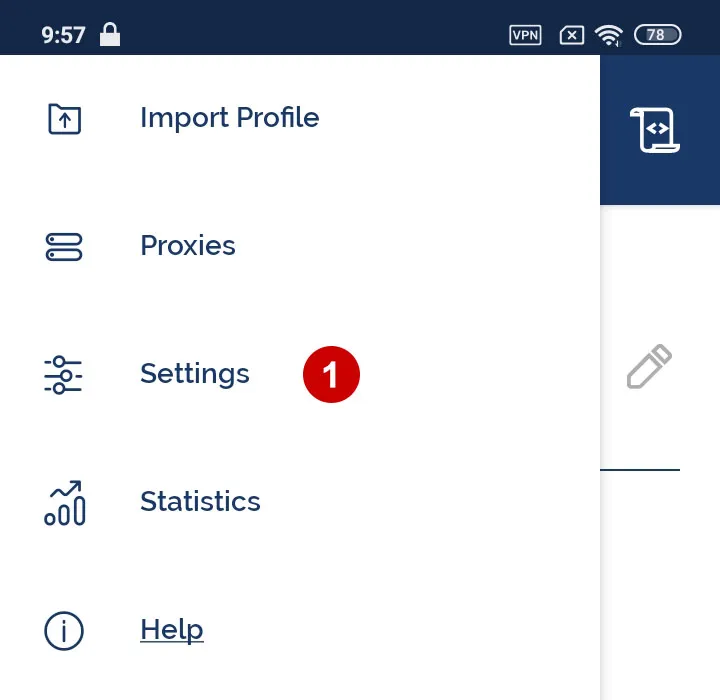
打开“设置”。

Android 10 版 OpenVPN Connect 的设置


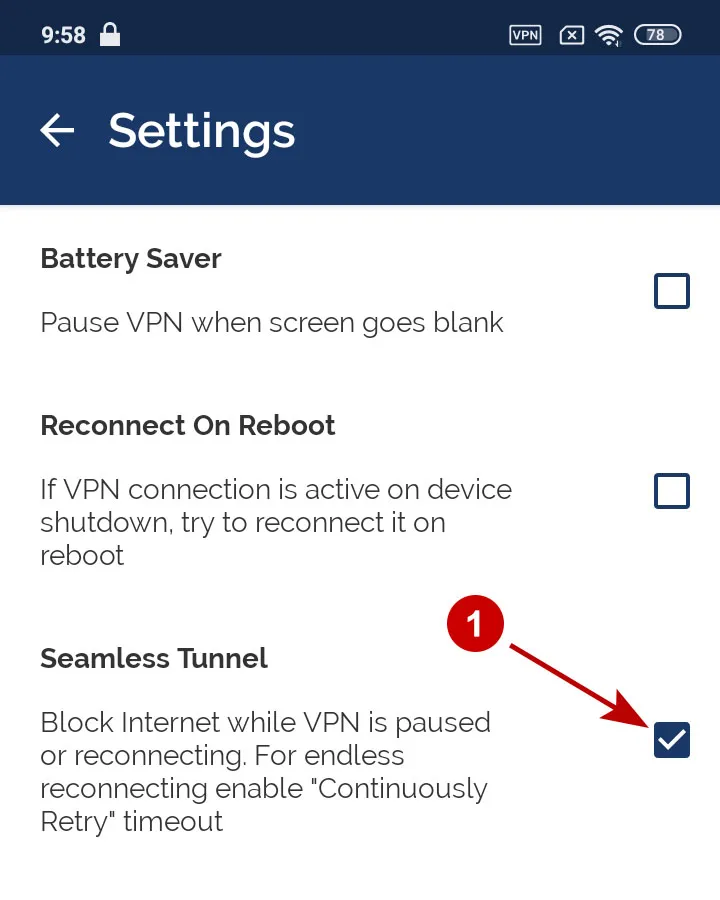
勾选“VPN 暂停或重新连接时阻止互联网访问”。

Android 10 版 OpenVPN Connect 的互联网阻断功能


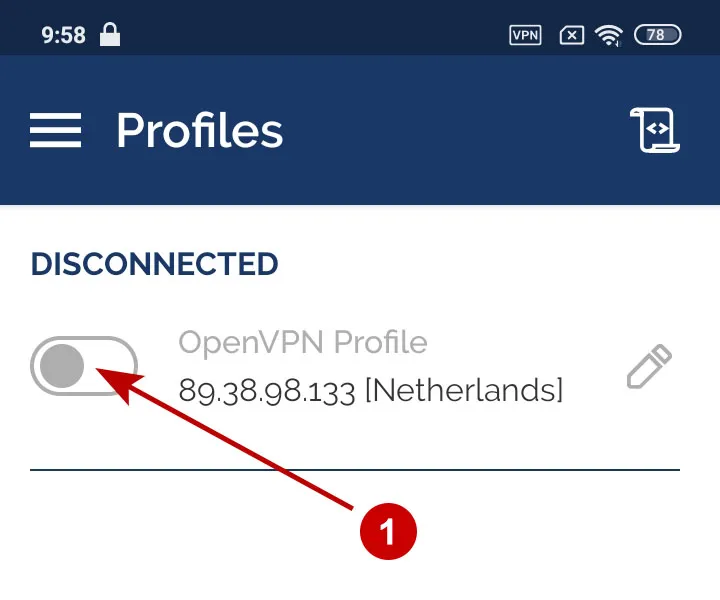
连接 OpenVPN 服务器。

在 Android 10 上连接 OpenVPN 服务器


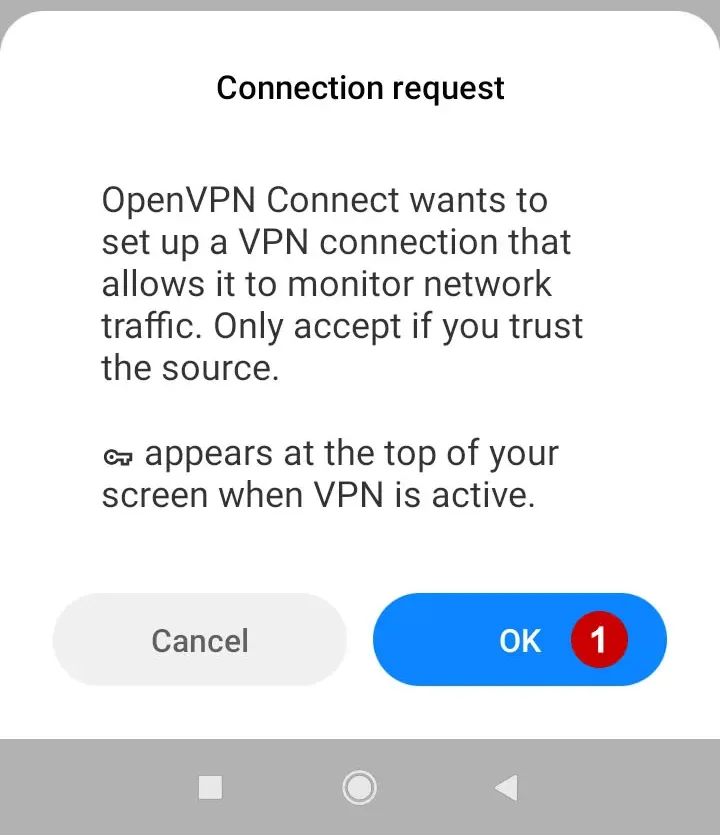
允许连接 OpenVPN 服务器。

在 Android 10 上允许 OpenVPN 连接


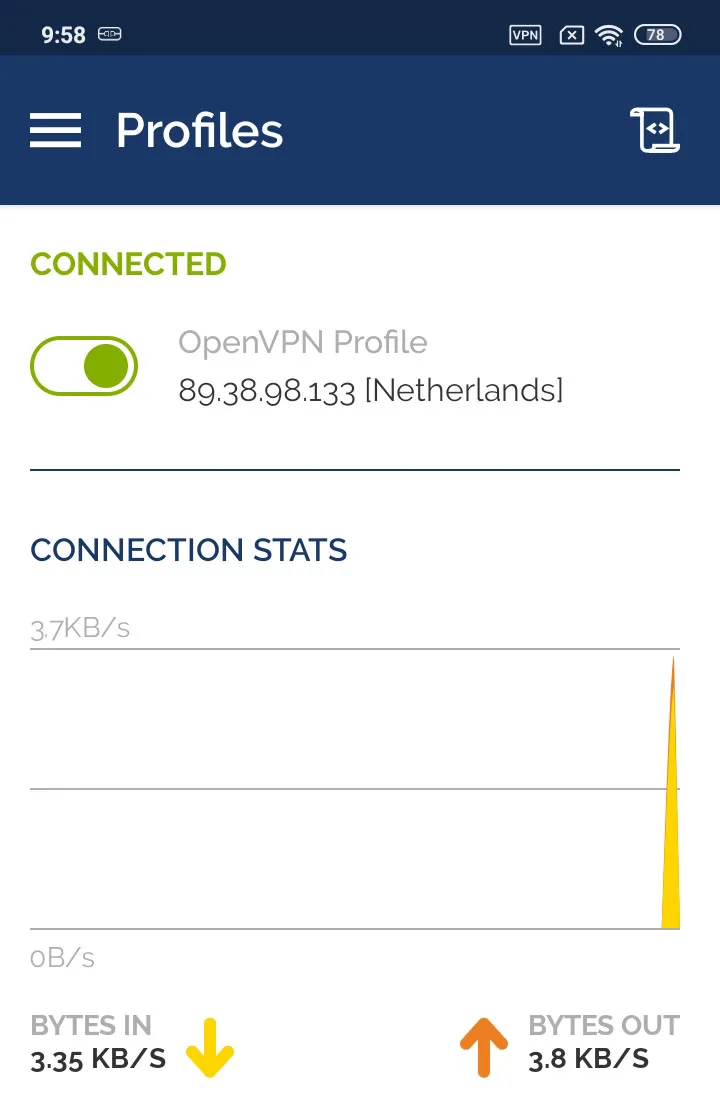
OpenVPN 连接已成功建立。

在 Android 10 上成功连接 OpenVPN


向我们提问