
WebRTC nedir ve nasıl kapatılır
Tarayıcı ayarlarına hızlı geçiş
WebRTC (Web real-time communications), tarayıcılar ve mobil uygulamalar arasında ses ve video akışı aktarımı sağlayan teknolojidir.

Bu teknoloji Skype'a rakiptir. WebRTC doğrudan tarayıcıda video konferans sağlar. Açık kaynaklı proje Google ve özellikle Google Chrome geliştirme ekibi tarafından aktif desteklenir.
WebRTC nasıl çalışır
WebRTC ile tarayıcılar doğrudan veri alışverişi yapabilir. Veri saklayıp işleyecek ayrı sunucu gerekmez. Tüm veri son kullanıcı tarayıcıları ve mobil uygulamalarınca işlenir.
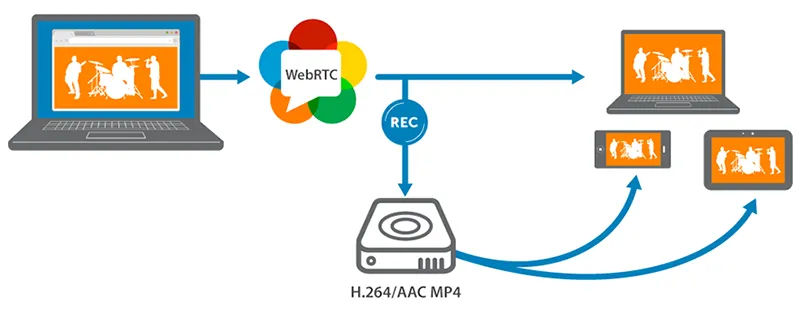
WebRTC; Mozilla Firefox, Opera, Google Chrome ve Chrome tabanlı tarayıcılar ile Android ve iOS uygulamalarında desteklenir.
WebRTC tehlikesi
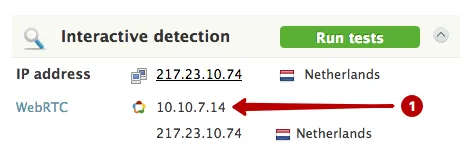
WebRTC'nin tehlikesi gerçek IP'nizi belirlemesidir. Bağlantı başka kullanıcı, tarayıcı, site veya uygulamayla doğrudan kurulduğundan ağ ayarları atlanır. Ses ve video için tarayıcıların dış ve yerel IP'leri paylaşması gerekir.
Anonim VPN gerçek IP'yi gizleyerek sorunu çözer. En fazla VPN'in atadığı yerel IP görülebilir. Tehlikeli değildir; İnternet'i yönlendiriciyle paylaştığınızda da benzer yerel IP'ler görünür.
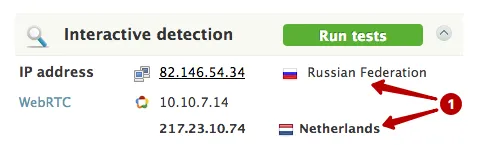
Proxy kullanıyorsanız WebRTC arkasındaki gerçek IP'yi bulabilir; VPN + proxy zincirinde ise VPN sunucusu IP'sini bulur.
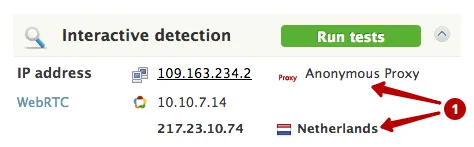
WebRTC şu kullanımda da gerçek IP'nizi belirler: Tor ağı.
Kullanmıyorsanız WebRTC'yi kapatmak en iyi çözümdür.
Tarayıcılarda WebRTC nasıl kapatılır
Bu sayfada hızlı gezinme.
SRWare Iron ve diğer Google Chrome tabanlılar
Internet Explorer, Microsoft Edge
Mozilla Firefox'ta WebRTC nasıl kapatılır
Mozilla Firefox, ek eklenti kurmadan WebRTC'yi kapatabilen tek tarayıcıdır.
Manuel ayar
WebRTC kullanmıyorsanız tamamen kapatabilirsiniz. Ara sıra gerekiyorsa şu daha kullanışlıdır: Firefox eklentisi kurun.
Mozilla Firefox'ta WebRTC'yi kapatmak için adres çubuğuna şu metni girip Enter'a basın.
about:config

Riski kabul ediyorum düğmesine basın.

Şunları yapın:
- Arama çubuğuna metni girip Enter'a basın.
- Satıra sağ tıklayıp Değiştir'i seçin veya çift tıklayın.
media.peerconnection.enabled

Bu işlemlerden sonra WebRTC kapatılır.

WebRTC Control ile ayarlama
WebRTC kullanıyorsanız ayarlardan açıp kapatmak uzun sürer. 1 tıklamayla açıp kapatacak eklenti kurun.
Eklentiler'i açın.
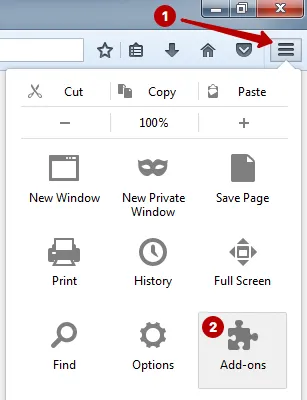
Seçin:
- Arama bölümü
- Arama çubuğuna eklenti adını girin: WebRTC Control
- Kur düğmesine basın

Eklentiyi açın. WebRTC'yi engellemek için simge mavi olmalıdır.

Opera'da WebRTC nasıl kapatılır
Opera'da WebRTC kapatmak için Uzantı galerisine girin.

Şu adımları uygulayın:
- Arama alanına eklenti adını yazın: WebRTC Control
- Eklentiye basın

Opera'ya ekle'ye basın.

Eklentiyi açın. WebRTC'yi engellemek için simge mavi olmalıdır.

Google Chrome'da WebRTC nasıl kapatılır
Google Chrome'da WebRTC kapatmak için Uzantılar'a girin.

Aşağı kaydırıp Daha fazla uzantı'ya basın.

Şu adımları uygulayın:
- Arama çubuğuna eklenti adını yazın: WebRTC Control
- Kur düğmesine basın.

Uzantıyı yükle'ye basın.

Eklentiyi açın. WebRTC'yi engellemek için simge mavi olmalıdır.

Yandex Browser'da WebRTC nasıl kapatılır
Yandex Browser'da WebRTC'yi kapatmak için Eklentiler'e girin.

Aşağı kaydırıp Yandex Browser uzantı kataloğu'na tıklayın.

Şu işlemleri yapın:
- Arama çubuğuna eklenti adını girin: WebRTC Control
- Kurmak için eklentiye basın.

Yandex Browser'a ekle'ye basın.

Uzantıyı yükle'ye basın.

Eklentiyi açın. WebRTC'yi engellemek için simge mavi olmalıdır.

SRWare Iron'da WebRTC nasıl kapatılır
SRWare Iron, Google Chrome tabanlıdır.
WebRTC Control'ü şu talimatlara göre kurun: Google Chrome.
Internet Explorer ve Microsoft Edge'de WebRTC nasıl kapatılır
Tarayıcı Internet Explorer WebRTC desteği yoktur.
Microsoft Edge WebRTC kullanır. Microsoft Edge'de kısmen kapatmak için şu adımları uygulayın:
- Girin about:flags tarayıcının adres çubuğunda
- Kutuyu işaretleyin
- Tarayıcıyı yeniden başlatın

macOS Safari'de WebRTC nasıl kapatılır
WebRTC'yi kapatmak için Safari Ayarlar'a girin.

Gelişmiş sekmesinde menüde Geliştirme gösterme kutusunu işaretleyin.

macOS'ta Safari'de WebRTC'yi kapatmak için Remove Legacy WebRTC API seçeneğini işaretleyin.

iOS'ta Safari'de WebRTC nasıl kapatılır
WebRTC yalnızca iOS 11 ve öncesinde kapatılabilir. Apple iOS 12'den itibaren bu seçeneği ayarlardan kaldırdı.
iOS 11 ve öncesinde Ayarlar'a girin.

Aşağı kaydırıp Safari'yi bulun.

Eklentiler'e basın.

Experimental Features'a basın.
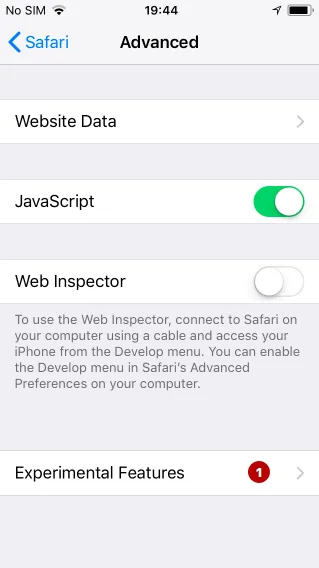
iOS'ta WebRTC'yi kapatmak için Remove Legacy WebRTC API'ye basın.

Android'de Chrome WebRTC nasıl kapatılır
Android Google Chrome'da WebRTC'yi kapatmak için adres çubuğuna şu metni girin:
chrome://flags/#disable-webrtc
Parametreyi şu değere ayarlayın: enable. Google Chrome'u yeniden başlatın; WebRTC kapanacaktır.
Uzman olun!
İnternet'te anonim kalma hakkında daha fazla bilgi alın.
1 tıklamayla bilgi edinin