
O que é WebRTC e como o desativar
Acesso rápido à configuração dos navegadores
WebRTC (abreviatura de Web real-time communications) é uma tecnologia que permite transmitir fluxos de áudio e vídeo entre navegadores e aplicações móveis.

Esta tecnologia concorre com o Skype. O WebRTC permite organizar videoconferências diretamente no navegador. O projeto tem código aberto e é promovido pela Google, em particular pela equipa do Google Chrome.
Como funciona o WebRTC
O WebRTC permite aos navegadores trocar dados diretamente entre si. Não precisa de um servidor separado para guardar e processar os dados. Tudo é processado pelos navegadores e pelas aplicações móveis dos utilizadores finais.
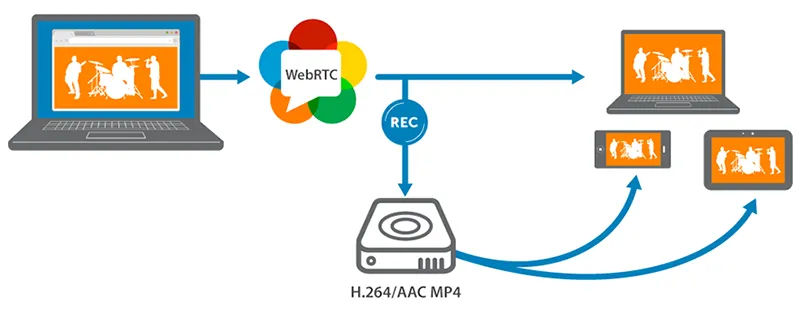
O WebRTC é suportado pelos navegadores populares Mozilla Firefox, Opera, Google Chrome (e todos os baseados no Google Chrome), bem como pelas aplicações móveis Android e iOS.
Perigos do WebRTC
O perigo do WebRTC está em revelar o seu IP real. Como a ligação é direta com outro utilizador, navegador, site ou aplicação móvel, as definições de rede são ignoradas. Para comunicação áudio e vídeo, os navegadores devem trocar os seus IP externos e locais.
Um serviço VPN anónimo resolve este problema e oculta o IP real. No máximo, será detetado o IP local atribuído pela rede VPN. Não é perigoso, pois os mesmos IP locais apareceriam se utilizasse um router para partilhar a Internet.
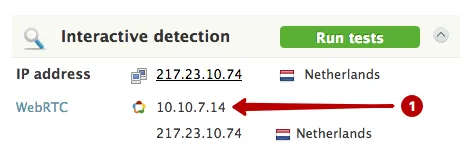
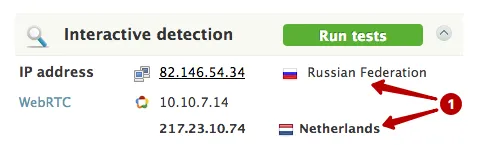
Se utilizar um proxy, o WebRTC pode detetar o IP real por trás dele, ou o IP do servidor VPN se utilizar uma cadeia VPN + proxy.
O WebRTC também deteta o IP real ao utilizar da rede Tor.
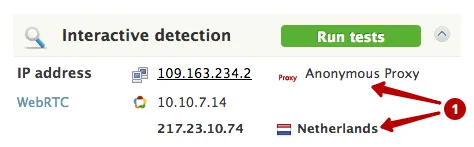
A melhor solução é desativar WebRTC se não o utilizar.
Como desativar WebRTC nos navegadores
Navegação rápida nesta página.
SRWare Iron e outros baseados no Google Chrome
Internet Explorer, Microsoft Edge
Como desativar WebRTC no Mozilla Firefox
O Mozilla Firefox é o único navegador que permite desativar WebRTC sem instalar extensões adicionais.
Configuração manual
Se não utiliza WebRTC, pode desativá-lo completamente. Se precisar dele ocasionalmente, é mais prático instalar uma extensão para Firefox.
Para desativar WebRTC no Mozilla Firefox, introduza o texto seguinte na barra de endereços e prima Enter.
about:config

Clique em Aceito o risco.

Faça o seguinte:
- Introduza o texto na barra de pesquisa e prima Enter.
- Clique com o botão direito na linha e selecione Alternar. Também pode fazer duplo clique na linha.
media.peerconnection.enabled

Após estes passos, o WebRTC estará desativado.

Configuração através de WebRTC Control
Se utiliza WebRTC, ativá-lo e desativá-lo pelas definições demora muito. Instale uma extensão que permita fazê-lo com 1 clique.
Abra Extensões.
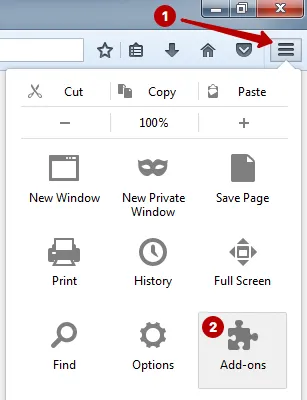
Selecione:
- Secção Pesquisa
- Introduza o nome da extensão na barra de pesquisa: WebRTC Control
- Clique em Instalar

Ative a extensão. O ícone deve ficar azul para bloquear WebRTC.

Como desativar WebRTC no Opera
Para desativar WebRTC no Opera, abra a galeria de Extensões.

Siga os passos seguintes:
- Introduza o nome da extensão no campo de pesquisa: WebRTC Control
- Clique na extensão

Clique em Adicionar ao Opera.

Ative a extensão. O ícone deve ficar azul para bloquear WebRTC.

Como desativar WebRTC no Google Chrome
Para desativar WebRTC no Google Chrome, abra Extensões.

Desloque-se até ao fim da página e clique em Mais extensões.

Siga os passos seguintes:
- Introduza o nome da extensão na barra de pesquisa: WebRTC Control
- Clique em Instalar.

Clique em Instalar extensão.

Ative a extensão. O ícone deve ficar azul para bloquear WebRTC.

Como desativar WebRTC no Yandex Browser
Para desativar WebRTC no Yandex Browser, abra Extensões.

Desloque-se até ao fim da página e clique em Catálogo de extensões para Yandex Browser.

Siga estes passos:
- Introduza o nome da extensão na barra de pesquisa: WebRTC Control
- Clique na extensão para a instalar.

Clique em Adicionar ao Yandex Browser.

Clique em Instalar extensão.

Ative a extensão. O ícone deve ficar azul para bloquear WebRTC.

Como desativar WebRTC no SRWare Iron
O SRWare Iron é baseado no Google Chrome.
Instale WebRTC Control seguindo as instruções para Google Chrome.
Como desativar WebRTC no Internet Explorer e Microsoft Edge
Navegador Internet Explorer não suporta WebRTC.
Microsoft Edge utiliza WebRTC. Para o desativar parcialmente no Microsoft Edge, siga estes passos:
- Introduza about:flags na barra de endereços do navegador
- Assinale a caixa
- Reinicie o navegador

Como desativar WebRTC no Safari para macOS
Para desativar WebRTC, abra as Definições do Safari.

No separador Avançadas, assinale a opção para mostrar Desenvolvimento no menu.

Assinale Remove Legacy WebRTC API para desativar WebRTC no Safari no macOS.

Como desativar WebRTC no Safari no iOS
Só é possível desativar WebRTC no iOS 11 e anteriores. A partir do iOS 12, a Apple retirou esta opção das definições.
Abra as Definições no iOS 11 e anteriores.

Desloque-se para baixo e encontre Safari.

Clique em Extensões.

Toque em Experimental Features.
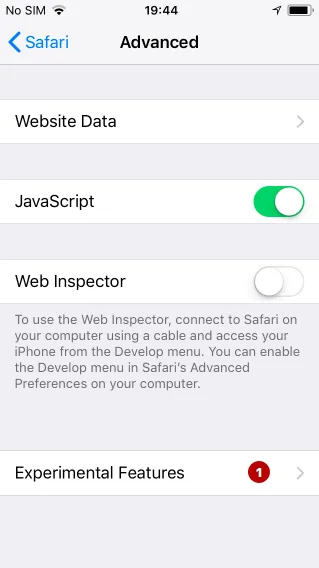
Toque em Remove Legacy WebRTC API para desativar o WebRTC no iOS.

Como desativar WebRTC no Chrome no Android
Para desativar WebRTC no Google Chrome no Android, introduza o texto seguinte na barra de endereços:
chrome://flags/#disable-webrtc
Defina o parâmetro como enable. Reinicie o Google Chrome e o WebRTC ficará desativado.
Torne-se especialista!
Obtenha mais informação sobre como manter o anonimato na Internet.
Adquira conhecimentos com 1 clique