
WebRTC nima va uni qanday o‘chirish mumkin
Brauzerlarni sozlashga tez o‘tish
WebRTC (Web real-time communications qisqartmasi) brauzerlar va mobil ilovalar o‘rtasida oqimli audio hamda video ma’lumotlarini uzatishga imkon beradigan texnologiyadir.

Bu texnologiyaning rivojlanishi Skype’ga raqobat tug‘diradi. WebRTC’dan to‘g‘ridan to‘g‘ri brauzerda videokonferensiyalar tashkil qilish uchun foydalanish mumkin. Loyihaning dastlabki kodi ochiq va uni Google kompaniyasi, xususan, Google Chrome brauzerini ishlab chiqish jamoasi faol ilgari surmoqda.
WebRTC qanday ishlaydi
WebRTC texnologiyasi tufayli foydalanuvchi brauzerlari ma’lumotlarni bir-biriga bevosita uzata oladi. WebRTC uchun ma’lumotlarni saqlaydigan va qayta ishlaydigan alohida server kerak emas. Barcha ma’lumotlar yakuniy foydalanuvchilarning brauzerlari va mobil ilovalari tomonidan bevosita qayta ishlanadi.
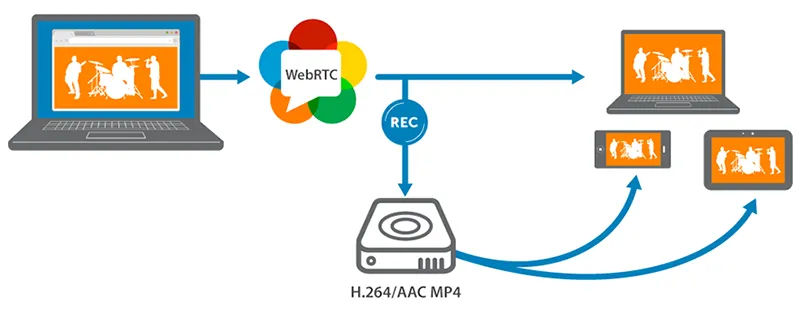
WebRTC texnologiyasi barcha mashhur Mozilla Firefox, Opera, Google Chrome brauzerlarida (va Google Chrome asosidagi barcha brauzerlarda), shuningdek Android va iOS asosidagi mobil ilovalarda qo‘llab-quvvatlanadi.
WebRTC xavfi
WebRTC texnologiyasining xavfi — haqiqiy IP manzilingizni aniqlashida. Ulanish boshqa foydalanuvchi, brauzer, veb-sayt yoki mobil ilova bilan bevosita o‘rnatilgani sababli tarmoq sozlamalari e’tiborga olinmaydi. Audio va video aloqa yaratish uchun brauzerlar tashqi va mahalliy IP manzillarni almashishi kerak.
Anonim VPN xizmati bu muammoni hal qilib, haqiqiy IP manzilni yashiradi. Eng ko‘pi bilan VPN tarmog‘i foydalanuvchiga bergan mahalliy IP manzil aniqlanishi mumkin. Bu xavfli emas, chunki Internet tarqatish uchun routerdan foydalansangiz ham xuddi shunday mahalliy IP manzillar ko‘rsatiladi.
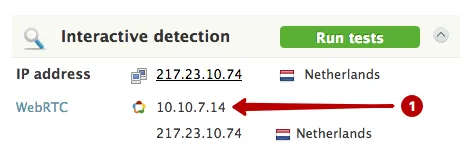
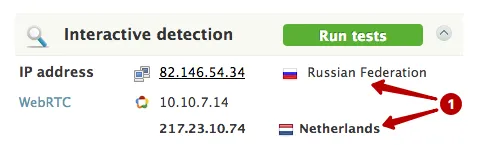
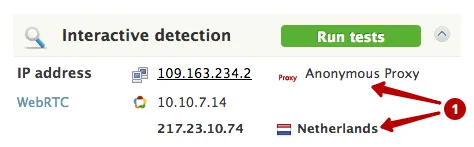
Proksi ishlatsangiz, WebRTC proksi ortidagi haqiqiy IP manzilingizni yoki VPN + proksi zanjiridan foydalansangiz, VPN serverining IP manzilini aniqlay oladi.
WebRTC quyidagidan foydalanilganda ham haqiqiy IP manzilingizni aniqlaydi Tor tarmog'i.
Eng yaxshi yechim — WebRTC texnologiyasidan foydalanmasangiz, uni o‘chirish.
Brauzerlarda WebRTC'ni qanday o'chirish mumkin
Ushbu sahifa bo‘ylab tezkor navigatsiya.
SRWare Iron va Google Chrome asosidagi boshqalar
Internet Explorer, Microsoft Edge
Mozilla Firefox'da WebRTC'ni qanday o'chirish mumkin
Mozilla Firefox brauzeri — qo‘shimcha plaginlarni o‘rnatmasdan WebRTC texnologiyasini o‘chirish imkonini beradigan yagona brauzer.
Qo'lda sozlash
WebRTC texnologiyasidan foydalanmasangiz, uni butunlay o‘chirishingiz mumkin. WebRTC’dan vaqti-vaqti bilan foydalanish kerak bo‘lsa, quyidagi qulayroq Firefox uchun plagin o‘rnatish.
Mozilla Firefox’da WebRTC texnologiyasini o‘chirish uchun brauzer manzil qatoriga quyidagi matnni kiritib, Enter tugmasini bosish kerak.
about:config

Tavakkalni o‘z zimmamga olaman tugmasini bosing.

Quyidagilarni bajaring:
- Qidiruv qatoriga matnni kiriting va Enter ni bosing.
- Qatorni sichqonchaning o‘ng tugmasi bilan bosing va Almashtirish ni tanlang. Yoki qatorni ikki marta bosing.
media.peerconnection.enabled

Ushbu amallardan keyin WebRTC o‘chiriladi.

WebRTC Control plagini orqali sozlash
Agar WebRTC texnologiyasidan foydalansangiz, sozlamalar orqali uni o‘chirish va yoqish ko‘p vaqt oladi. WebRTC ni sichqonchani 1 bosishda yoqish va o‘chirishga yordam beradigan plaginni o‘rnating.
Qo‘shimchalarni oching.
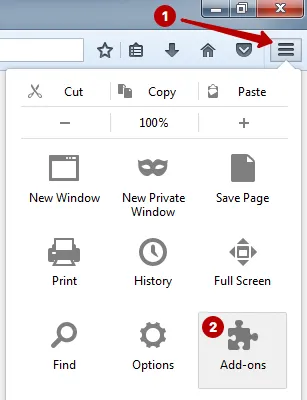
Quyidagilarni tanlang:
- Qidiruv bo‘limi
- Qidiruv qatoriga plagin nomini kiriting: WebRTC Control
- O‘rnatish tugmasini bosing

Plaginni faollashtiring. WebRTC ni bloklash uchun plagin belgisi ko‘k rangga aylanishi kerak.

Opera brauzerida WebRTC'ni qanday o'chirish mumkin
Opera brauzerida WebRTC'ni o'chirish uchun Kengaytmalar galereyasiga o'ting.

Quyidagi amallarni bajaring:
- Qidiruv satriga plagin nomini kiriting: WebRTC Control
- Plaginni bosing

Opera'ga qo'shish tugmasini bosing.

Plaginni faollashtiring. WebRTC ni bloklash uchun plagin belgisi ko‘k rangga aylanishi kerak.

Google Chrome’da WebRTC’ni qanday o‘chirish mumkin
Google Chrome brauzerida WebRTC'ni o'chirish uchun Kengaytmalar bo'limiga o'ting.

Sahifani pastga suring va Yana kengaytmalar tugmasini bosing.

Quyidagi amallarni bajaring:
- Qidiruv qatoriga plagin nomini kiriting: WebRTC Control
- O‘rnatish tugmasini bosing.

Kengaytmani o‘rnatish tugmasini bosing.

Plaginni faollashtiring. WebRTC ni bloklash uchun plagin belgisi ko‘k rangga aylanishi kerak.

Yandex Browser’da WebRTC’ni qanday o‘chirish mumkin
Yandex brauzerida WebRTC ni o‘chirish uchun Qo‘shimchalar bo‘limiga o‘ting.

Sahifani pastga aylantirib, Yandex brauzeri uchun kengaytmalar katalogini bosing.

Quyidagi amallarni bajaring:
- Qidiruv qatoriga plagin nomini kiriting: WebRTC Control
- O‘rnatish uchun plaginni bosing.

Yandex brauzeriga qo‘shish tugmasini bosing.

Kengaytmani o‘rnatish tugmasini bosing.

Plaginni faollashtiring. WebRTC ni bloklash uchun plagin belgisi ko‘k rangga aylanishi kerak.

SRWare Iron brauzerida WebRTC’ni qanday o‘chirish mumkin
SRWare Iron brauzeri Google Chrome asosida yaratilgan.
Quyidagi uchun yo‘riqnoma bo‘yicha WebRTC Control plaginini o‘rnating Google Chrome.
Internet Explorer va Microsoft Edge da WebRTC ni qanday o‘chirish mumkin
Brauzer Internet Explorer WebRTC texnologiyasini qo‘llab-quvvatlamaydi.
Microsoft Edge WebRTC texnologiyasidan foydalanadi. Microsoft Edge brauzerida WebRTC’ni qisman o‘chirish uchun quyidagi amallarni bajaring:
- Kiriting about:flags brauzer manzil satrida
- Belgi qo‘ying
- Brauzerni qayta ishga tushiring

macOS dagi Safari brauzerida WebRTC ni qanday o‘chirish mumkin
WebRTC ni o‘chirish uchun Safari brauzeri Sozlamalariga kiring.

Qo'shimchalar yorlig'ida menyuda Dasturlash bo'limi ko'rinishi uchun belgi qo'ying.

macOS'dagi Safari'da WebRTC texnologiyasini o'chirish uchun Remove Legacy WebRTC API bandiga belgi qo'ying.

iOS'dagi Safari'da WebRTC'ni qanday o'chirish mumkin
WebRTC ni faqat iOS 11 va undan eski versiyalarda o‘chirish mumkin. iOS 12 dan boshlab Apple kompaniyasi ushbu funksiyani o‘chirish imkoniyatini sozlamalardan olib tashlagan.
iOS 11 va undan oldingi versiyalarda Sozlamalar bo'limiga kiring.

Pastga suring va Safari bandini toping.

Qo‘shimchalarni bosing.

Experimental Features’ni bosing.
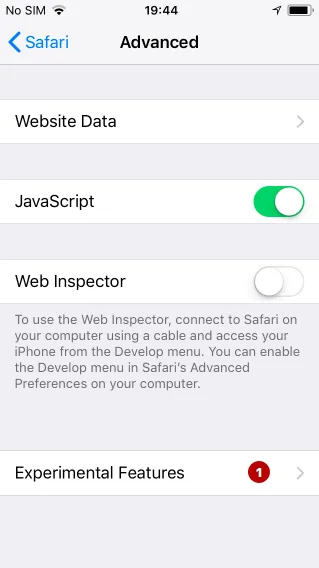
iOS’da WebRTC texnologiyasini o‘chirish uchun Remove Legacy WebRTC API’ni bosing.

Android'dagi Chrome'da WebRTC'ni qanday o'chirish mumkin
Android’da Google Chrome brauzerida WebRTC’ni o‘chirish uchun brauzerning manzil qatoriga quyidagi matnni kiritish kerak:
chrome://flags/#disable-webrtc
Parametrni quyidagi qiymatga o'rnating enable. Google Chrome'ni qayta ishga tushiring, shundan keyin WebRTC o'chiriladi.
Mutaxassis bo‘ling!
Internetda qanday anonim bo‘lish haqida ko‘proq ma’lumot oling.
1 bosishda bilim oling