
Qué es WebRTC y cómo desactivarlo
Acceso rápido a la configuración de los navegadores
WebRTC (abreviatura de Web real-time communications) es una tecnología que permite transmitir audio y vídeo en tiempo real entre navegadores y aplicaciones móviles.

El desarrollo de esta tecnología compite con Skype. WebRTC permite organizar videoconferencias directamente en el navegador. El proyecto es de código abierto y Google lo promociona activamente, especialmente el equipo de desarrollo de Google Chrome.
Cómo funciona WebRTC
WebRTC permite que los navegadores de los usuarios intercambien datos directamente. No necesita un servidor independiente que almacene y procese los datos. Los navegadores y las aplicaciones móviles de los usuarios finales los procesan directamente.
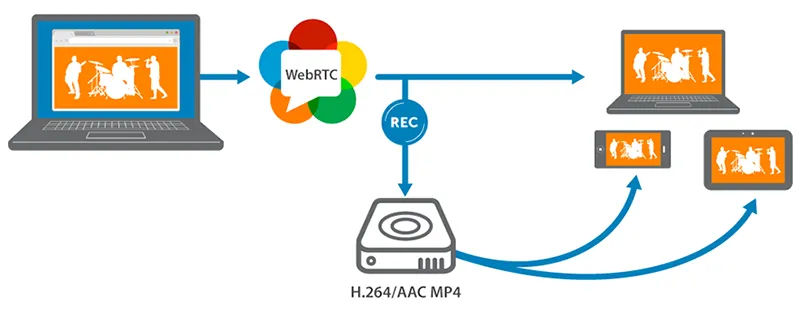
WebRTC es compatible con todos los navegadores populares: Mozilla Firefox, Opera, Google Chrome (y todos los navegadores basados en Google Chrome), así como con aplicaciones móviles de Android e iOS.
Peligros de WebRTC
El peligro de WebRTC radica en que puede revelar su dirección IP real. Como la conexión se establece directamente con otro usuario, navegador, sitio web o aplicación móvil, se ignora la configuración de red. Para establecer una comunicación de audio y vídeo, los navegadores deben intercambiar sus direcciones IP externas y locales.
Un servicio VPN anónimo resuelve este problema y oculta la dirección IP real. Como máximo, se puede detectar la IP local asignada al usuario por la red VPN. Esto no es peligroso, ya que se mostrarían las mismas IP locales si utilizara un router para compartir Internet.
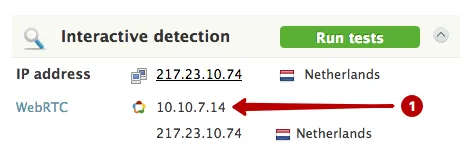
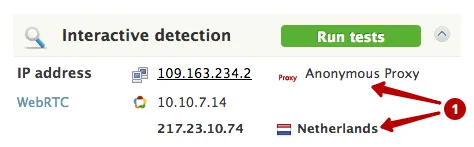
Si utiliza un proxy, WebRTC podrá detectar su dirección IP real detrás del proxy, o la del servidor VPN si utiliza una cadena VPN + proxy.
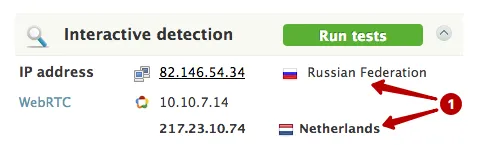
WebRTC también detecta su dirección IP real al utilizar la red Tor.
La mejor solución es desactivar la tecnología WebRTC si no la utiliza.
Cómo desactivar WebRTC en los navegadores
Navegación rápida por esta página.
SRWare Iron y otros basados en Google Chrome
Internet Explorer, Microsoft Edge
Cómo desactivar WebRTC en Mozilla Firefox
Mozilla Firefox es el único navegador que permite desactivar WebRTC sin instalar complementos adicionales.
Configuración manual
Si no utiliza la tecnología WebRTC, puede desactivarla por completo. Si necesita utilizarla de vez en cuando, resulta más cómodo instalar un complemento para Firefox.
Para desactivar WebRTC en Mozilla Firefox, introduzca el siguiente texto en la barra de direcciones del navegador y pulse Enter.
about:config

Pulse el botón Acepto el riesgo.

Haga lo siguiente:
- Introduzca el texto en la barra de búsqueda y pulse Enter.
- Haga clic con el botón derecho en la línea y seleccione Alternar. También puede hacer doble clic en ella.
media.peerconnection.enabled

Después de estos pasos, WebRTC estará desactivado.

Configuración mediante WebRTC Control
Si utiliza WebRTC, desactivarlo y activarlo desde la configuración le llevará mucho tiempo. Instale un complemento que permita activar y desactivar WebRTC con 1 clic.
Abra Complementos.
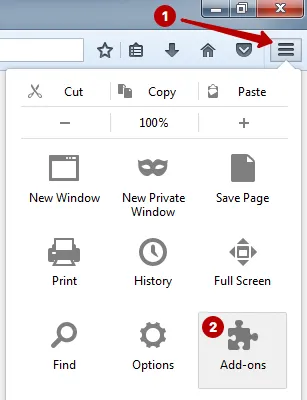
Seleccione:
- Sección Búsqueda
- Introduzca el nombre del complemento en la barra de búsqueda: WebRTC Control
- Pulse el botón Instalar

Active el complemento. Su icono debe ponerse azul para bloquear WebRTC.

Cómo desactivar WebRTC en Opera
Para desactivar WebRTC en Opera, vaya a la galería de Extensiones.

Realice los siguientes pasos:
- Introduzca el nombre del complemento en el campo de búsqueda: WebRTC Control
- Pulse el complemento

Pulse Añadir a Opera.

Active el complemento. Su icono debe ponerse azul para bloquear WebRTC.

Cómo desactivar WebRTC en Google Chrome
Para desactivar WebRTC en Google Chrome, vaya a Extensiones.

Desplácese hasta el final de la página y pulse Más extensiones.

Realice los siguientes pasos:
- Introduzca el nombre del complemento en la barra de búsqueda: WebRTC Control
- Pulse el botón Instalar.

Pulse Instalar extensión.

Active el complemento. Su icono debe ponerse azul para bloquear WebRTC.

Cómo desactivar WebRTC en Yandex Browser
Para desactivar WebRTC en Yandex Browser, entre en Complementos.

Desplácese hasta el final de la página y pulse Catálogo de extensiones para Yandex Browser.

Siga estos pasos:
- Introduzca el nombre del complemento en la barra de búsqueda: WebRTC Control
- Pulse el complemento para instalarlo.

Pulse Añadir a Yandex Browser.

Pulse Instalar extensión.

Active el complemento. Su icono debe ponerse azul para bloquear WebRTC.

Cómo desactivar WebRTC en SRWare Iron
El navegador SRWare Iron está basado en Google Chrome.
Instale WebRTC Control siguiendo las instrucciones para Google Chrome.
Cómo desactivar WebRTC en Internet Explorer y Microsoft Edge
Navegador Internet Explorer no admite WebRTC.
Microsoft Edge utiliza la tecnología WebRTC. Para desactivarla parcialmente en Microsoft Edge, siga estos pasos:
- Introduzca about:flags en la barra de direcciones del navegador
- Marque la casilla
- Reinicie el navegador

Cómo desactivar WebRTC en Safari para macOS
Para desactivar WebRTC, entre en Configuración de Safari.

En la pestaña Avanzado, marque la casilla para mostrar Desarrollo en la barra de menús.

Marque Remove Legacy WebRTC API para desactivar WebRTC en Safari en macOS.

Cómo desactivar WebRTC en Safari en iOS
WebRTC solo puede desactivarse en iOS 11 y versiones anteriores. Desde iOS 12, Apple eliminó de los ajustes la posibilidad de desactivar esta función.
Abra Ajustes en iOS 11 y versiones anteriores.

Desplácese hacia abajo y busque Safari.

Pulse Complementos.

Pulse Experimental Features.
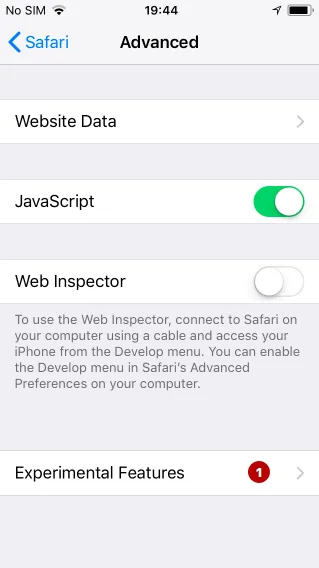
Pulse Remove Legacy WebRTC API para desactivar la tecnología WebRTC en iOS.

Cómo desactivar WebRTC en Chrome en Android
Para desactivar WebRTC en Google Chrome en Android, introduzca el siguiente texto en la barra de direcciones:
chrome://flags/#disable-webrtc
Establezca el parámetro en enable. Reinicie Google Chrome y WebRTC quedará desactivado.
¡Conviértase en experto!
Obtenga más información sobre cómo mantener el anonimato en Internet.
Adquiera conocimientos en 1 clic