
Qu'est-ce que WebRTC et comment le désactiver
Accès rapide à la configuration des navigateurs
WebRTC (abréviation de Web real-time communications) est une technologie permettant de transmettre des flux audio et vidéo entre les navigateurs et les applications mobiles.

Cette technologie fait concurrence à Skype. WebRTC permet d’organiser des visioconférences directement dans le navigateur. Le projet est open source et activement promu par Google, notamment par l’équipe de développement de Google Chrome.
Comment fonctionne WebRTC
WebRTC permet aux navigateurs des utilisateurs d'échanger directement des données. Aucun serveur distinct n'est nécessaire pour les stocker et les traiter. Tout est traité directement par les navigateurs et les applications mobiles des utilisateurs finaux.
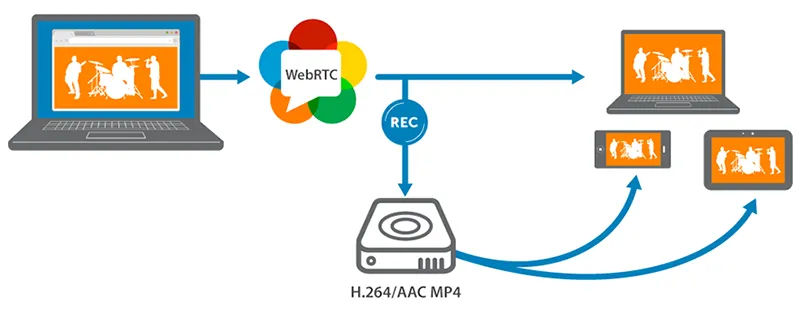
WebRTC est pris en charge par tous les navigateurs populaires : Mozilla Firefox, Opera, Google Chrome (et tous les navigateurs qui en dérivent), ainsi que par les applications mobiles Android et iOS.
Dangers de WebRTC
Le danger de WebRTC est de révéler votre véritable adresse IP. La connexion étant directe avec un autre utilisateur, navigateur, site ou application mobile, les paramètres réseau sont ignorés. Pour établir une communication audio et vidéo, les navigateurs doivent échanger leurs adresses IP externes et locales.
Un service VPN anonyme résout ce problème et masque l’IP réelle. Seule l’IP locale attribuée par le réseau VPN peut être détectée. Ce n’est pas dangereux : les mêmes adresses locales apparaissent si vous utilisez un routeur pour partager Internet.
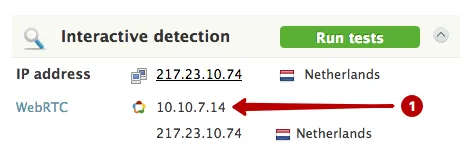
Si vous utilisez un proxy, WebRTC peut détecter votre adresse IP réelle derrière le proxy, ou celle du serveur VPN si vous utilisez une chaîne VPN + proxy.
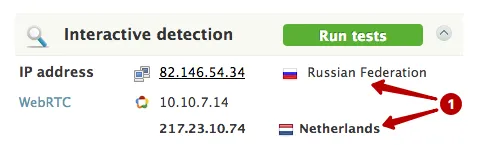
WebRTC détecte aussi votre adresse IP réelle lorsque vous utilisez du réseau Tor.
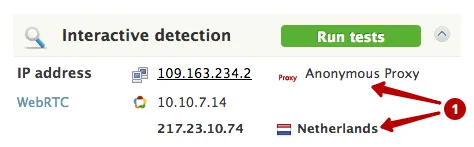
La meilleure solution est de désactiver WebRTC si vous ne l’utilisez pas.
Comment désactiver WebRTC dans les navigateurs
Navigation rapide sur cette page.
SRWare Iron et d'autres navigateurs basés sur Google Chrome
Internet Explorer, Microsoft Edge
Comment désactiver WebRTC dans Mozilla Firefox
Mozilla Firefox est le seul navigateur permettant de désactiver WebRTC sans installer d'extensions supplémentaires.
Configuration manuelle
Si vous n’utilisez pas WebRTC, vous pouvez le désactiver complètement. Pour un usage occasionnel, il est plus pratique de installer une extension pour Firefox.
Pour désactiver WebRTC dans Mozilla Firefox, saisissez le texte suivant dans la barre d’adresse et appuyez sur Enter.
about:config

Cliquez sur J’accepte le risque.

Procédez comme suit :
- Saisissez le texte dans la barre de recherche et appuyez sur Enter.
- Faites un clic droit sur la ligne et choisissez Inverser, ou double-cliquez sur la ligne.
media.peerconnection.enabled

Après ces opérations, WebRTC sera désactivé.

Configuration avec l’extension WebRTC Control
Si vous utilisez WebRTC, le désactiver et l'activer via les paramètres prend beaucoup de temps. Installez une extension pour l'activer ou le désactiver en 1 clic.
Ouvrez Extensions.
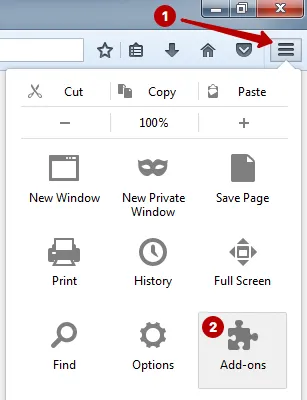
Choisissez :
- Rubrique Recherche
- Saisissez le nom de l’extension dans la barre de recherche : WebRTC Control
- Cliquez sur Installer

Activez l'extension. Son icône doit devenir bleue pour bloquer WebRTC.

Comment désactiver WebRTC dans Opera
Pour désactiver WebRTC dans Opera, ouvrez la galerie d'Extensions.

Effectuez les opérations suivantes :
- Saisissez le nom de l'extension dans le champ de recherche : WebRTC Control
- Cliquez sur l'extension

Cliquez sur Ajouter à Opera.

Activez l'extension. Son icône doit devenir bleue pour bloquer WebRTC.

Comment désactiver WebRTC dans Google Chrome
Pour désactiver WebRTC dans Google Chrome, ouvrez Extensions.

Faites défiler la page vers le bas et cliquez sur Plus d’extensions.

Effectuez les opérations suivantes :
- Saisissez le nom de l'extension dans la barre de recherche : WebRTC Control
- Cliquez sur Installer.

Cliquez sur Installer l'extension.

Activez l'extension. Son icône doit devenir bleue pour bloquer WebRTC.

Comment désactiver WebRTC dans Yandex Browser
Pour désactiver WebRTC dans Yandex Browser, ouvrez la rubrique Extensions.

Faites défiler la page vers le bas et cliquez sur Catalogue d'extensions pour Yandex Browser.

Effectuez les opérations suivantes :
- Saisissez le nom de l’extension dans la barre de recherche : WebRTC Control
- Cliquez sur l'extension pour l'installer.

Cliquez sur Ajouter à Yandex Browser.

Cliquez sur Installer l'extension.

Activez l'extension. Son icône doit devenir bleue pour bloquer WebRTC.

Comment désactiver WebRTC dans SRWare Iron
SRWare Iron est basé sur Google Chrome.
Installez WebRTC Control en suivant les instructions pour Google Chrome.
Comment désactiver WebRTC dans Internet Explorer et Microsoft Edge
Navigateur Internet Explorer ne prend pas en charge WebRTC.
Microsoft Edge utilise WebRTC. Pour le désactiver partiellement dans Microsoft Edge, procédez comme suit :
- Saisissez about:flags dans la barre d'adresse du navigateur
- Cochez la case
- Redémarrez le navigateur

Comment désactiver WebRTC dans Safari sous macOS
Pour désactiver WebRTC, ouvrez les Réglages de Safari.

Dans l'onglet Avancées, cochez la case pour afficher le menu Développement.

Cochez Remove Legacy WebRTC API pour désactiver WebRTC dans Safari sur macOS.

Comment désactiver WebRTC dans Safari sur iOS
WebRTC ne peut être désactivé que sur iOS 11 et les versions antérieures. À partir d'iOS 12, Apple a supprimé cette possibilité des réglages.
Ouvrez les Réglages sur iOS 11 et les versions antérieures.

Faites défiler vers le bas et trouvez Safari.

Cliquez sur Extensions.

Appuyez sur Experimental Features.
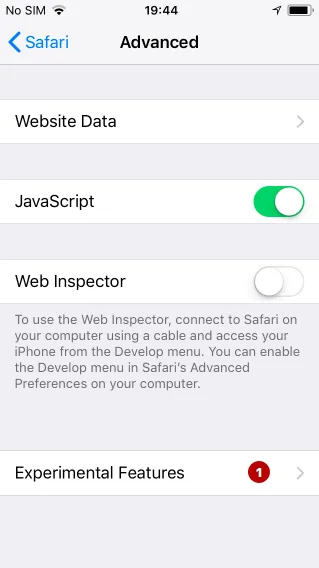
Appuyez sur Remove Legacy WebRTC API pour désactiver WebRTC sous iOS.

Comment désactiver WebRTC dans Chrome sur Android
Pour désactiver WebRTC dans Google Chrome sur Android, saisissez le texte suivant dans la barre d’adresse :
chrome://flags/#disable-webrtc
Réglez le paramètre sur enable. Redémarrez Google Chrome : WebRTC sera alors désactivé.
Devenez expert !
Obtenez davantage d’informations sur l’anonymat sur Internet.
Acquérez des connaissances en 1 clic