
WebRTC деген не және оны қалай өшіруге болады
Браузерлерді баптауға жылдам өту
WebRTC (Web real-time communications қысқартуы) — браузерлер мен мобильді қолданбалар арасында ағындық аудио мен бейнедерек жіберуге мүмкіндік беретін технология.

Бұл технологияны әзірлеу Skype-қа бәсеке тудырады. WebRTC арқылы тікелей браузерде бейнеконференция жасауға болады. Жобаның бастапқы коды ашық және оны Google компаниясы, әсіресе Google Chrome әзірлеушілер тобы белсенді ілгерілетеді.
WebRTC қалай жұмыс істейді
WebRTC технологиясының арқасында пайдаланушылардың браузерлері деректерді бір-біріне тікелей жібере алады. WebRTC үшін деректерді сақтап, өңдейтін жеке сервер қажет емес. Барлық деректерді соңғы пайдаланушылардың браузерлері мен мобильді қолданбалары тікелей өңдейді.
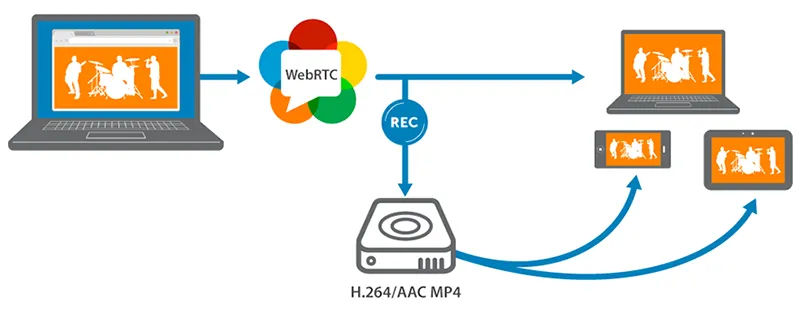
WebRTC технологиясын барлық танымал Mozilla Firefox, Opera, Google Chrome браузерлері (және Google Chrome негізіндегі барлық браузерлер), сондай-ақ Android және iOS негізіндегі мобильді қолданбалар қолдайды.
WebRTC қаупі
WebRTC технологиясының қаупі — нақты IP мекенжайыңызды анықтауында. Қосылым басқа пайдаланушымен, браузермен, веб-сайтпен немесе мобильді қолданбамен тікелей орнатылатындықтан, желі баптаулары ескерілмейді. Аудио және бейнебайланыс орнату үшін браузерлер сыртқы және жергілікті IP мекенжайларын алмасуы тиіс.
Анонимді VPN сервисі бұл мәселені шешіп, шынайы IP мекенжайын жасырады. Ең көбі VPN желісі пайдаланушыға берген жергілікті IP анықталуы мүмкін. Бұл қауіпті емес, себебі интернетті роутермен таратқанда да осындай жергілікті IP мекенжайлары көрсетіледі.
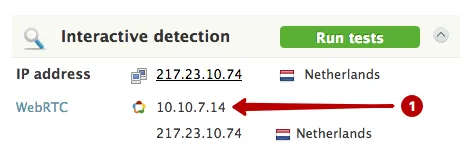
Прокси пайдалансаңыз, WebRTC прокси артындағы нақты IP мекенжайыңызды немесе VPN + прокси тізбегін пайдалансаңыз, VPN серверінің IP мекенжайын анықтай алады.
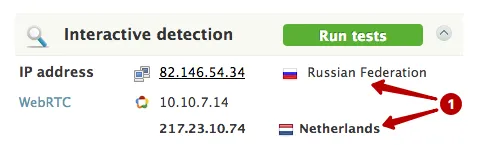
WebRTC мына құралды пайдаланғанда да нақты IP мекенжайыңызды анықтайды Tor желісін.
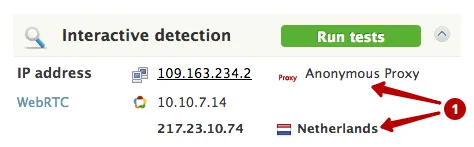
WebRTC пайдаланбасаңыз, ең жақсы шешім — оны өшіру.
Браузерлерде WebRTC қалай өшіріледі
Осы бет бойынша жылдам шарлау.
SRWare Iron және Google Chrome негізіндегі басқалар
Internet Explorer, Microsoft Edge
Android жүйесінде Google Chrome
Mozilla Firefox ішінде WebRTC қалай өшіріледі
Mozilla Firefox браузері — қосымша плагиндер орнатпай WebRTC технологиясын өшіруге мүмкіндік беретін жалғыз браузер.
Қолмен баптау
WebRTC пайдаланбасаңыз, оны толық өшіре аласыз. Мезгіл-мезгіл пайдалану керек болса, ыңғайлырақ Firefox үшін плагин орнату.
Mozilla Firefox ішінде WebRTC өшіру үшін мекенжай жолына мына мәтінді енгізіп, Enter басыңыз.
about:config

«Тәуекелді қабылдаймын» түймесін басыңыз.

Келесіні орындаңыз:
- Іздеу жолағына мәтінді енгізіп, Enter пернесін басыңыз.
- Жолды тінтуірдің оң жақ түймесімен басып, Ауыстыру тармағын таңдаңыз. Немесе жолды екі рет басыңыз.
media.peerconnection.enabled

Осы әрекеттерден кейін WebRTC өшіріледі.

WebRTC Control плагині арқылы баптау
WebRTC технологиясын пайдалансаңыз, оны баптаулар арқылы өшіріп-қосу көп уақыт алады. WebRTC функциясын тінтуірді 1 рет басып қосуға және өшіруге көмектесетін плагин орнатыңыз.
«Қондырмалар» ашыңыз.
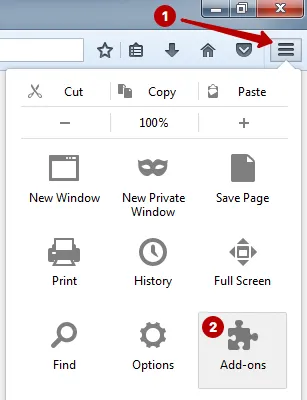
Мыналарды таңдаңыз:
- Іздеу бөлімі
- Іздеу жолына плагин атауын енгізіңіз: WebRTC Control
- «Орнату» түймесін басыңыз

Плагинді белсендіріңіз. WebRTC бұғатталуы үшін плагин белгішесі көк түске айналуы тиіс.

Opera браузерінде WebRTC қалай өшіріледі
Opera браузерінде WebRTC өшіру үшін Кеңейтімдер галереясына өтіңіз.

Келесі әрекеттерді орындаңыз:
- Іздеу жолына плагин атауын енгізіңіз: WebRTC Control
- Плагинді басыңыз

Opera-ға қосу батырмасын басыңыз.

Плагинді белсендіріңіз. WebRTC бұғатталуы үшін плагин белгішесі көк түске айналуы тиіс.

Google Chrome ішінде WebRTC қалай өшіріледі
Google Chrome браузерінде WebRTC өшіру үшін Кеңейтімдер бөліміне өтіңіз.

Бетті төмен жылжытып, «Қосымша кеңейтімдер» басыңыз.

Келесі әрекеттерді орындаңыз:
- Іздеу жолағына плагин атауын енгізіңіз: WebRTC Control
- «Орнату» түймесін басыңыз.

Кеңейтімді орнату түймесін басыңыз.

Плагинді белсендіріңіз. WebRTC бұғатталуы үшін плагин белгішесі көк түске айналуы тиіс.

Яндекс Браузерінде WebRTC қалай өшіріледі
Яндекс Браузерде WebRTC өшіру үшін Қосымшалар бөліміне өтіңіз.

Бетті төмен айналдырып, Яндекс Браузеріне арналған кеңейтімдер каталогын басыңыз.

Мына әрекеттерді орындаңыз:
- Іздеу жолына плагин атауын енгізіңіз: WebRTC Control
- Орнату үшін плагинді басыңыз.

Яндекс Браузерге қосу түймесін басыңыз.

Кеңейтімді орнату түймесін басыңыз.

Плагинді белсендіріңіз. WebRTC бұғатталуы үшін плагин белгішесі көк түске айналуы тиіс.

SRWare Iron браузерінде WebRTC қалай өшіріледі
SRWare Iron браузері Google Chrome негізінде жасалған.
Мына браузерге арналған нұсқаулық бойынша WebRTC Control плагинін орнатыңыз Google Chrome.
Internet Explorer және Microsoft Edge ішінде WebRTC қалай өшіріледі
Браузер Internet Explorer WebRTC технологиясын қолдамайды.
Microsoft Edge WebRTC технологиясын пайдаланады. Microsoft Edge ішінде WebRTC ішінара өшіру үшін мына қадамдарды орындаңыз:
- Енгізіңіз about:flags браузердің мекенжай жолында
- Белгі қойыңыз
- Браузерді қайта іске қосыңыз

macOS жүйесіндегі Safari браузерінде WebRTC қалай өшіріледі
WebRTC өшіру үшін Safari браузерінің Баптауларына кіріңіз.

Қосымшалар қойындысында мәзірде Әзірлеу бөлімін көрсету үшін құсбелгі қойыңыз.

macOS жүйесіндегі Safari ішінде WebRTC технологиясын өшіру үшін Remove Legacy WebRTC API тармағына құсбелгі қойыңыз.

iOS жүйесіндегі Safari ішінде WebRTC қалай өшіріледі
WebRTC функциясын тек iOS 11 және одан ескі нұсқаларда өшіруге болады. iOS 12 нұсқасынан бастап Apple компаниясы бұл функцияны өшіру мүмкіндігін баптаулардан алып тастаған.
iOS 11 және одан бұрынғы нұсқаларда Баптаулар бөліміне кіріңіз.

Төмен жылжып, Safari тармағын табыңыз.

«Қондырмалар» басыңыз.

Experimental Features басыңыз.
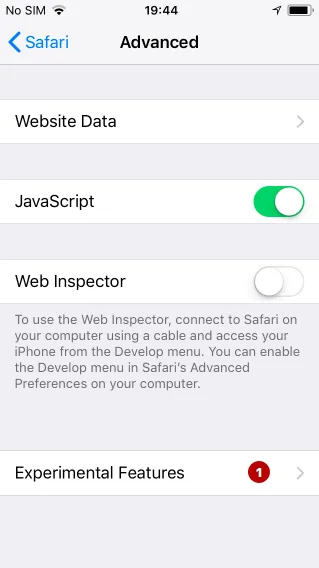
iOS ішінде WebRTC өшіру үшін Remove Legacy WebRTC API басыңыз.

Android жүйесіндегі Chrome ішінде WebRTC қалай өшіріледі
Android жүйесіндегі Google Chrome ішінде WebRTC өшіру үшін браузердің мекенжай жолына мына мәтінді енгізіңіз:
chrome://flags/#disable-webrtc
Параметрді мына мәнге орнатыңыз enable. Google Chrome браузерін қайта іске қосыңыз, содан кейін WebRTC өшіріледі.
Сарапшы болыңыз!
Интернетте қалай анонимді болуға болатыны туралы көбірек ақпарат алыңыз.
1 рет басып білім алыңыз