在 Keenetic OS 路由器上配置 AmneziaWG
确认路由器运行 Keenetic OS 4.2.0 或更高版本。
Kill Switch 可帮助阻止绕过 VPN 隧道的连接。按照本说明配置路由器后,Kill Switch 就会启用。
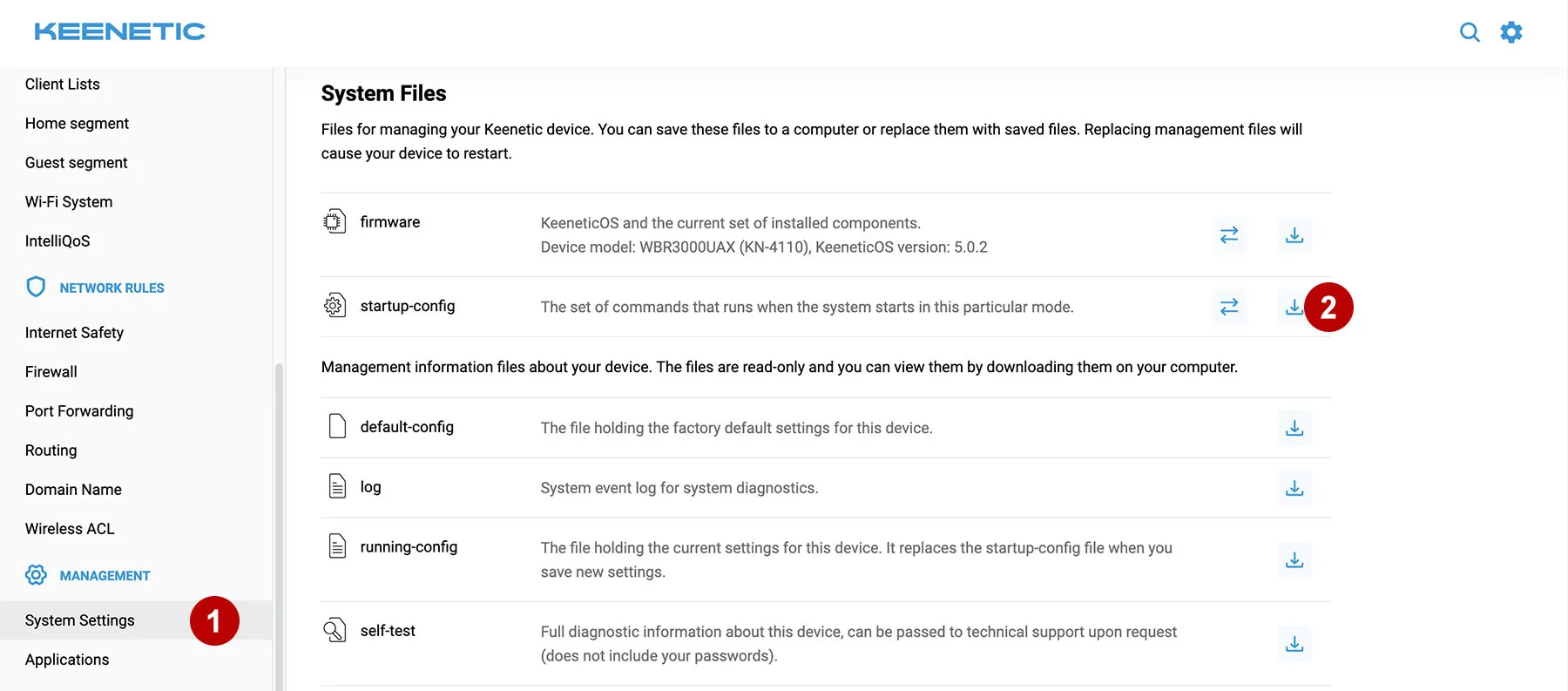
通过 192.168.1.1 进入 Keenetic 路由器管理面板。保存 startup-config,以便恢复路由器设置。
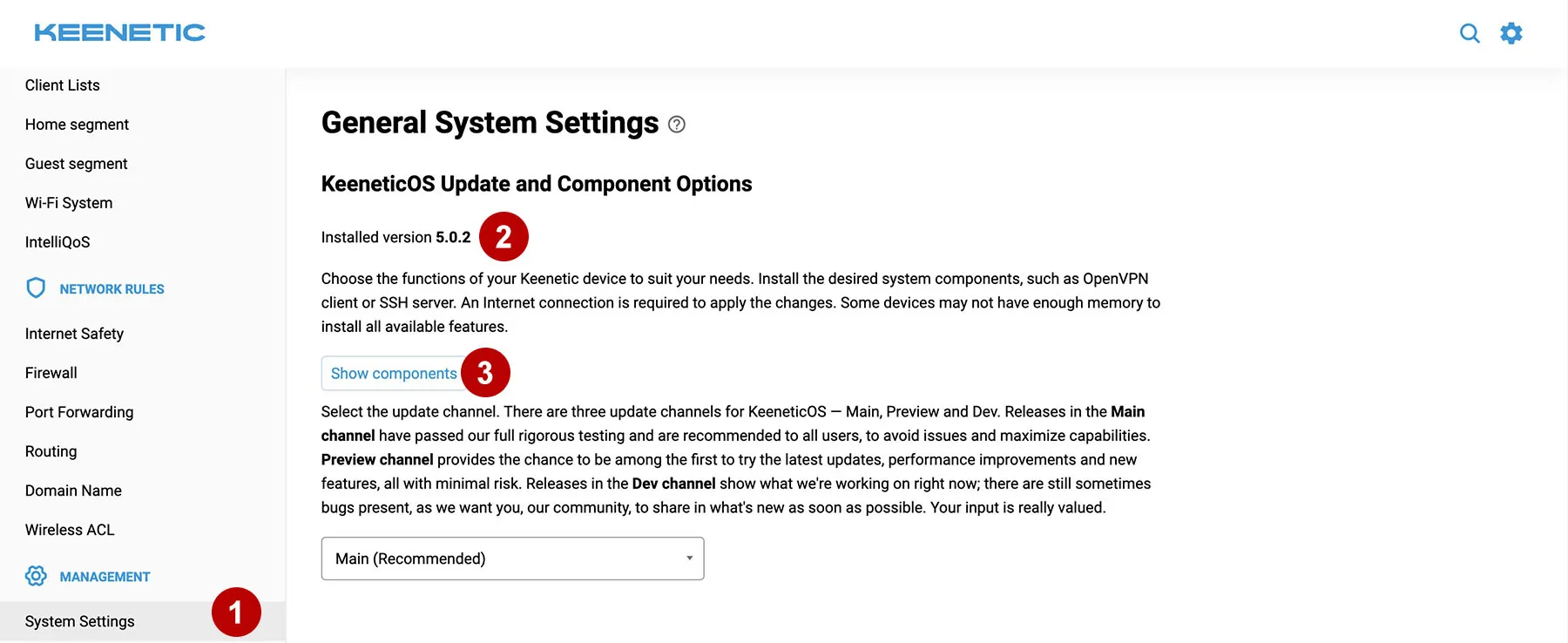
确保您的 Keenetic 版本适用。
点击“显示组件”并安装软件包 Wireguard 和 DNS-over-HTTPS。如有需要,请更新路由器固件。
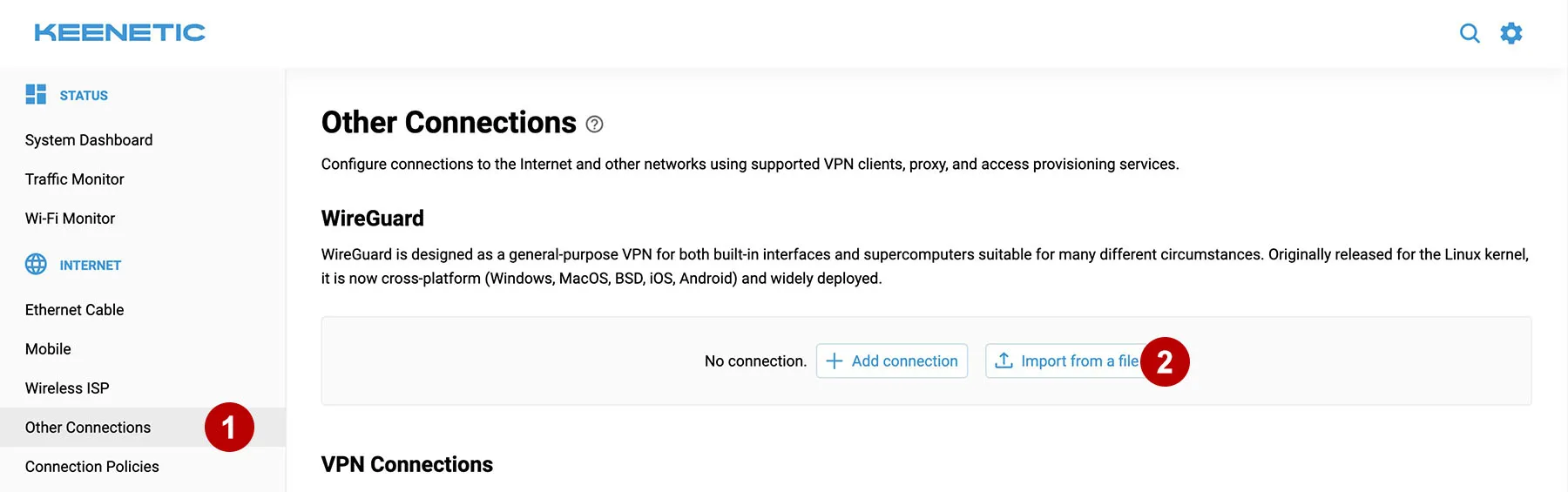
在以下部分 订阅 下载 AmneziaWG 配置文件。

选择 VPN 目标,并将配置文件(例如 France.conf)上传到 Keenetic 路由器。
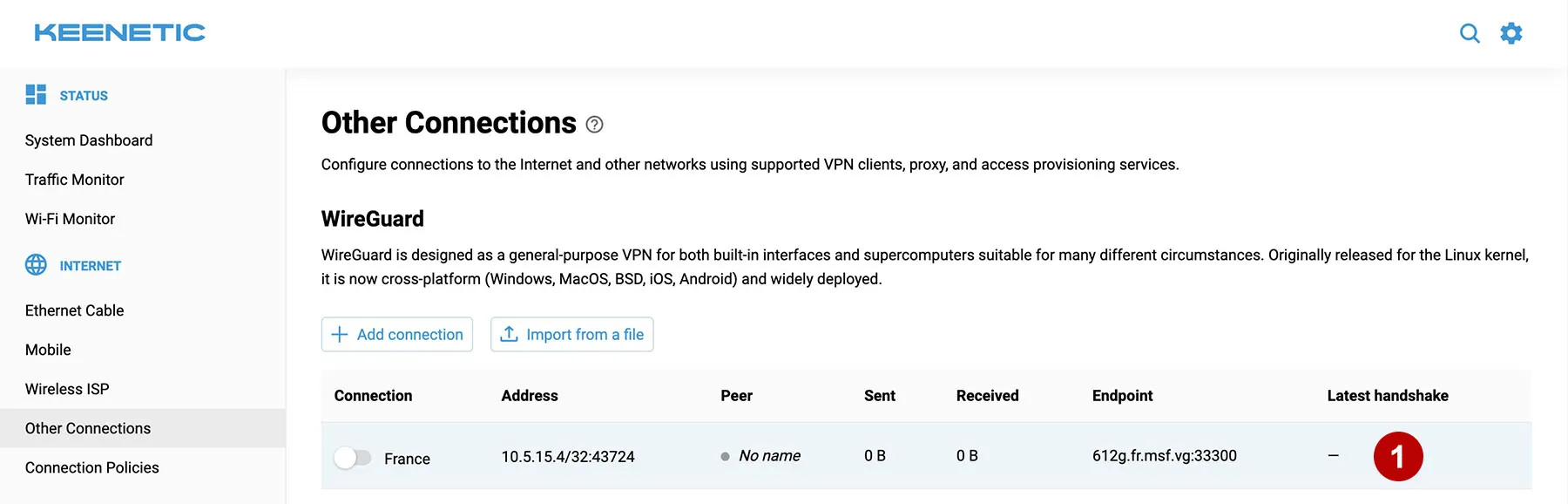
点击新建连接进行编辑。
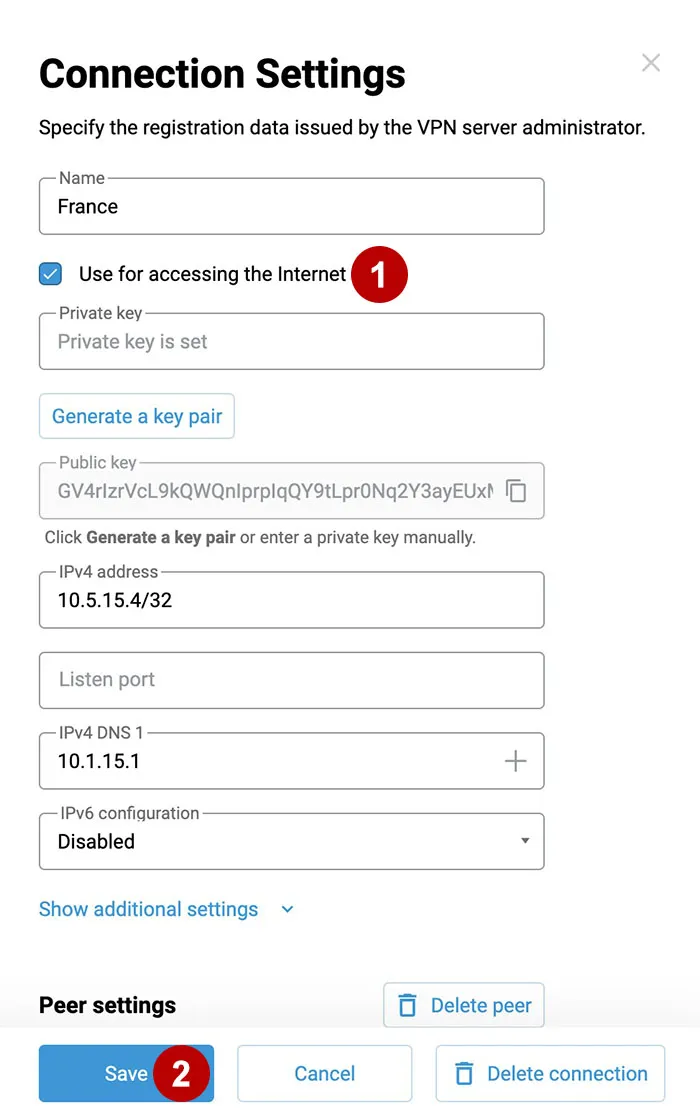
勾选并保存。
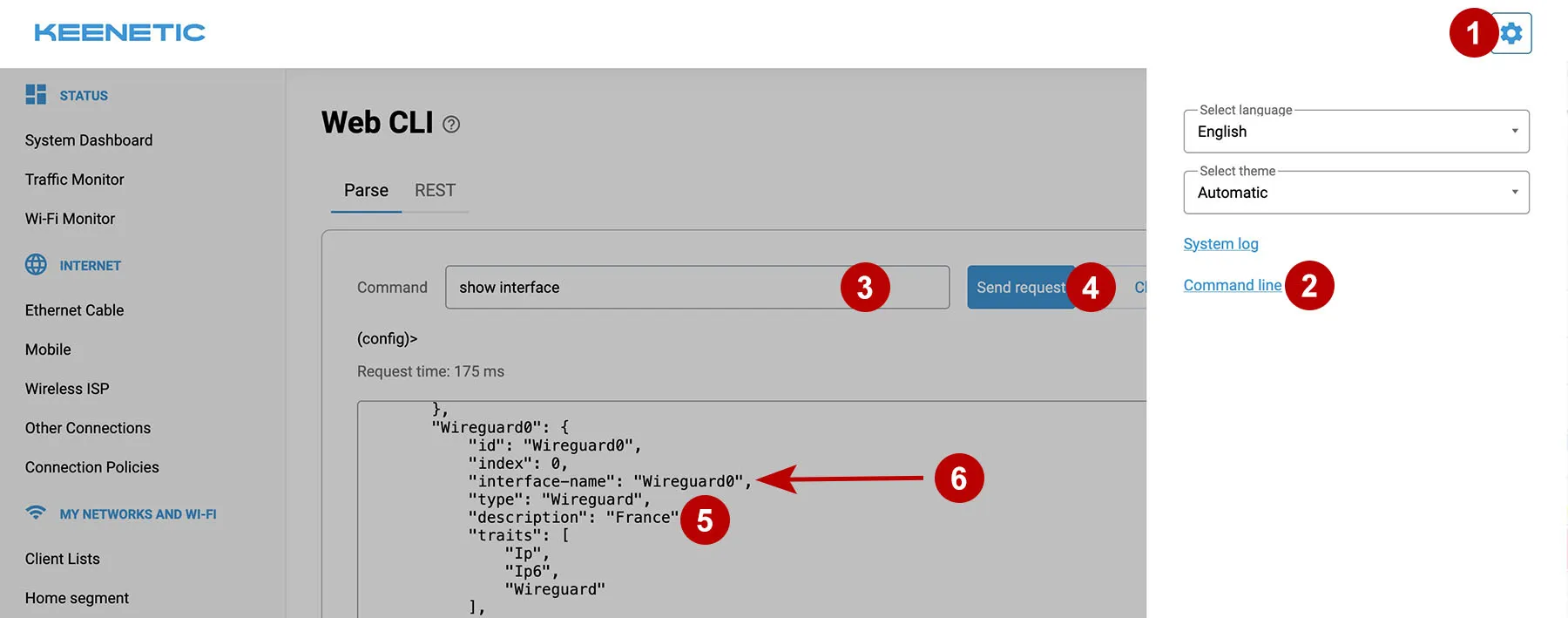
在命令行中输入命令 show interface 并搜索连接名称(例如 France),找到 interface-name(例如 Wireguard0)。
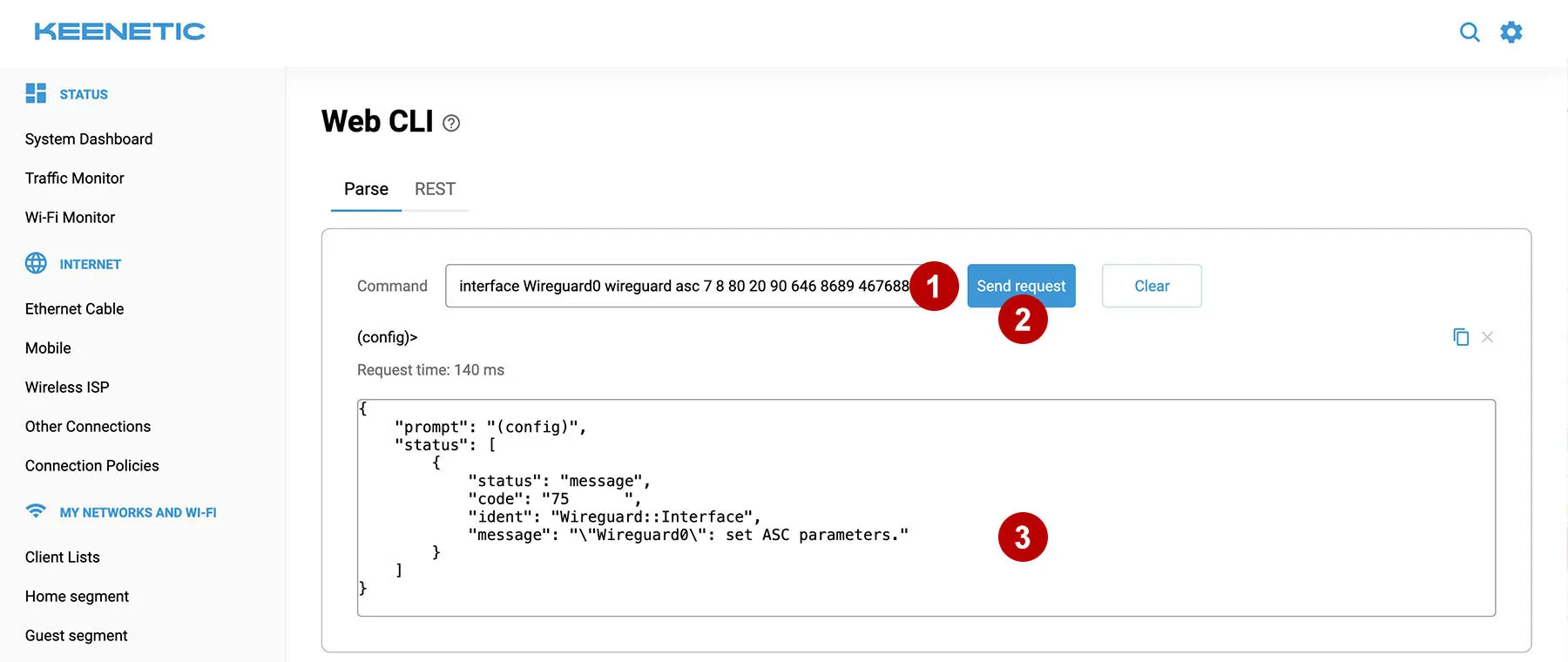
查看所选配置文件(例如 France.conf)中的 Jc、Jmin、Jmax、S1、S2、H1、H2、H3、H4 参数,使用空格分隔并指定接口名称后输入。例如:
interface Wireguard0 wireguard asc 7 8 80 20 90 646 8689 467688 2356578
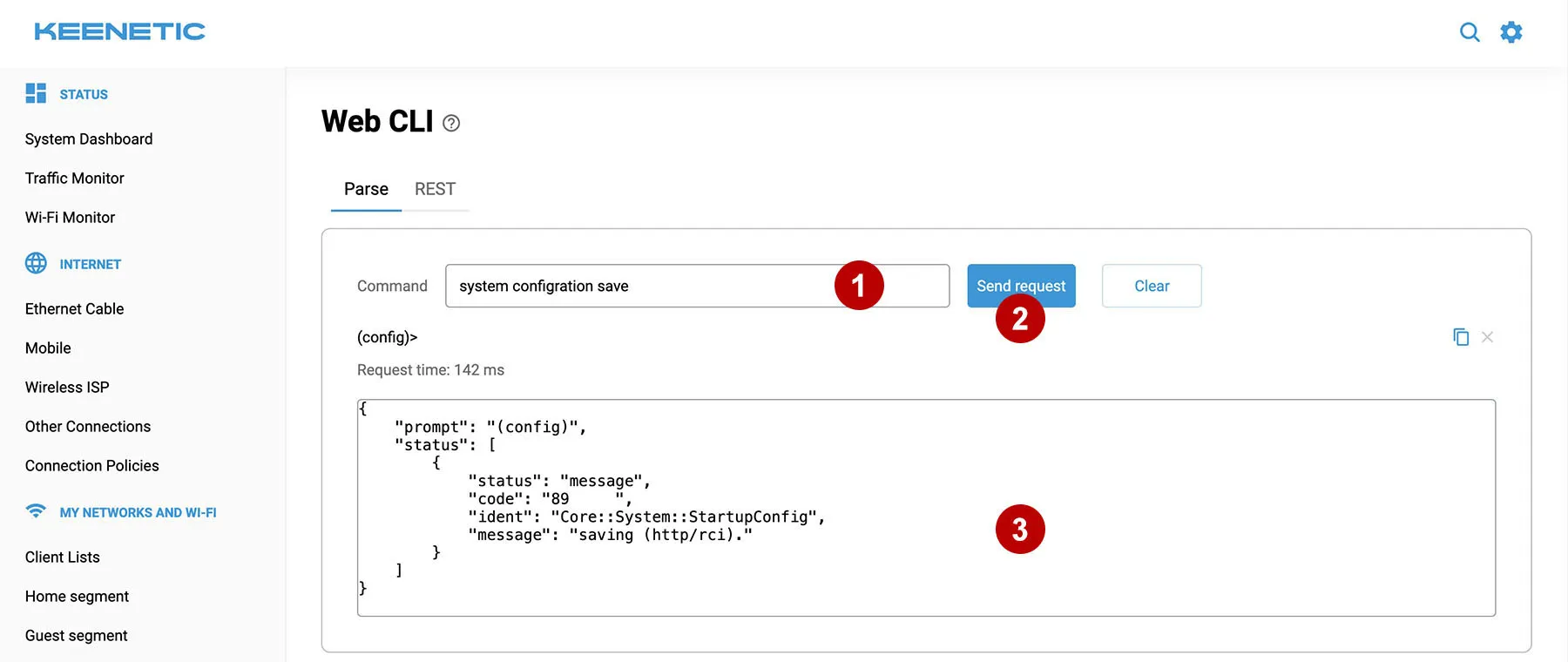
输入命令以保存 Keenetic 配置。
system configuration save
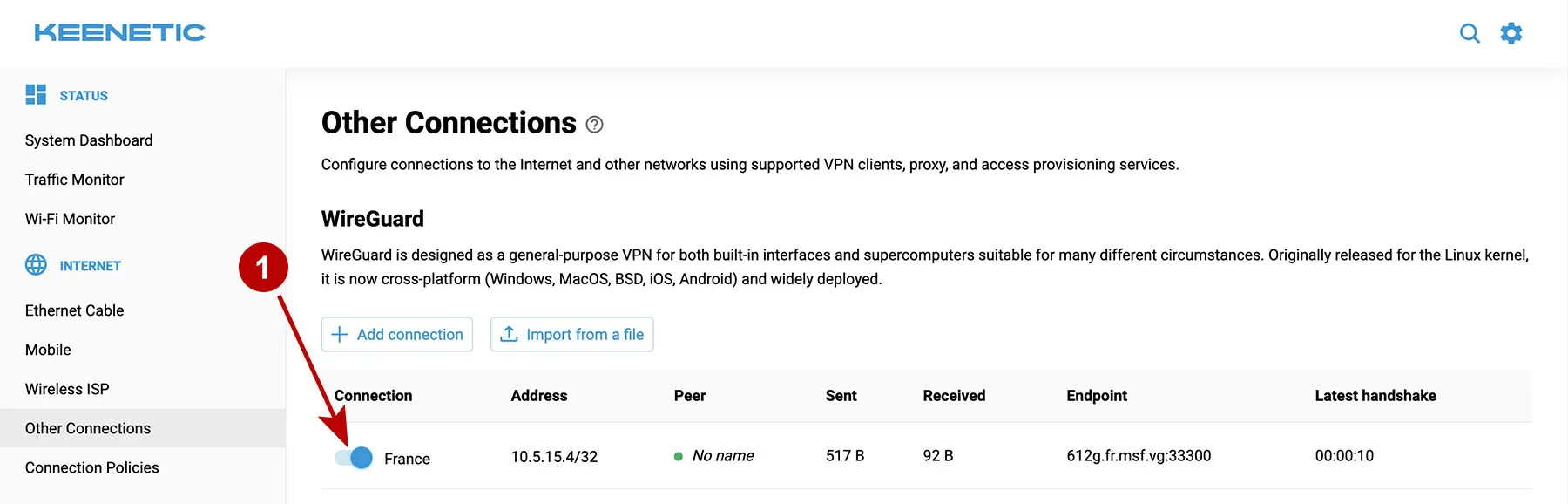
启用 AmneziaWG VPN。
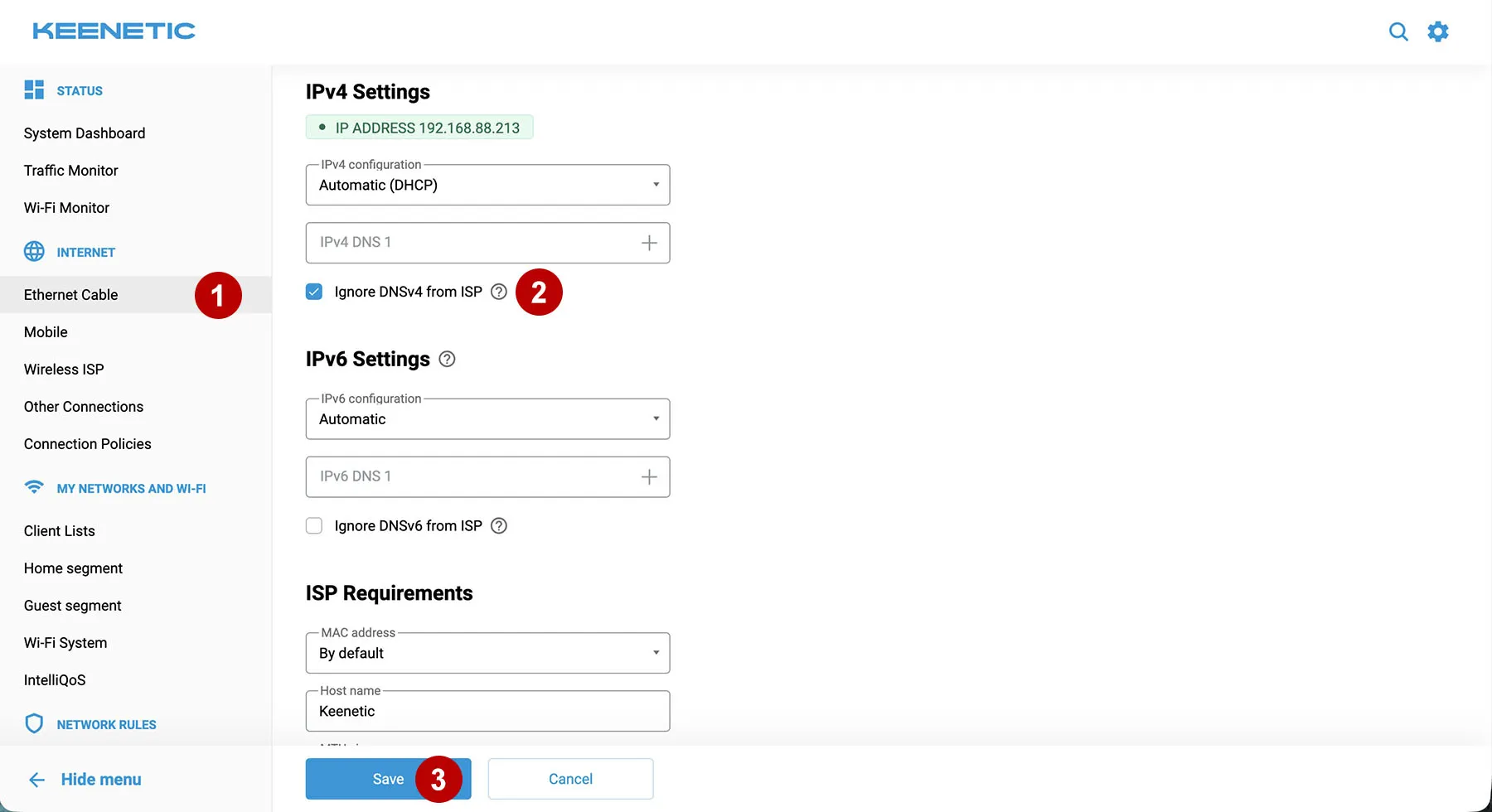
禁用网络提供商的 DNS,以避免 DNS 查询泄漏。
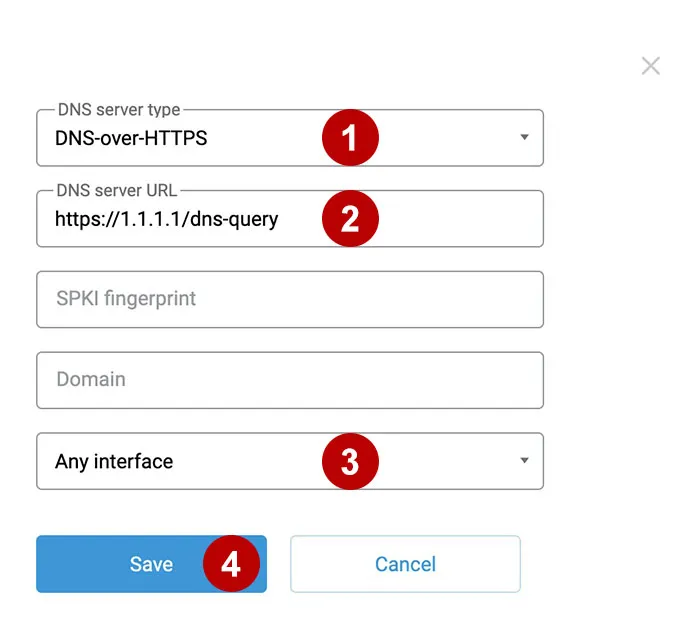
添加安全 DNS。
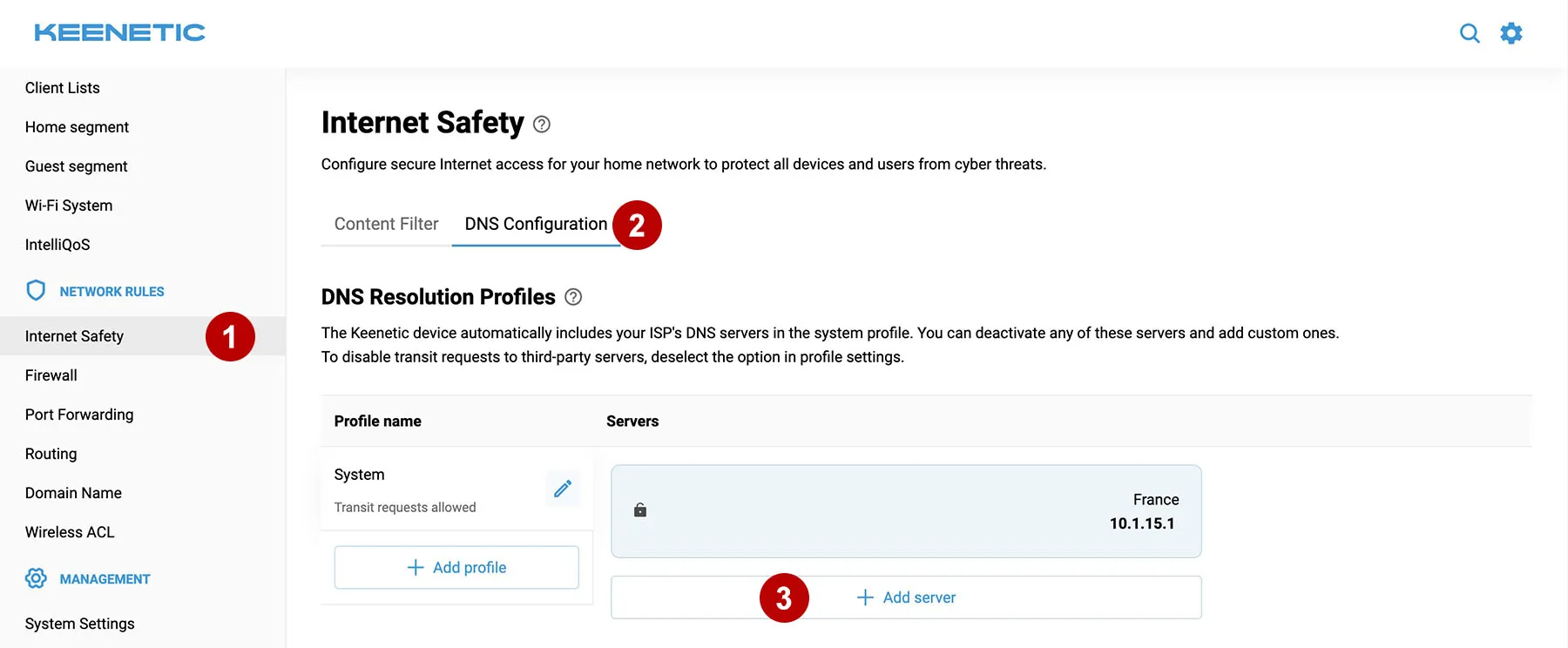
输入 DNS-over-HTTPS 服务器地址:
https://1.1.1.1/dns-query
添加 VPN 互联网访问策略。
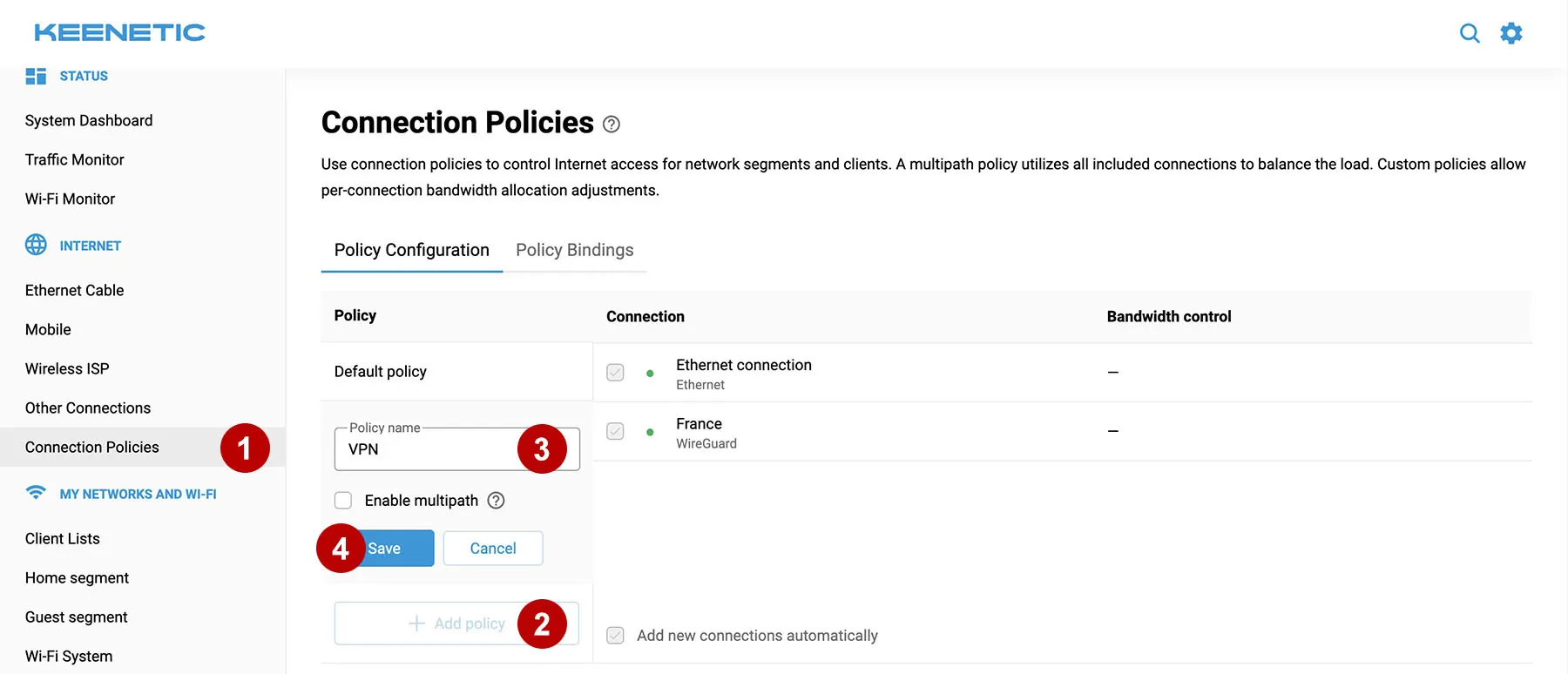
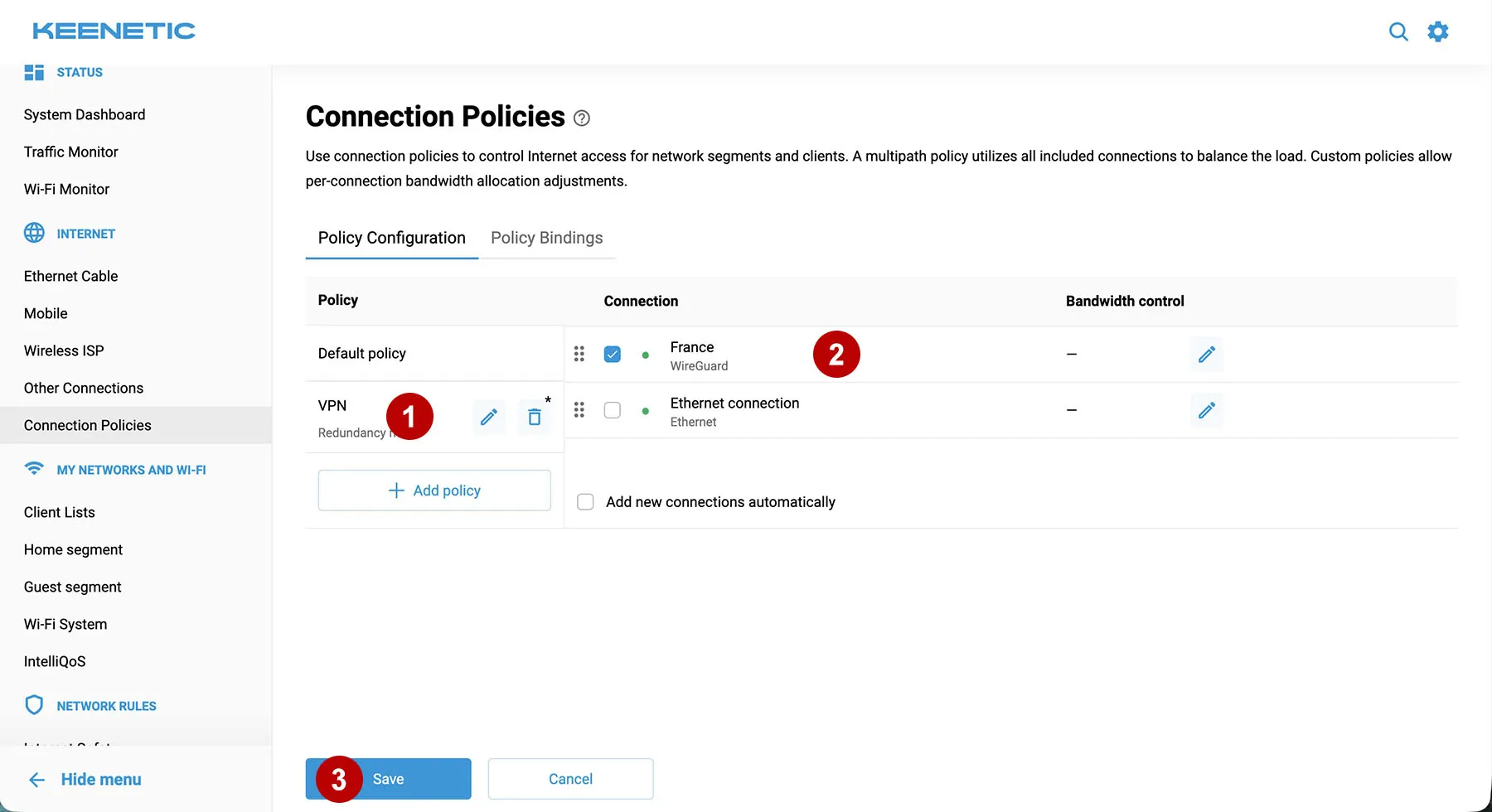
点击 VPN 策略。
然后将 VPN 连接(例如 France)拖到列表顶部并勾选。此步骤有助于启用 Kill Switch。 请确保 Ethernet 连接未被勾选。
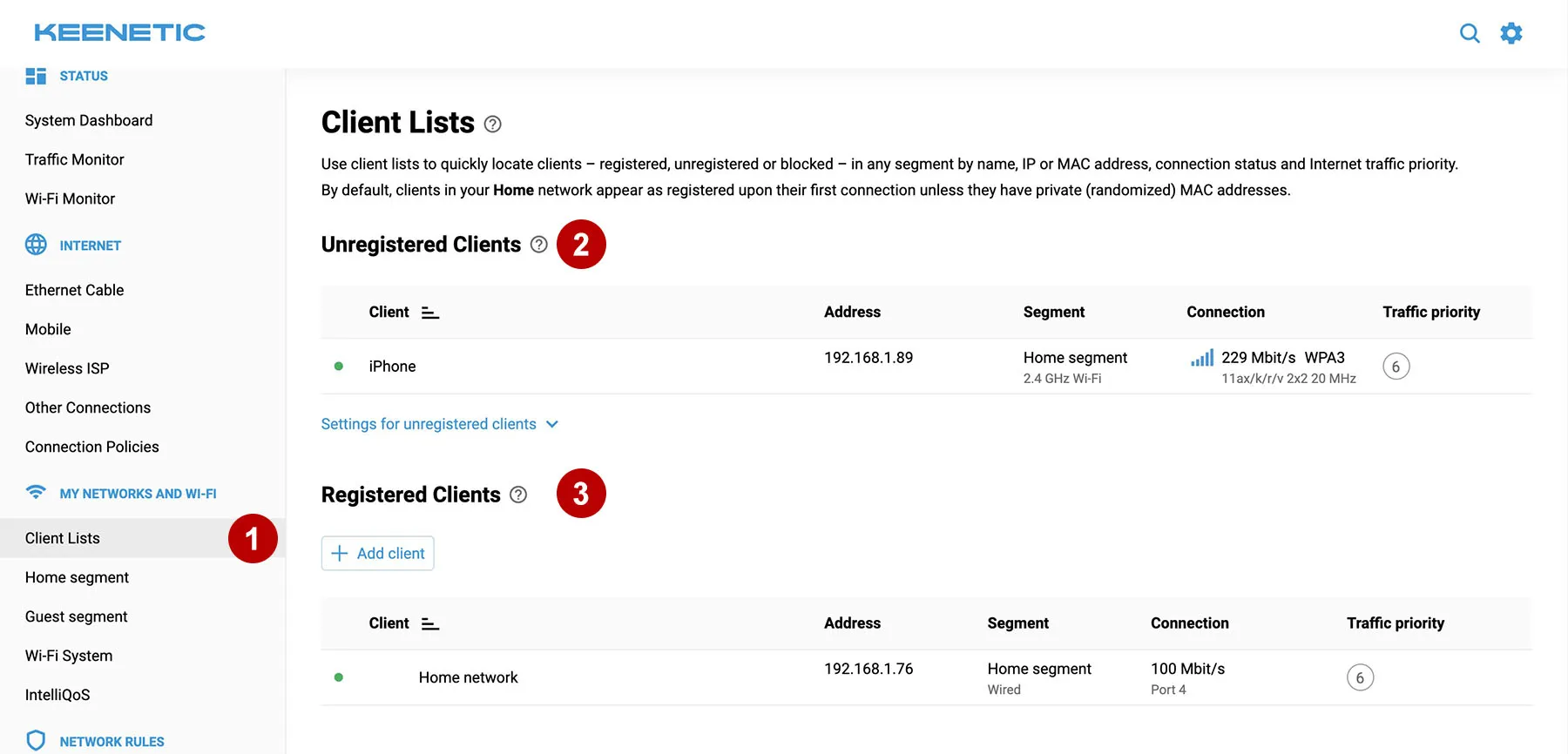
检查活跃客户端列表。
可以管理已注册和未注册的客户端。每个网段都可设置自己的流量路由规则,决定是否使用 VPN。要注册客户端,请点击该客户端并进行注册。
设置客户端的连接优先级。
家庭网络和访客网络包括所有未注册客户端。已注册客户端以浅绿色标记。
将所需客户端拖到 VPN 选项卡,例如名为 Home network 的计算机,以及家庭网络中的所有未注册客户端。
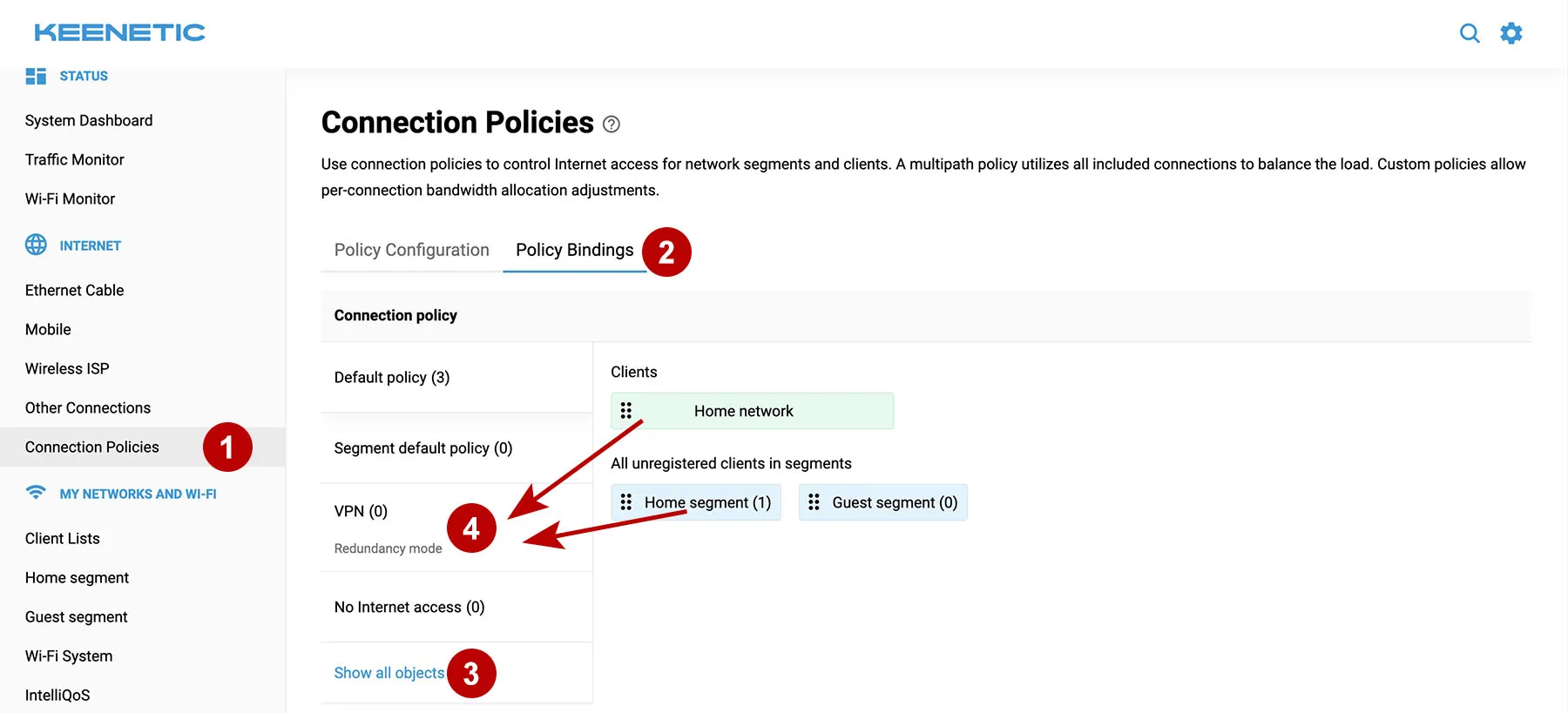
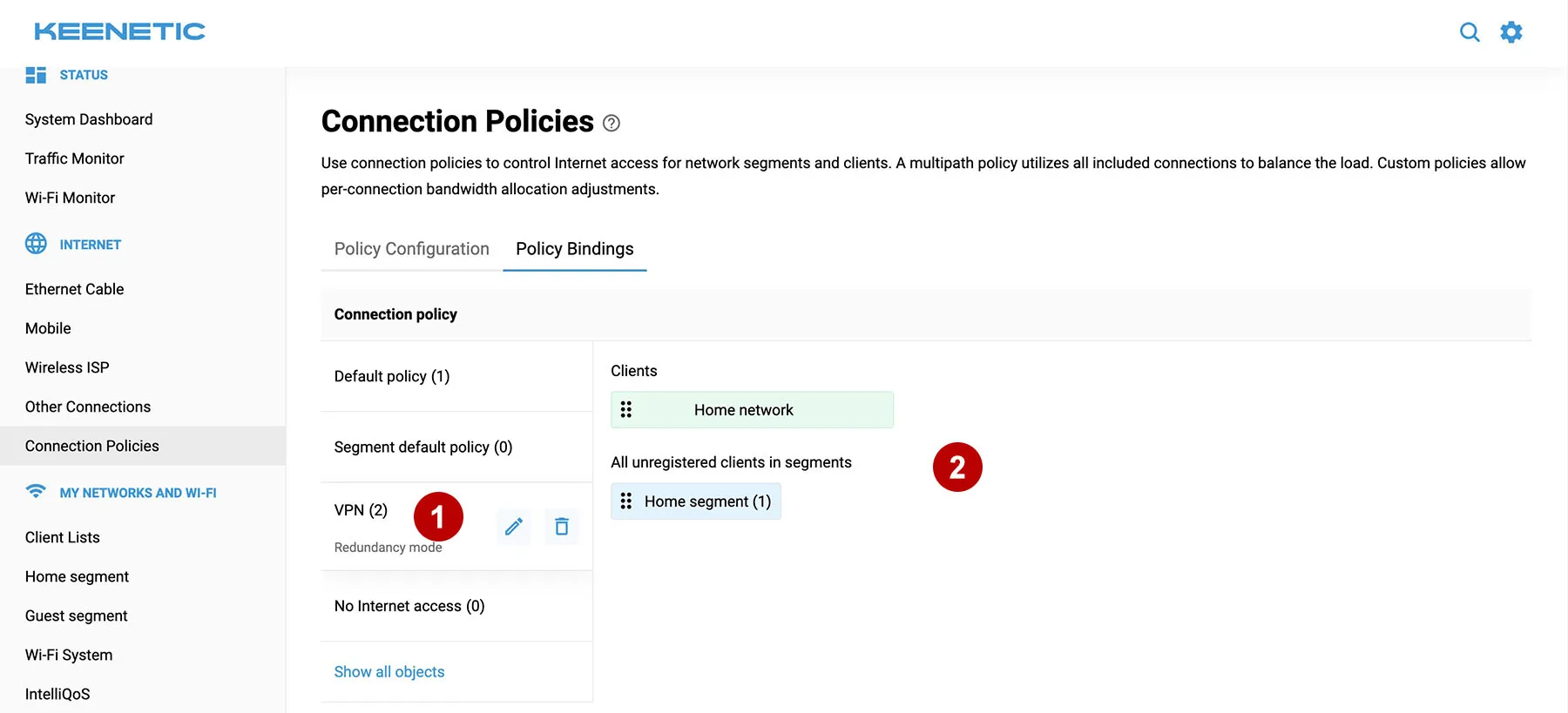
点击 VPN 选项卡,检查所需客户端是否已添加。
指定客户端的所有流量都将通过 AmneziaWG VPN。
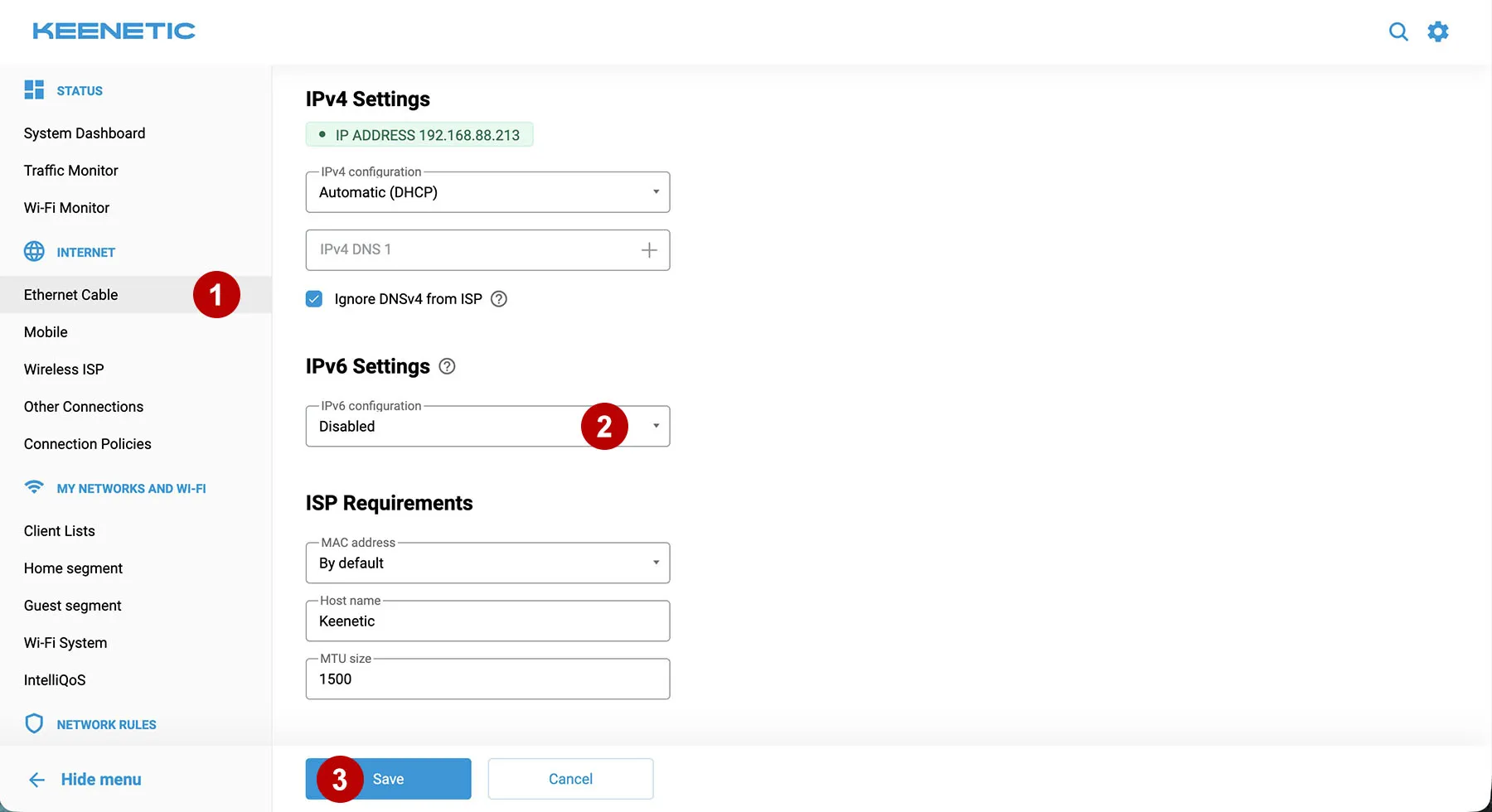
通过 IPv6 协议泄漏
如果您的互联网服务提供商使用 IPv6 地址,流量可能通过此协议泄漏。
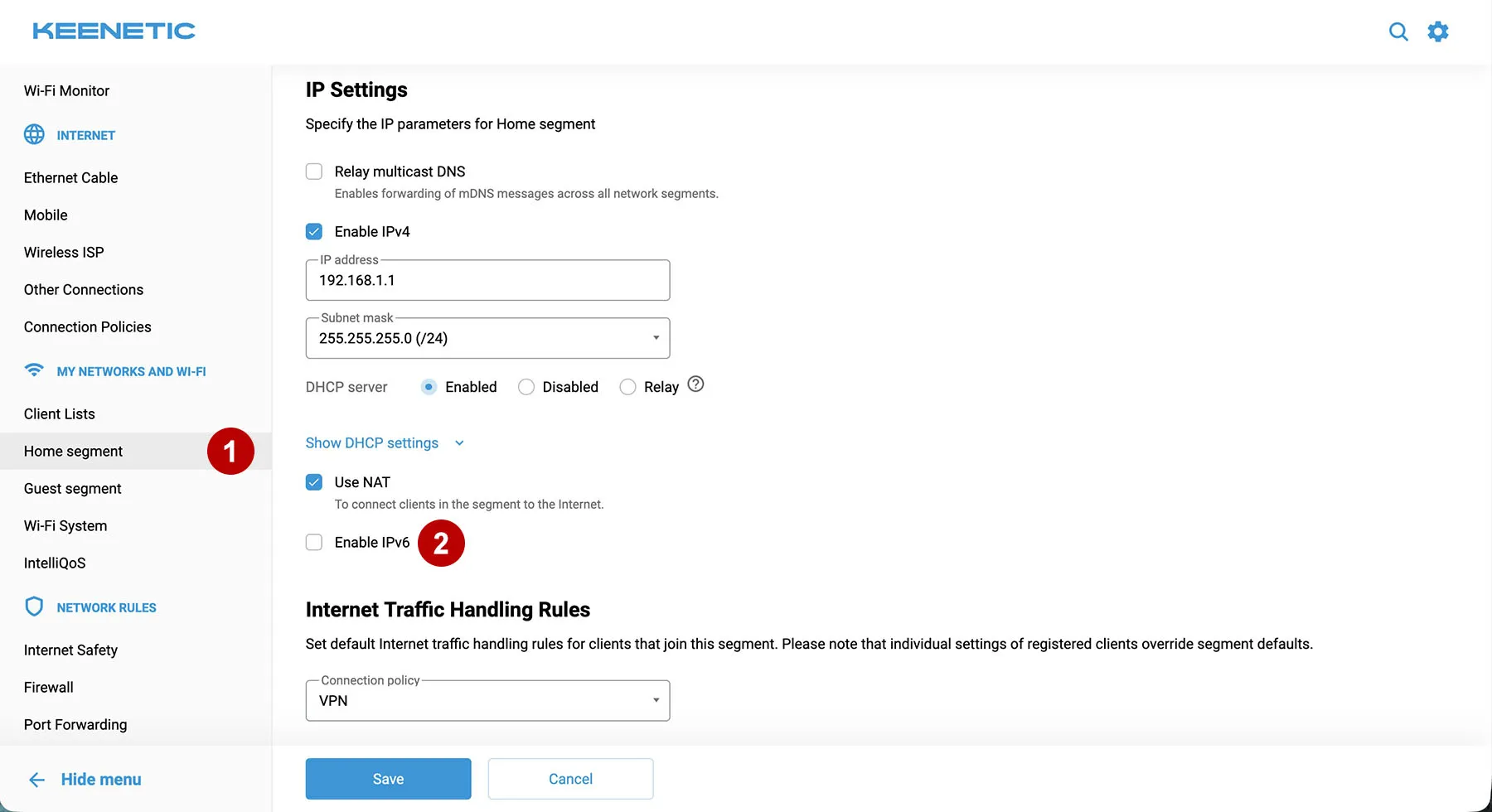
如有需要,可以为 Ethernet 连接关闭 IPv6 支持。
如有需要,可以为家庭 WiFi 网络关闭 IPv6 支持。