Налаштування AmneziaWG на роутері з Keenetic OS
Переконайтеся, що роутер має Keenetic OS 4.2.0 чи новішу.
Kill Switch допомагає блокувати з'єднання в обхід VPN-тунелю. Налаштуйте роутер за цією інструкцією, і функцію Kill Switch буде активовано.
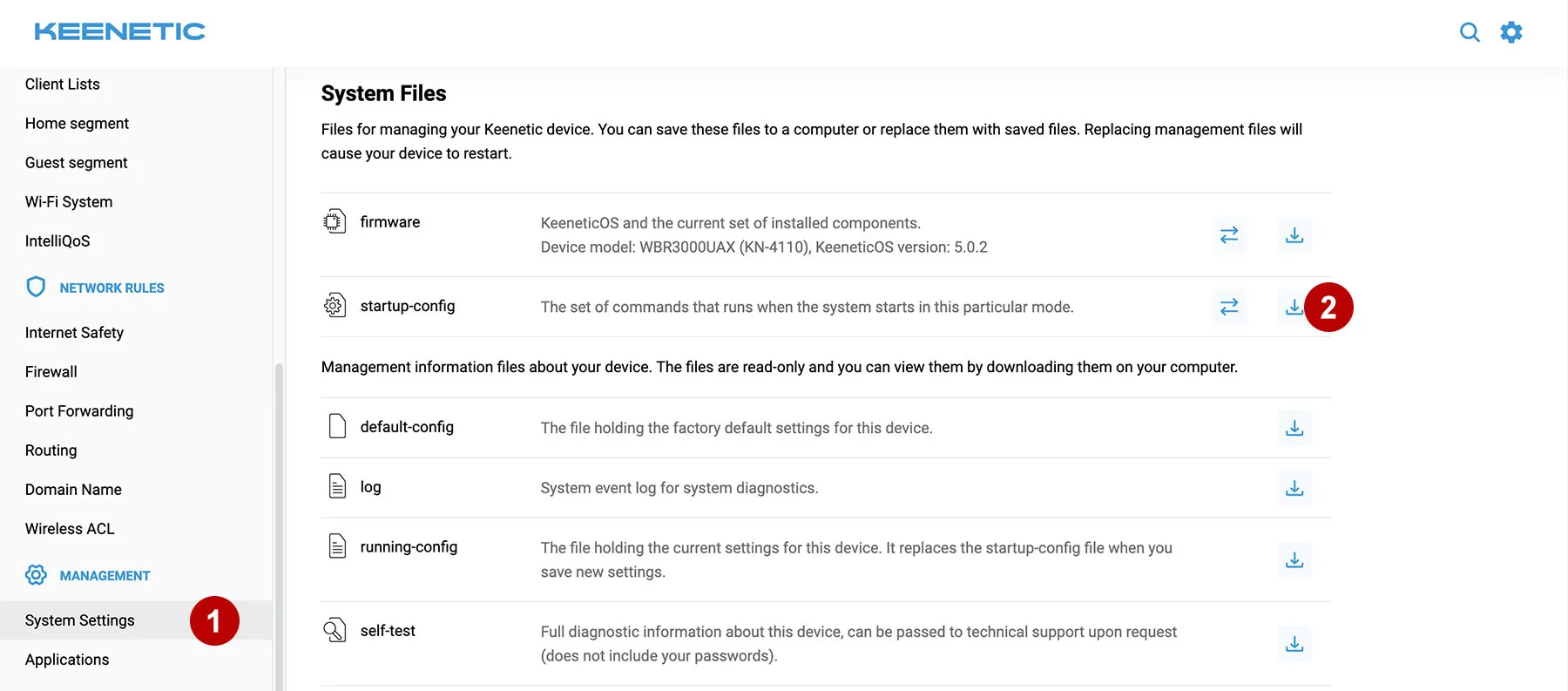
Відкрийте адмінпанель Keenetic за адресою 192.168.1.1. Збережіть startup-config, щоб мати змогу відновити налаштування роутера.
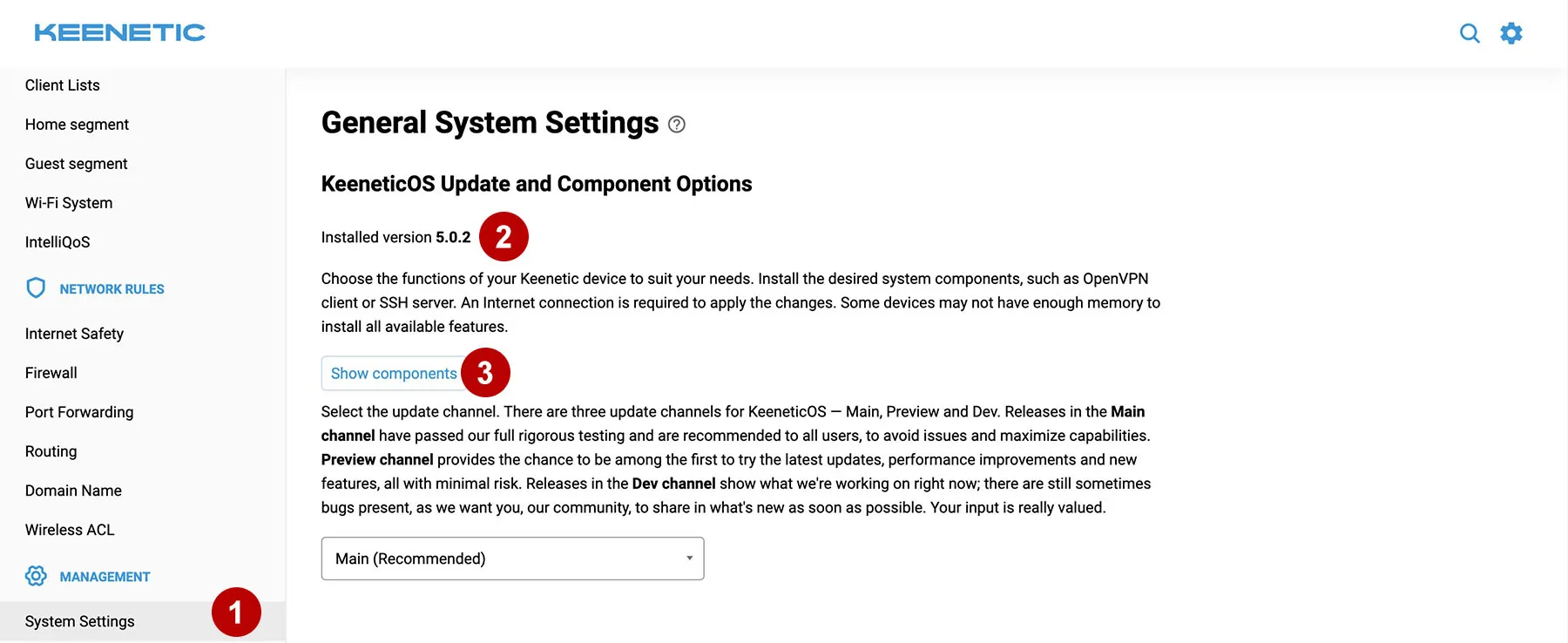
Переконайтеся, що версія Keenetic підходить.
Натисніть «Показати компоненти» та встановіть пакет Wireguard і DNS-over-HTTPS. За потреби оновіть прошивку роутера.
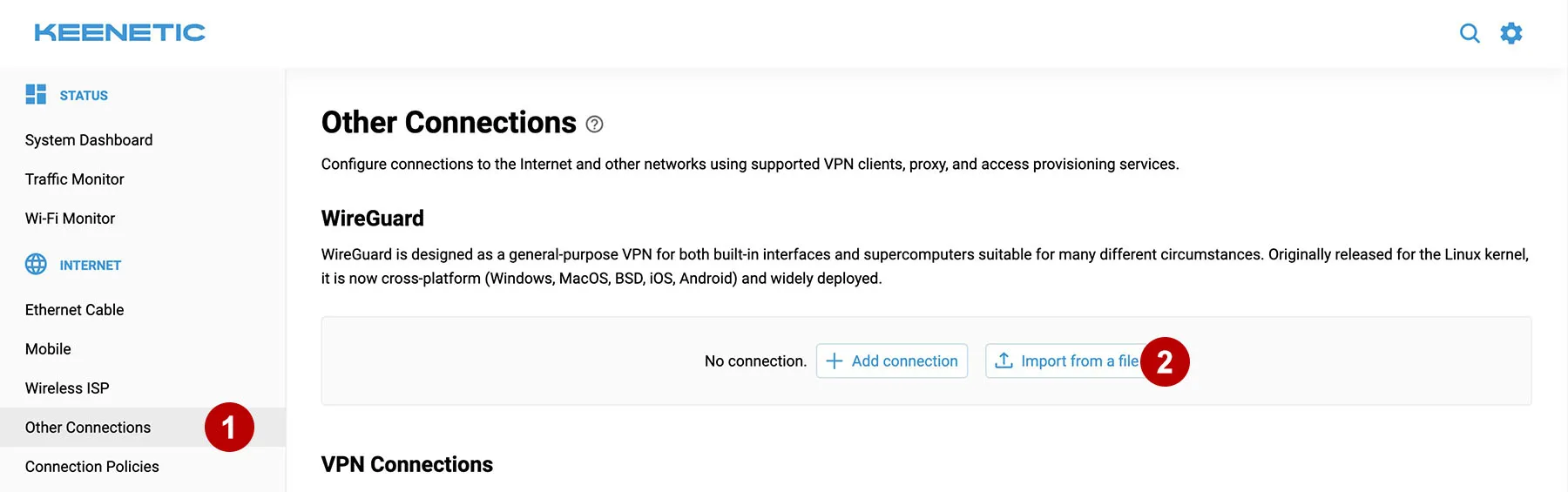
У розділі Підписки завантажте конфігурації AmneziaWG.

Виберіть VPN-напрямок і завантажте конфігурацію (наприклад, France.conf) на роутер Keenetic.
Натисніть нове підключення для редагування.
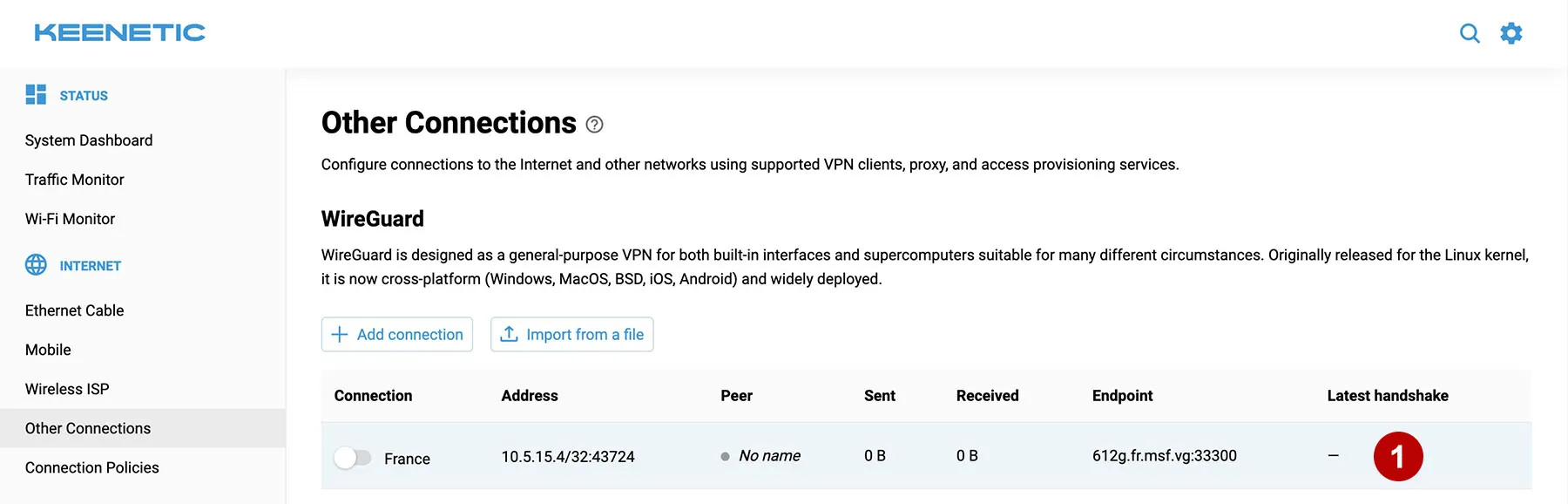
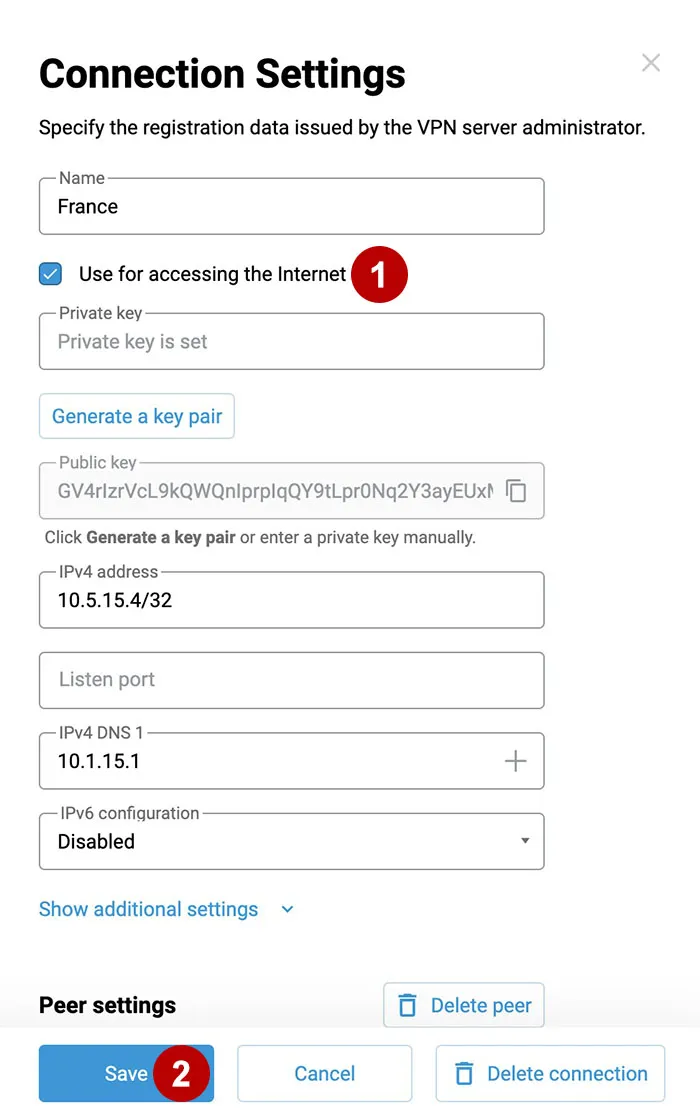
Поставте прапорець і збережіть.
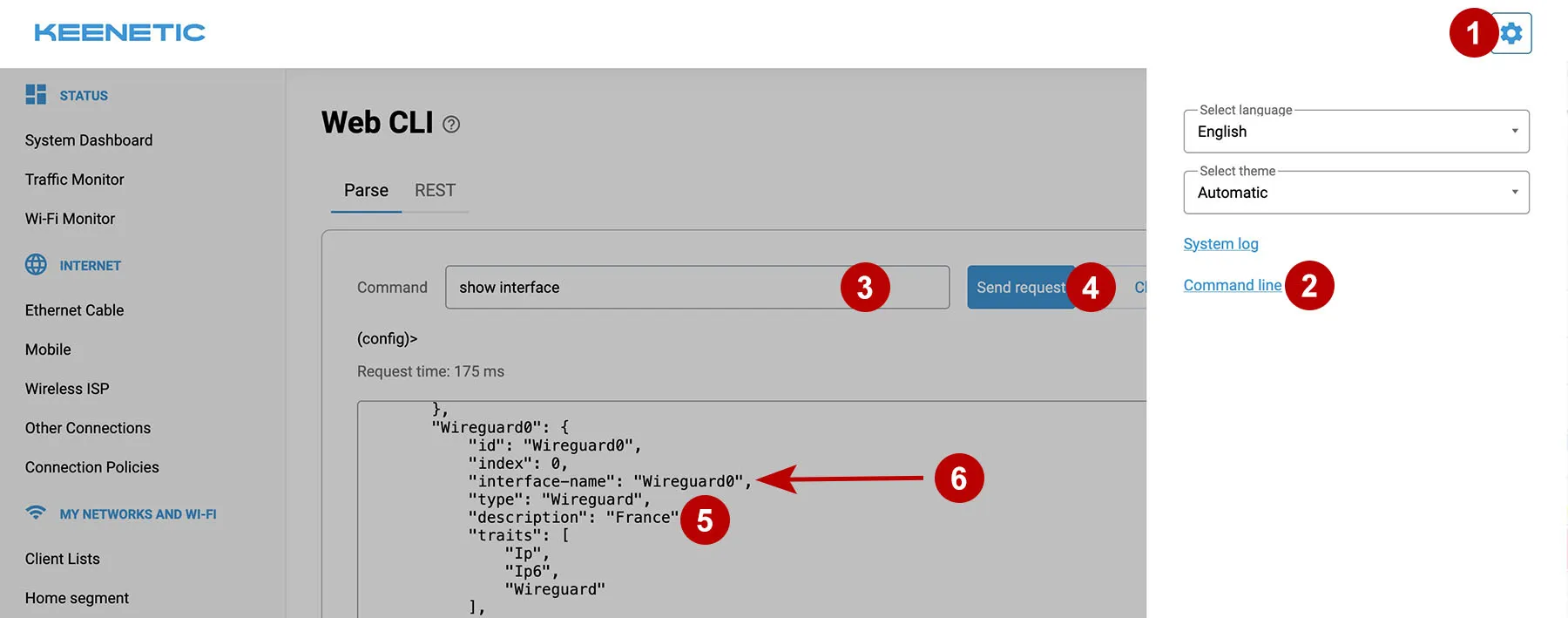
У командному рядку введіть команду show interface і знайдіть назву підключення (наприклад France). Дізнайтеся interface-name (наприклад Wireguard0).
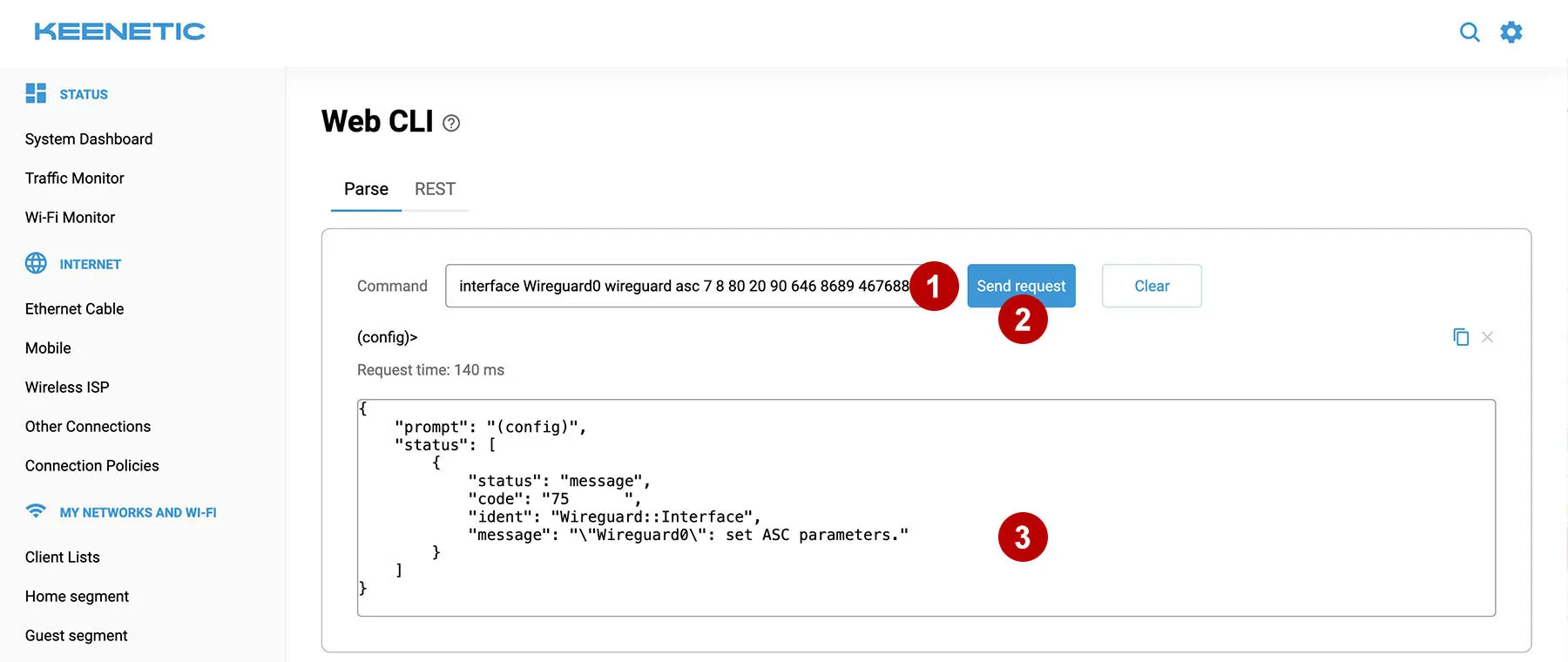
Перегляньте у вибраній конфігурації (наприклад, France.conf) параметри Jc, Jmin, Jmax, S1, S2, H1, H2, H3, H4 і введіть їх через пробіл із зазначенням імені інтерфейсу. Наприклад:
interface Wireguard0 wireguard asc 7 8 80 20 90 646 8689 467688 2356578
Введіть команду для збереження конфігурації Keenetic.
system configuration save
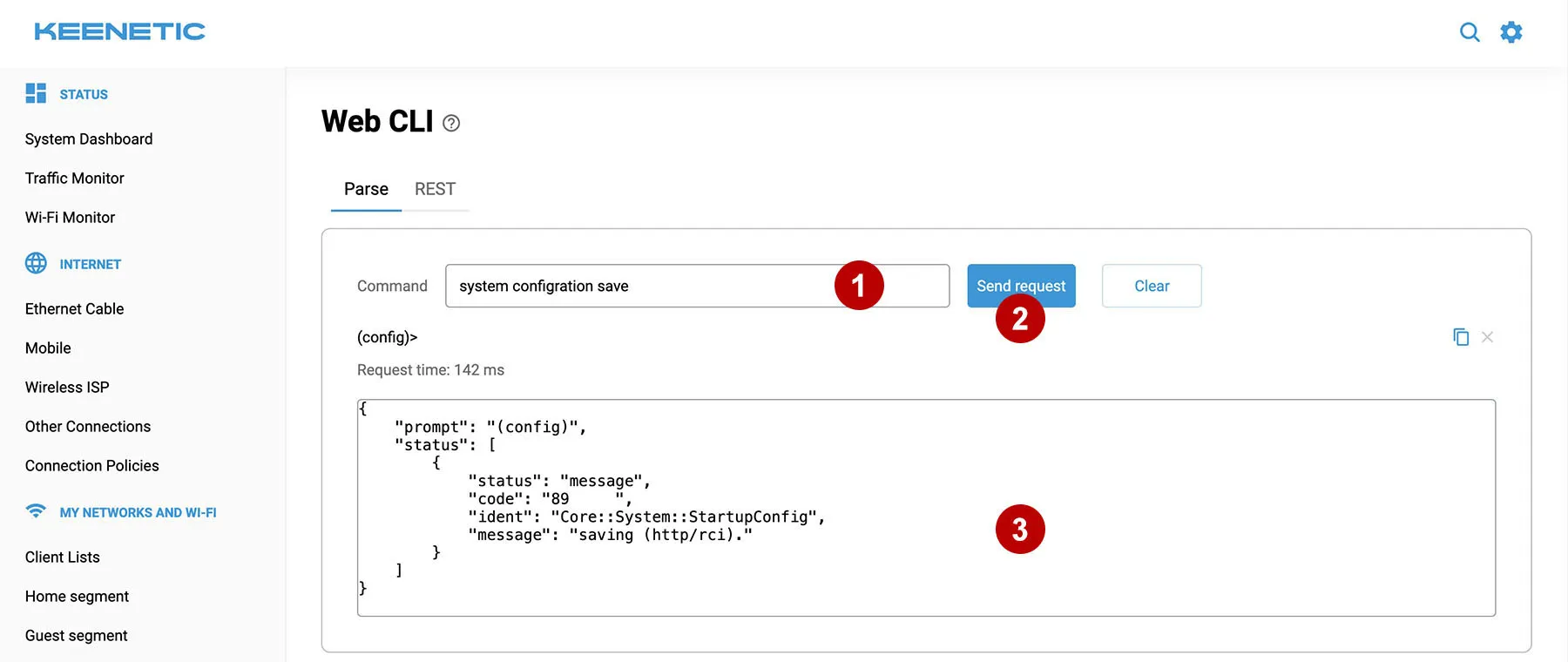
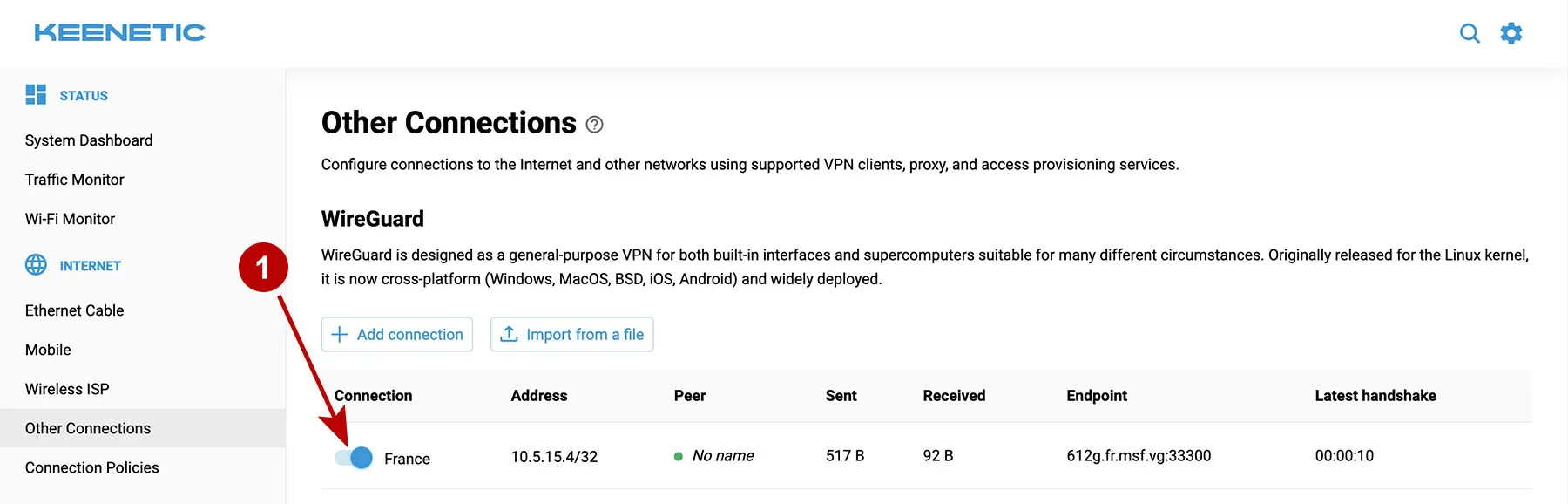
Увімкніть AmneziaWG VPN.
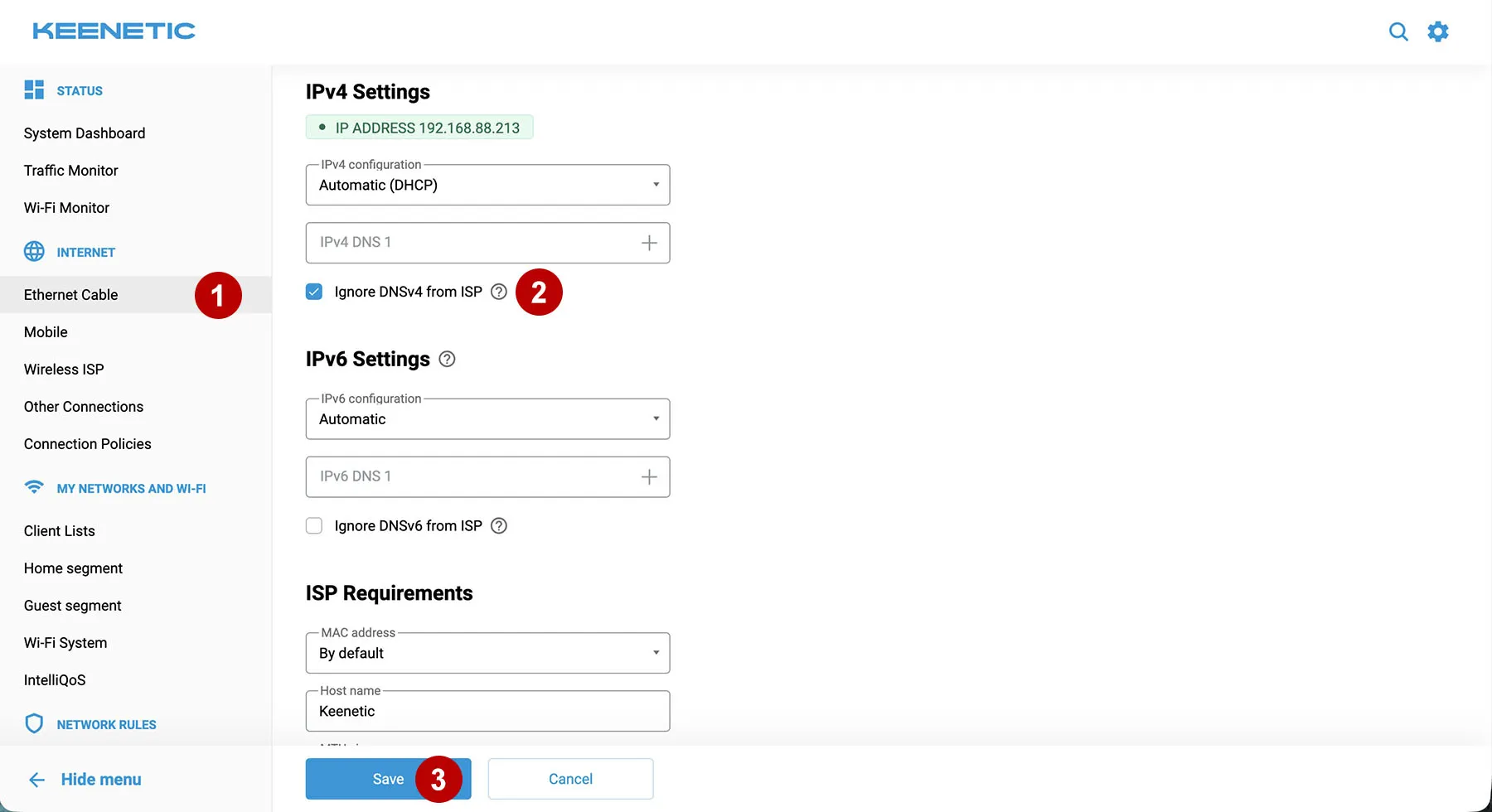
Вимкніть DNS провайдера, щоб уникнути витоку DNS-запитів.
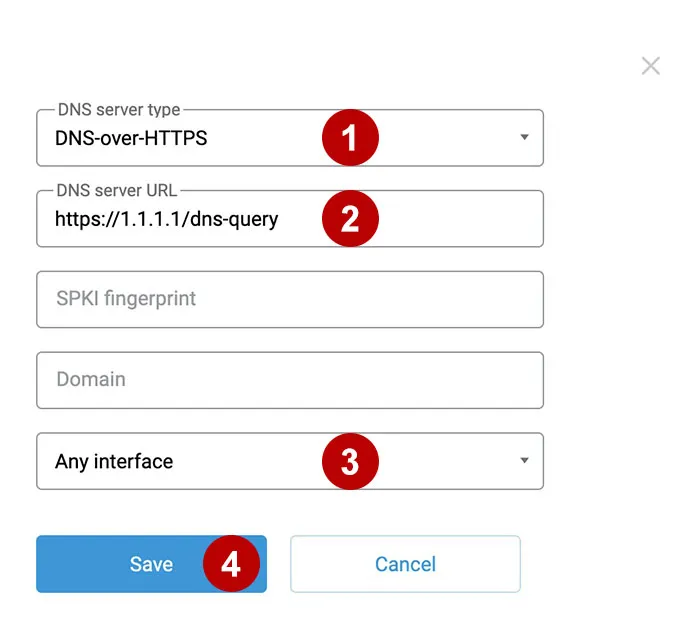
Додайте захищений DNS.
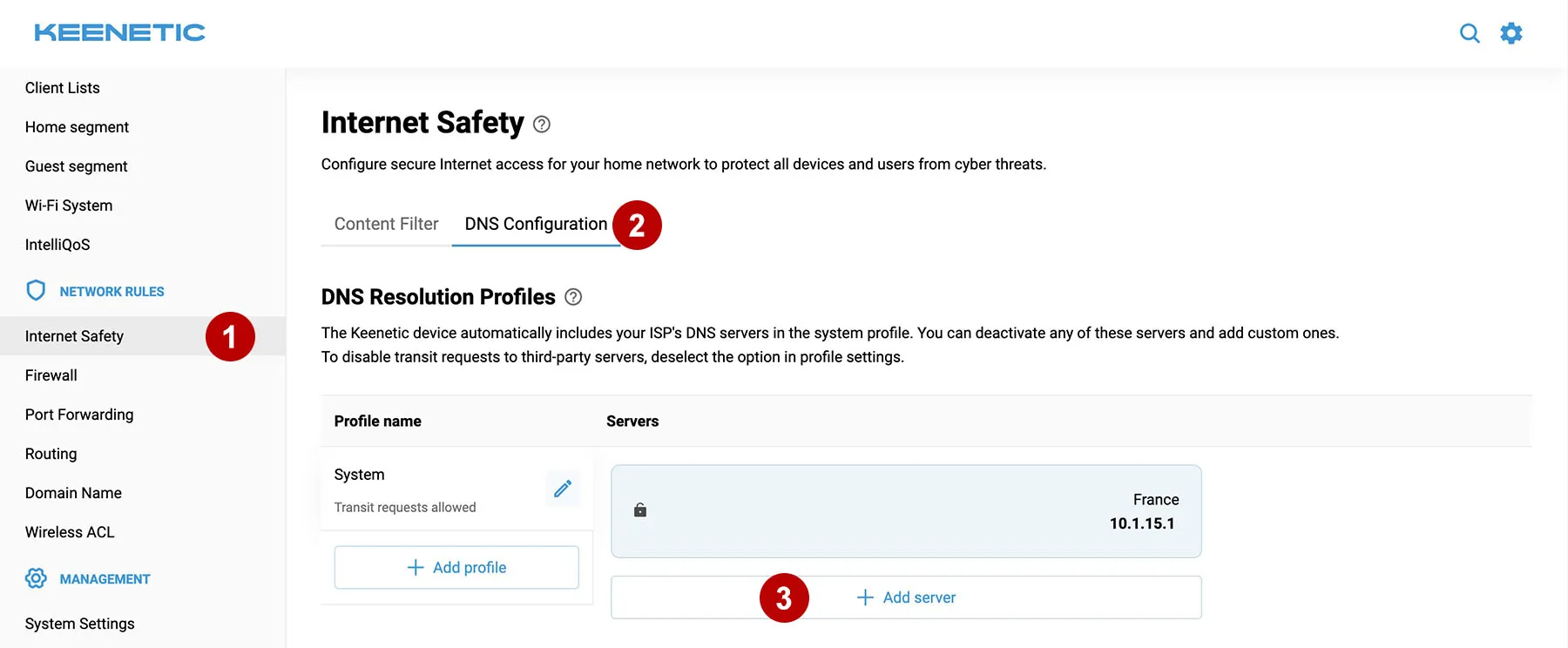
Уведіть адресу DNS-over-HTTPS-сервера:
https://1.1.1.1/dns-query
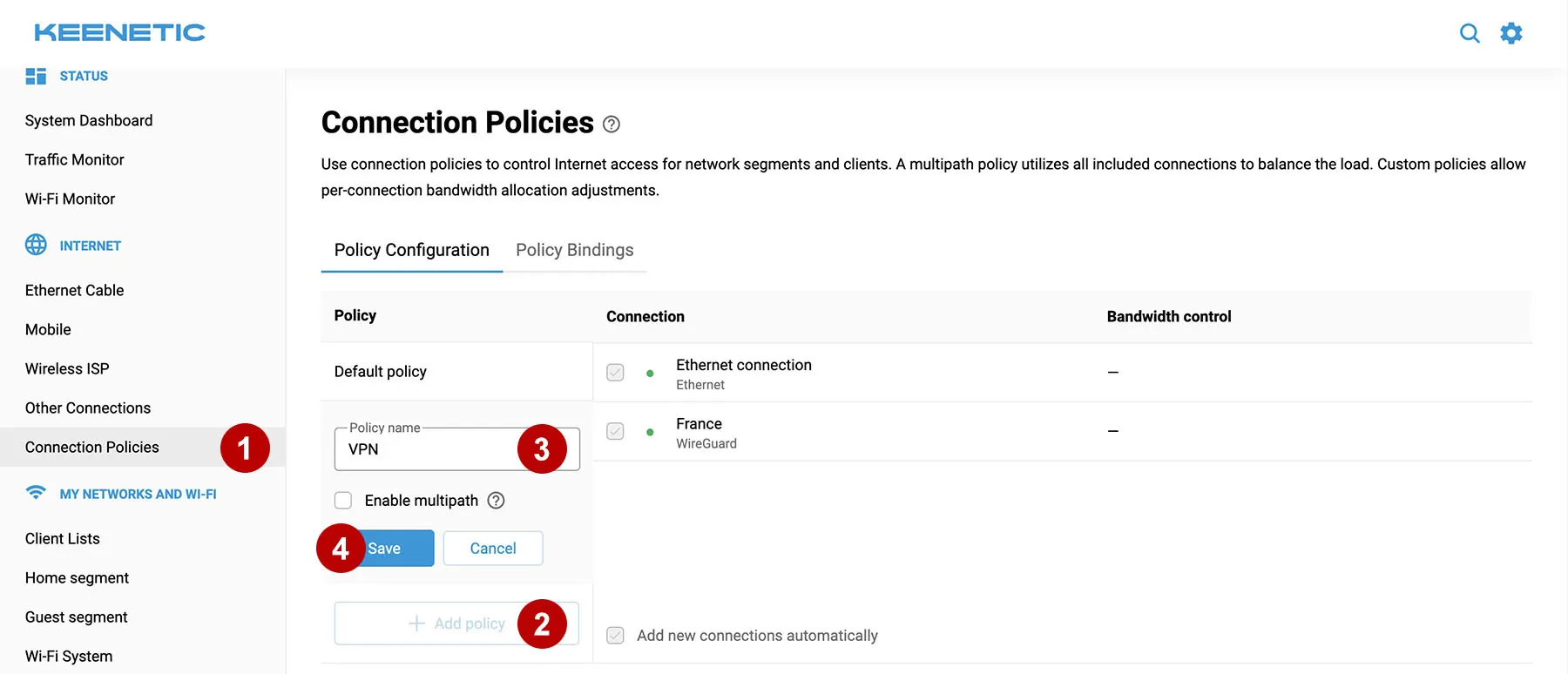
Додайте VPN-політику доступу до Інтернету.
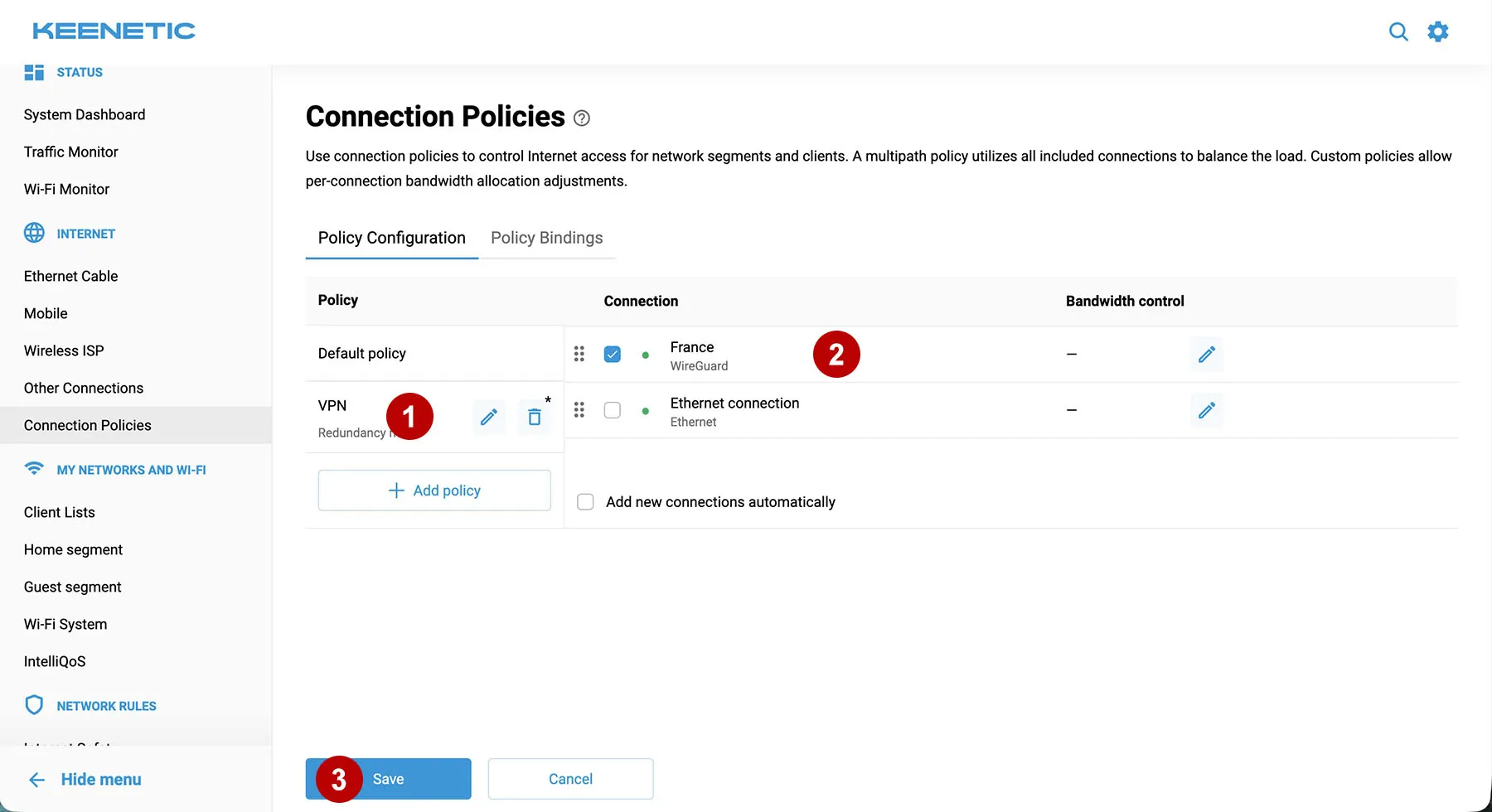
Натисніть політику VPN.
Потім перетягніть VPN-з'єднання, наприклад France, нагору списку та поставте прапорець. Цей пункт допомагає активувати Kill Switch. Важливо, щоб не було позначки на Ethernet-підключенні.
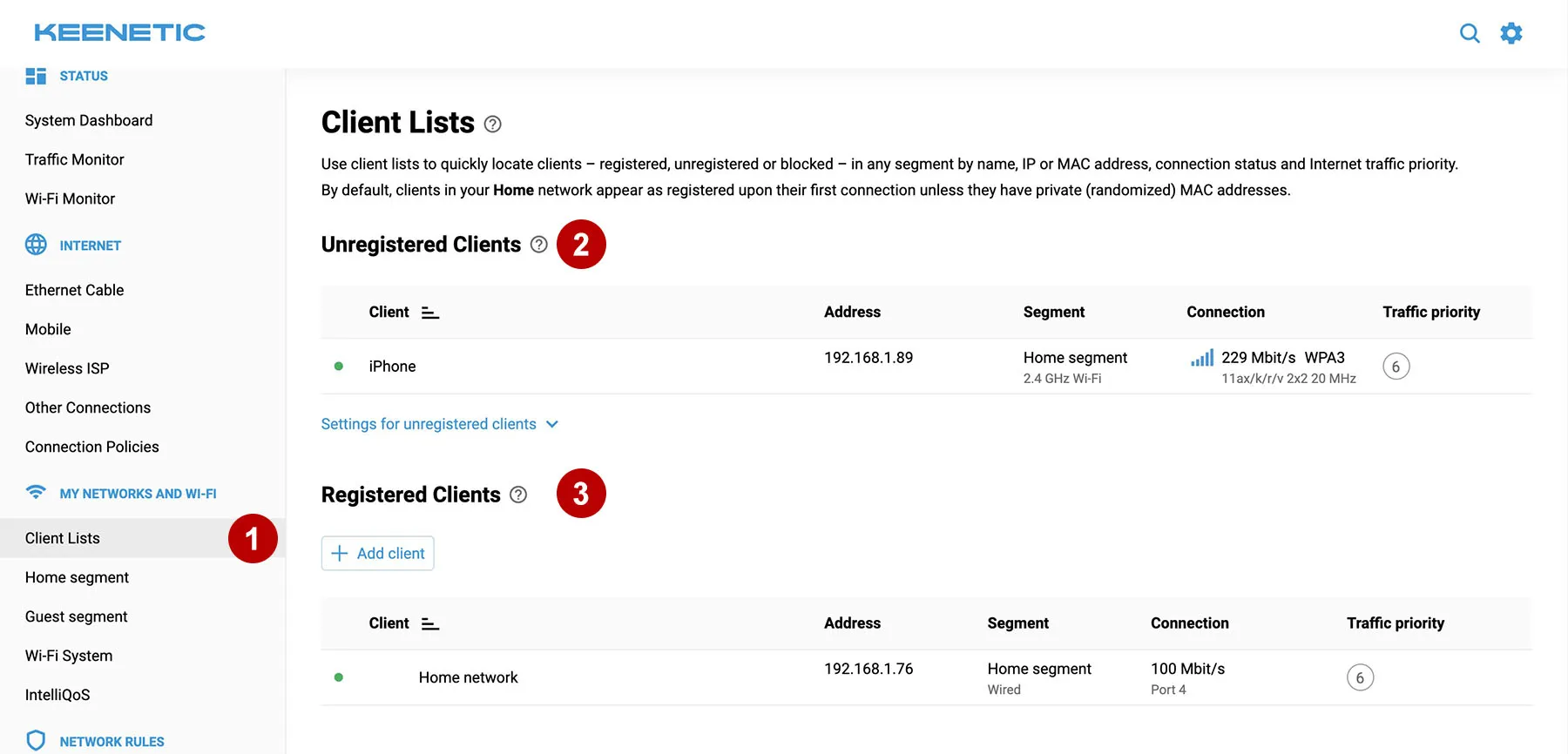
Перевірте список активних клієнтів.
Можна керувати як зареєстрованими, так і незареєстрованими клієнтами. Для кожного сегмента задають власні правила маршрутизації трафіку: використовувати VPN чи ні. Для реєстрації натисніть клієнта й зареєструйте його.
Задайте пріоритети підключень для клієнтів.
Домашня та Гостьова мережі охоплюють усіх незареєстрованих клієнтів. Зареєстровані клієнти позначені світло-зеленим кольором.
Перетягніть потрібних клієнтів на вкладку VPN (наприклад, комп'ютер з іменем Home network і всіх незареєстрованих клієнтів у Домашній мережі).
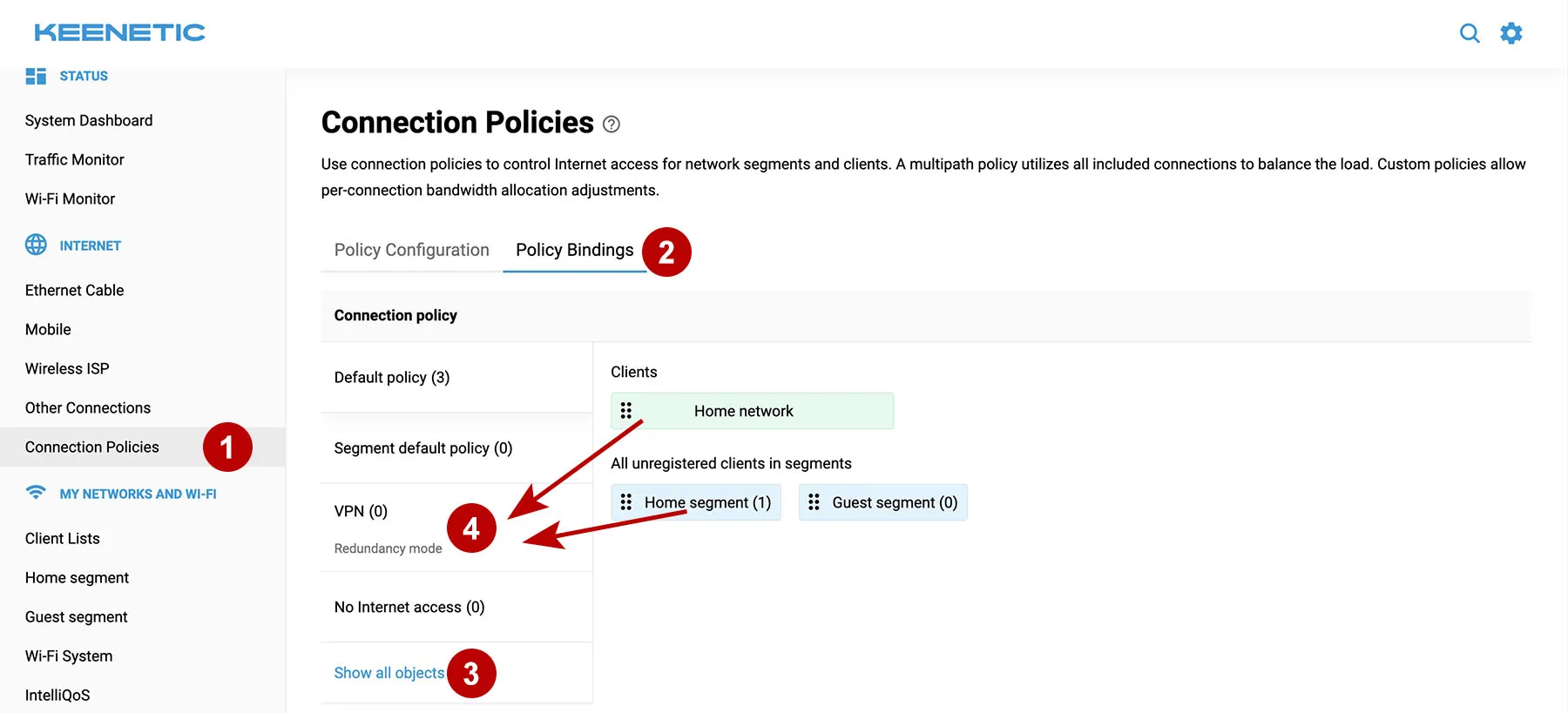
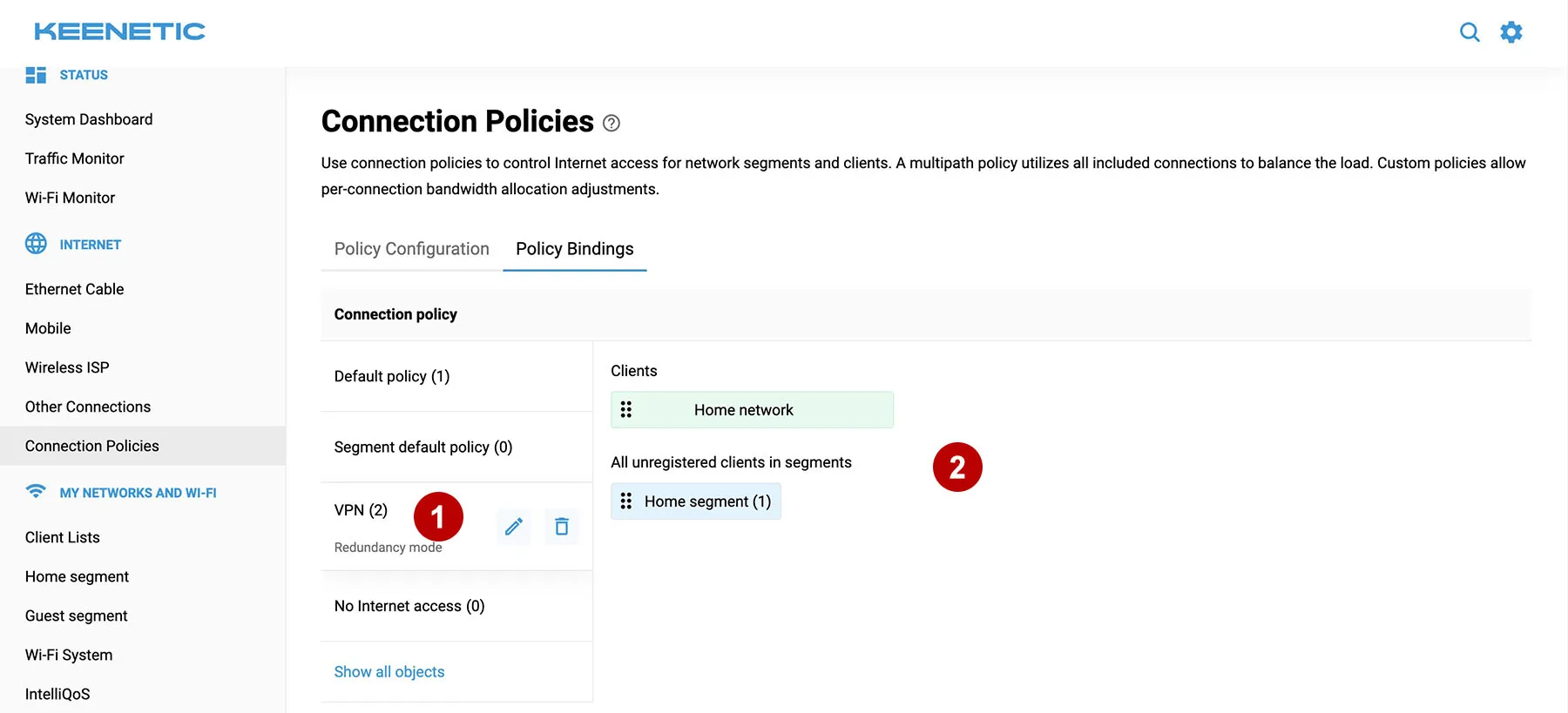
Натисніть вкладку VPN і перевірте, що потрібні клієнти додані.
Увесь трафік указаних клієнтів піде через AmneziaWG VPN.
Витік через протокол IPv6
Якщо провайдер використовує IPv6, можливий витік через цей протокол.
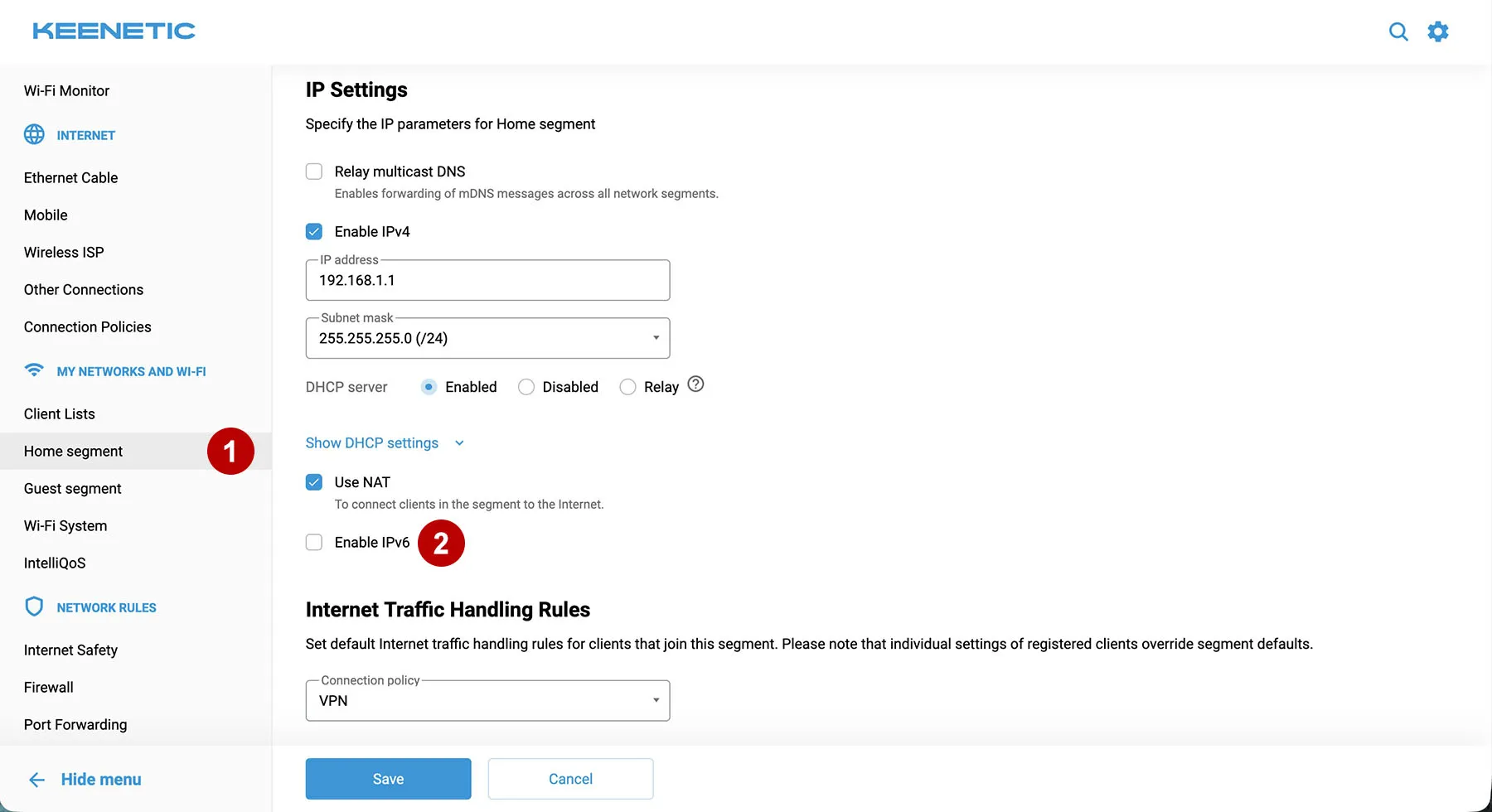
За потреби можна вимкнути підтримку IPv6 для Ethernet-з'єднання.
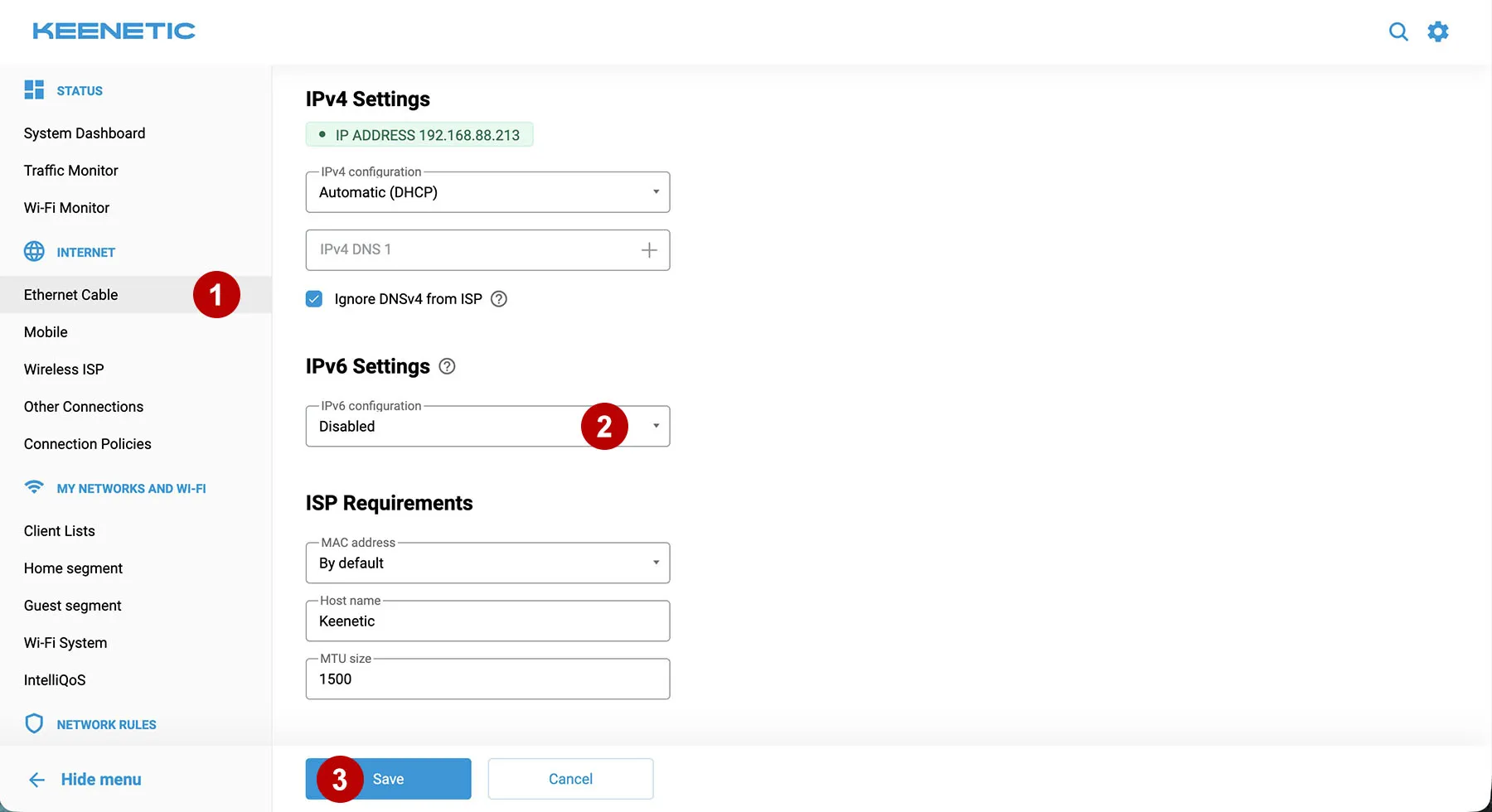
За потреби вимкніть IPv6 для домашньої WiFi-мережі.