Configuration d'AmneziaWG sur un routeur Keenetic OS
Vérifiez que le routeur utilise Keenetic OS 4.2.0 ou supérieur.
Kill Switch bloque les connexions qui contournent le tunnel VPN. Configurez votre routeur selon ces instructions pour activer Kill Switch.
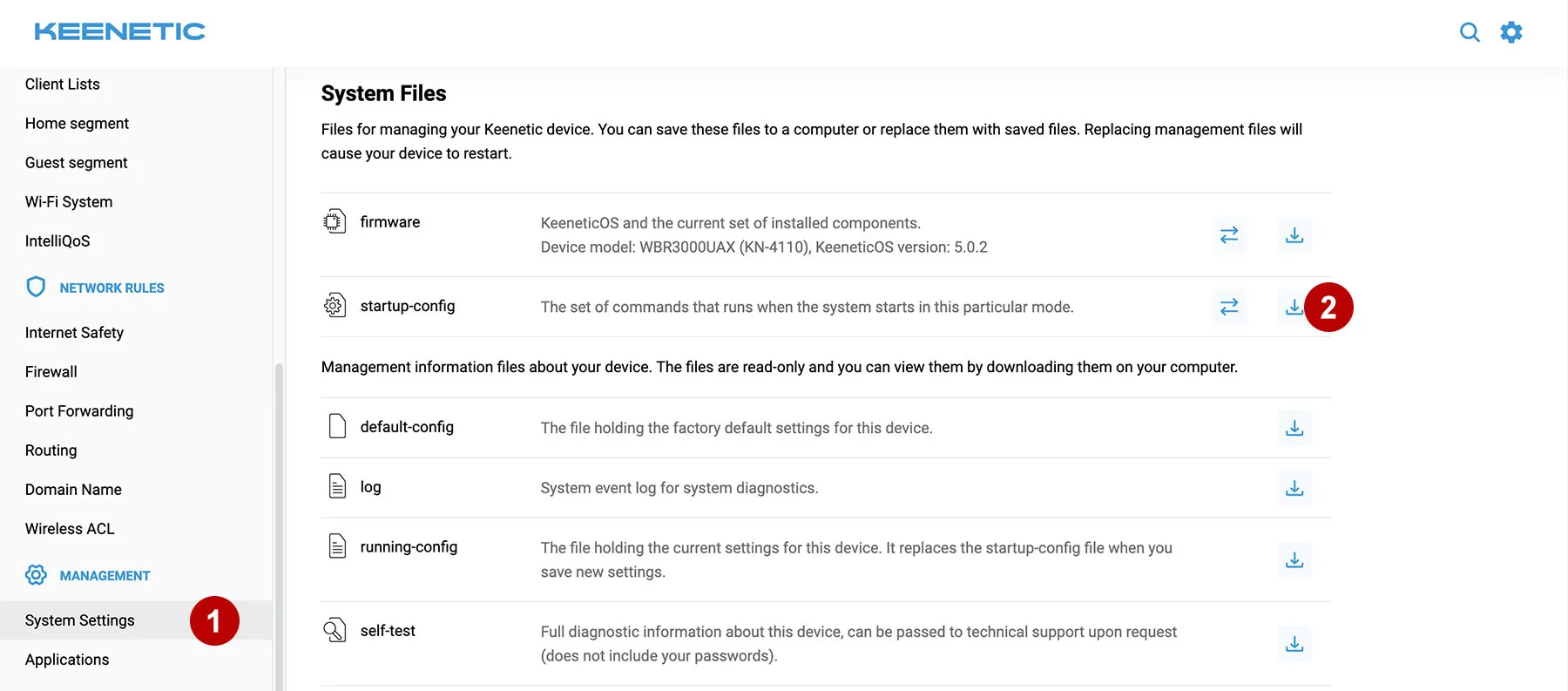
Ouvrez le panneau d’administration du routeur Keenetic à l’adresse 192.168.1.1. Enregistrez startup-config pour pouvoir restaurer les paramètres du routeur.
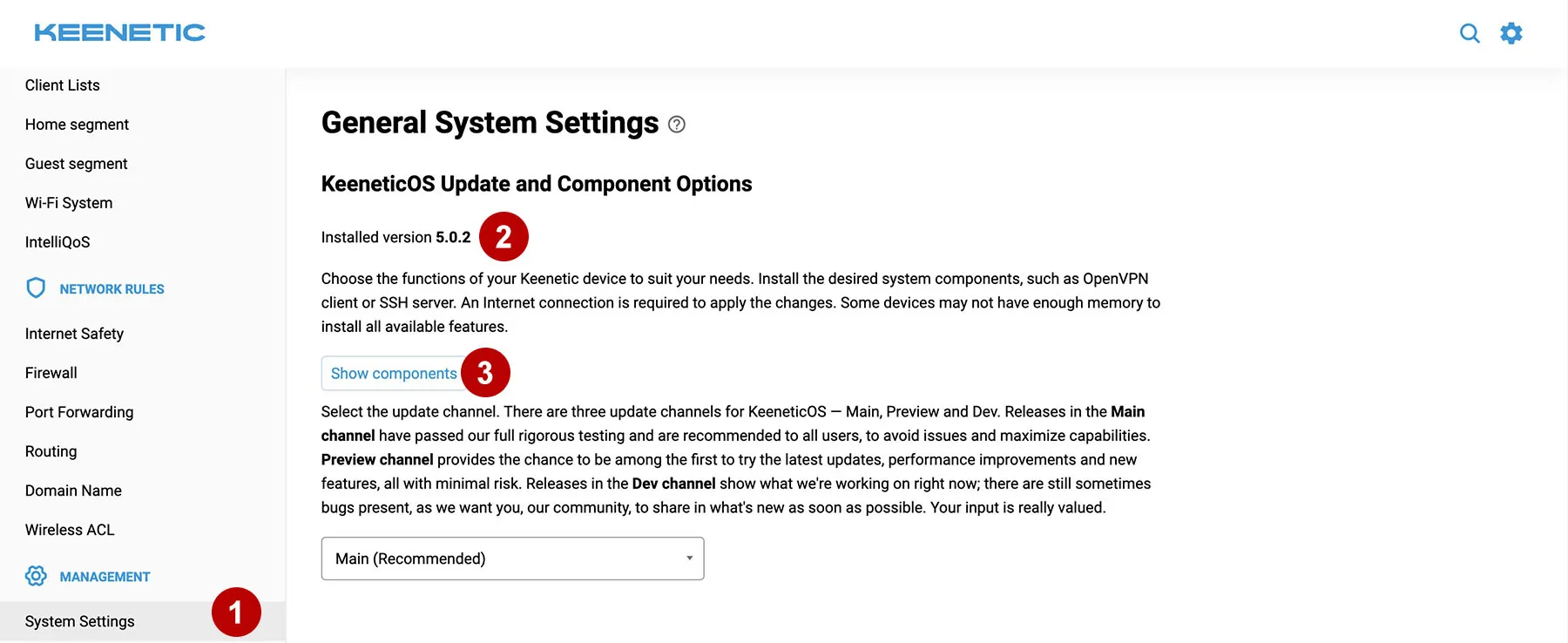
Vérifiez que votre version de Keenetic est compatible.
Cliquez sur "Afficher les composants" et installez le paquet Wireguard et DNS-over-HTTPS. Mettez à jour le firmware du routeur si nécessaire.
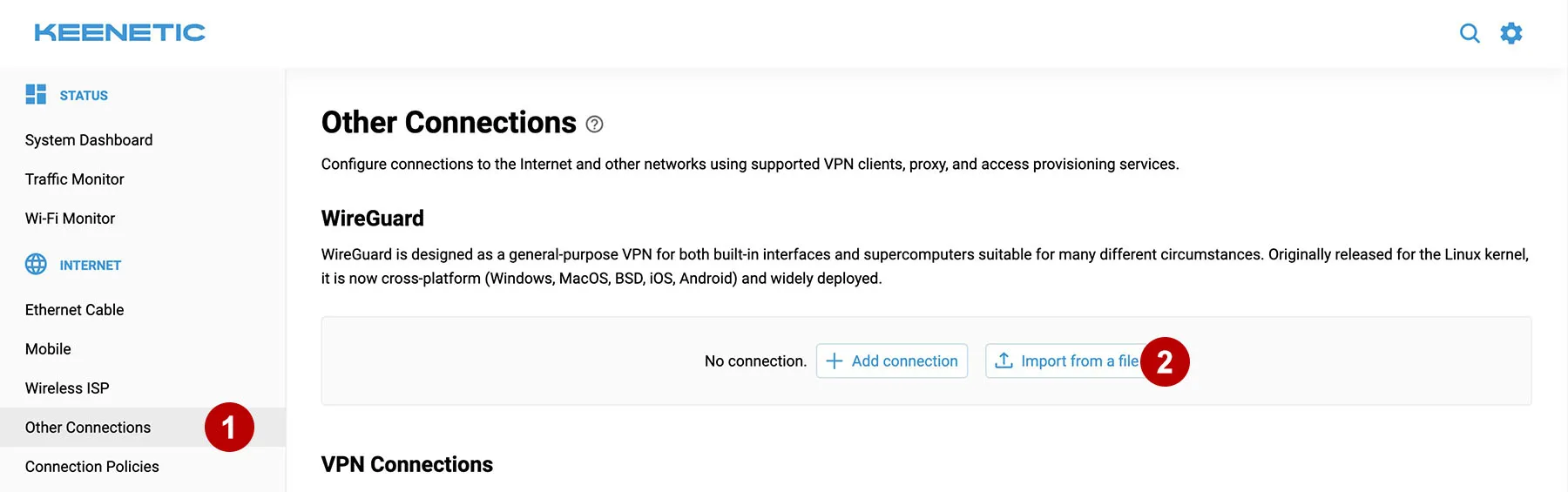
Dans la rubrique Abonnements téléchargez les configurations AmneziaWG.

Choisissez la destination VPN et chargez la configuration, par exemple France.conf, sur le routeur Keenetic.
Cliquez sur la nouvelle connexion pour la modifier.
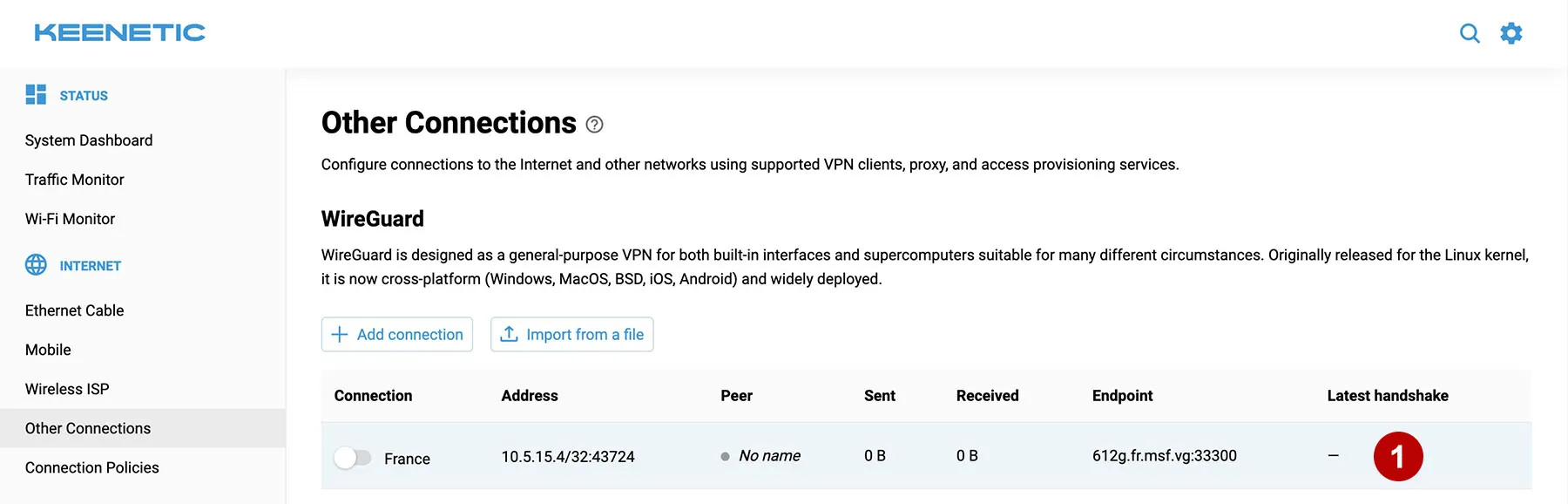
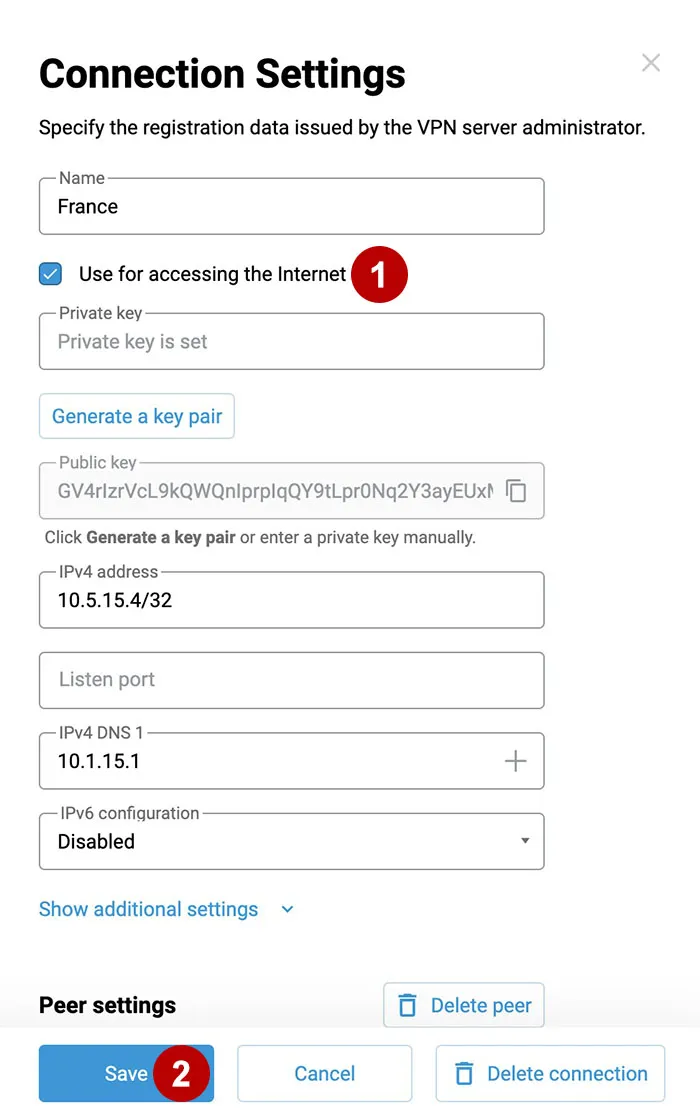
Cochez la case et enregistrez.
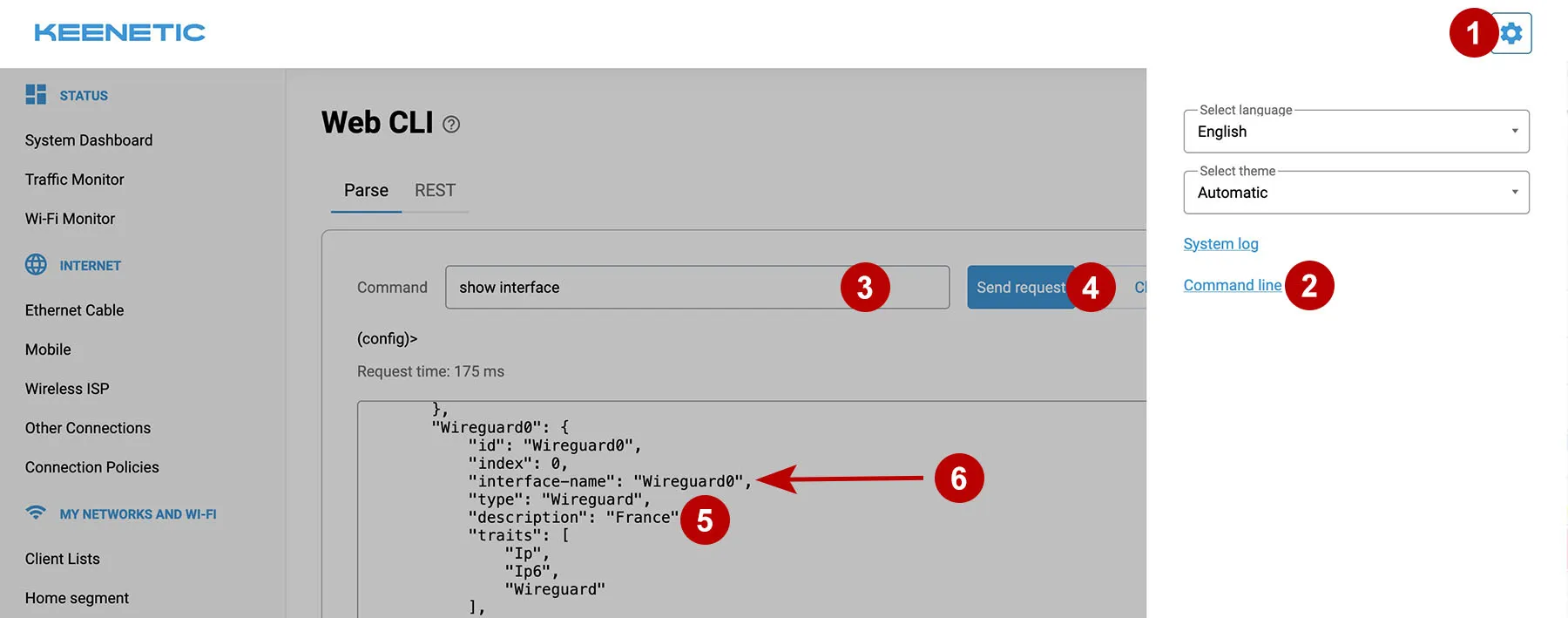
Dans la ligne de commande, saisissez la commande show interface et recherchez le nom de la connexion (par exemple France). Relevez interface-name (par exemple Wireguard0).
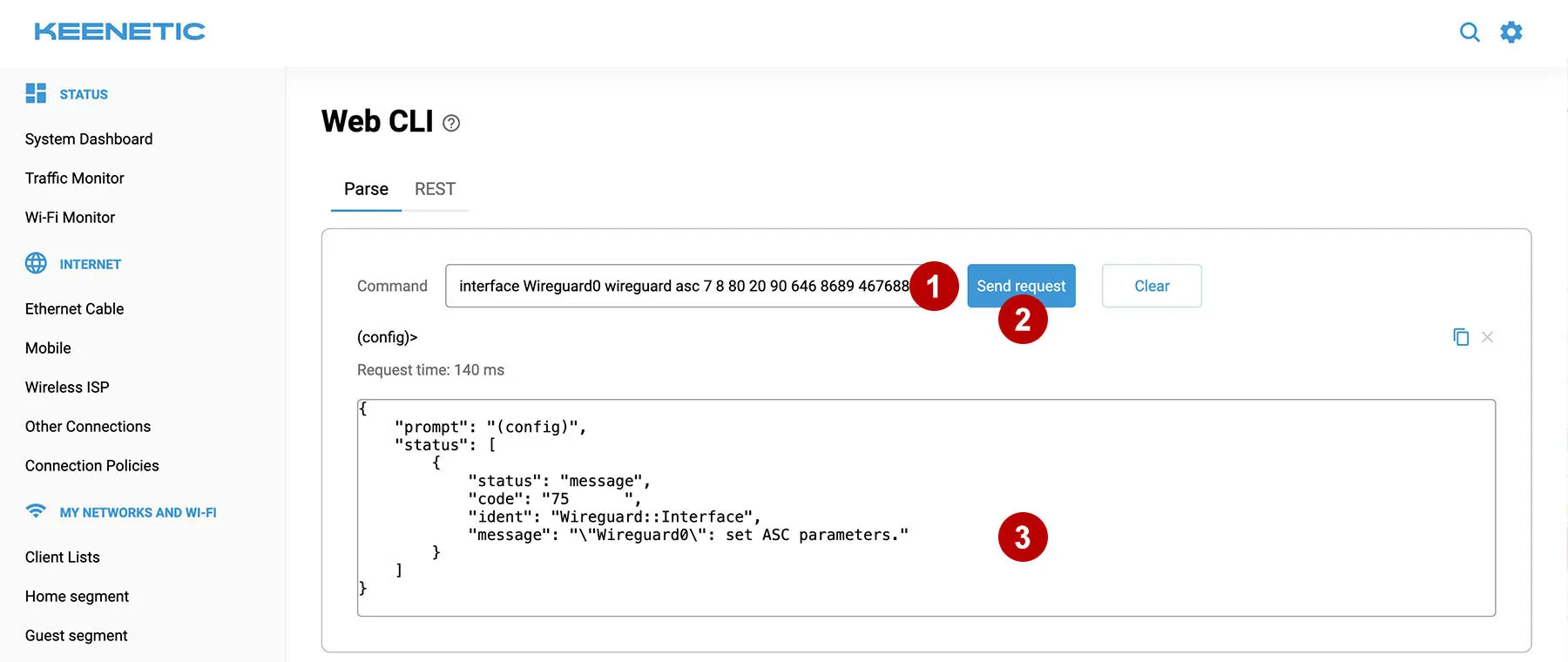
Relevez les paramètres Jc, Jmin, Jmax, S1, S2, H1, H2, H3, H4 dans la configuration choisie, par exemple France.conf, puis saisissez-les séparés par des espaces en indiquant le nom de l'interface. Par exemple :
interface Wireguard0 wireguard asc 7 8 80 20 90 646 8689 467688 2356578
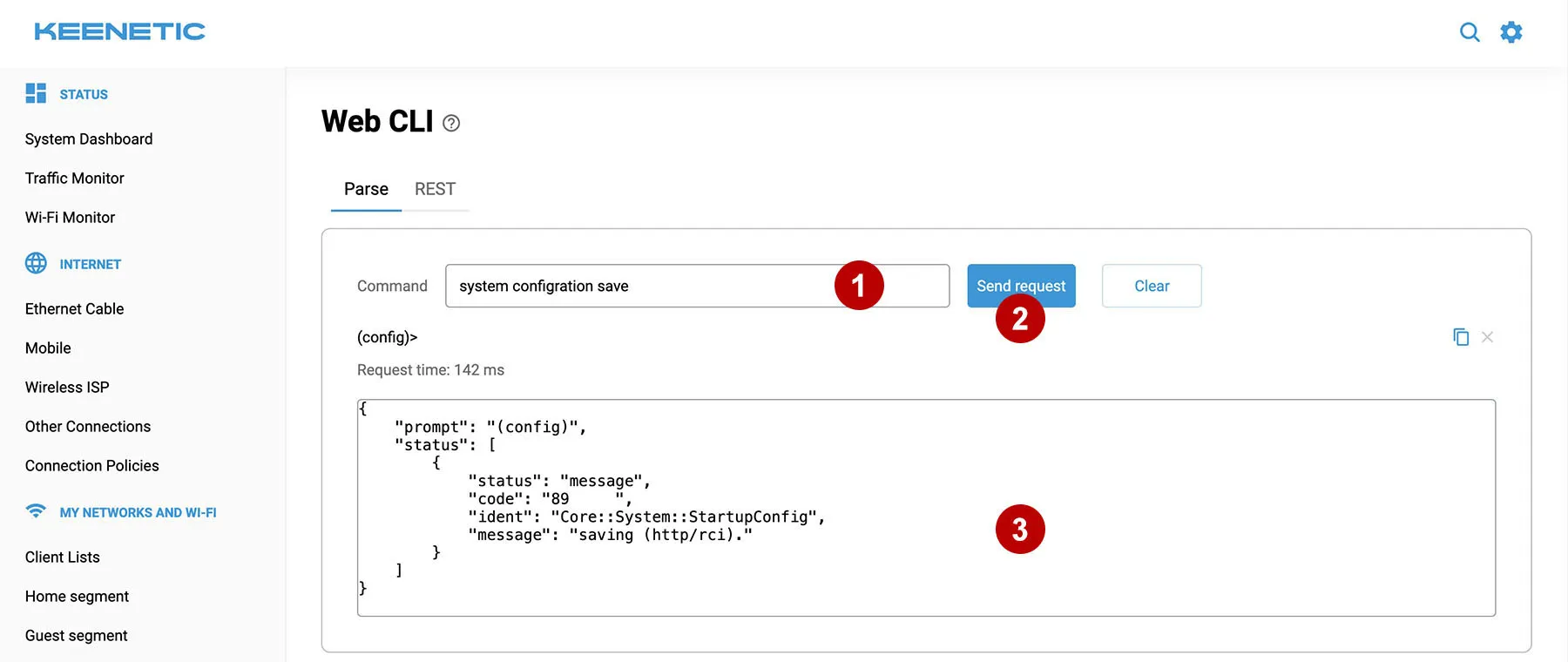
Saisissez la commande d'enregistrement de la configuration Keenetic.
system configuration save
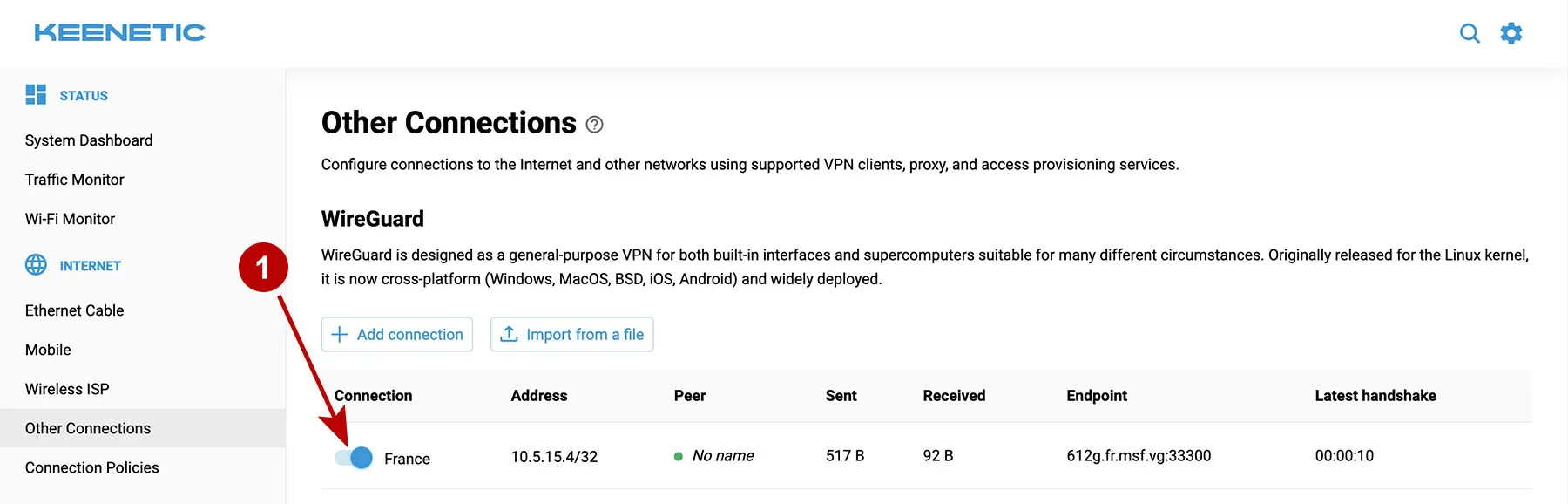
Activez AmneziaWG VPN.
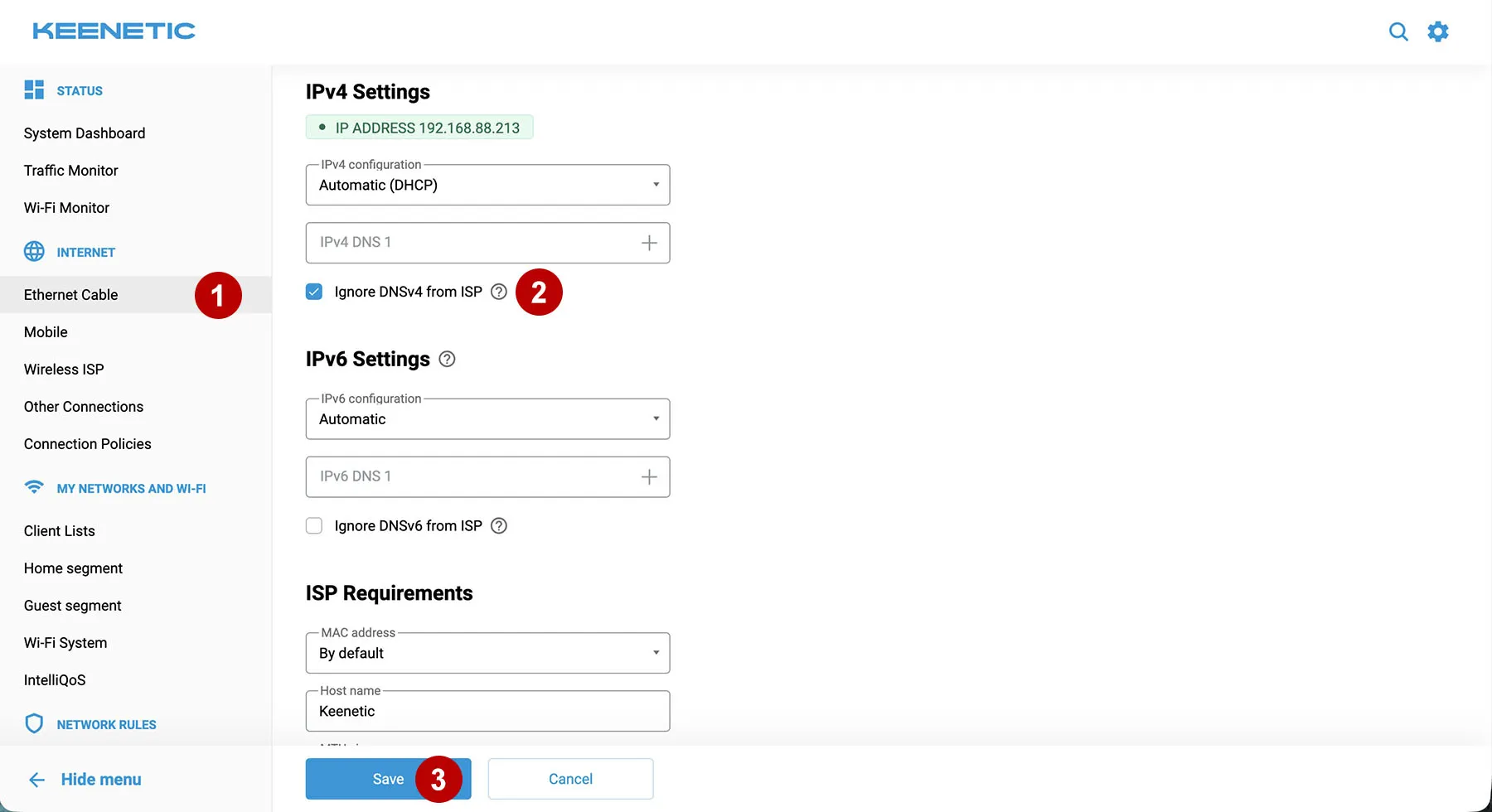
Désactivez le DNS de votre fournisseur pour éviter les fuites de requêtes DNS.
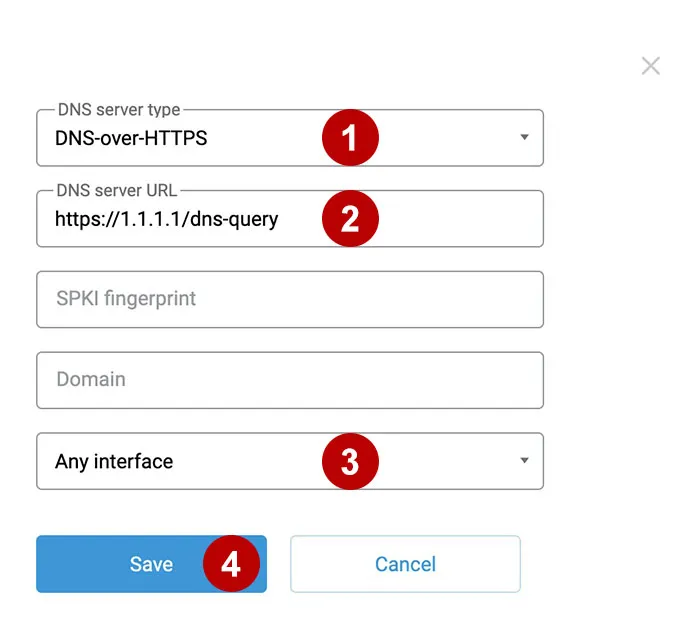
Ajoutez un DNS sécurisé.
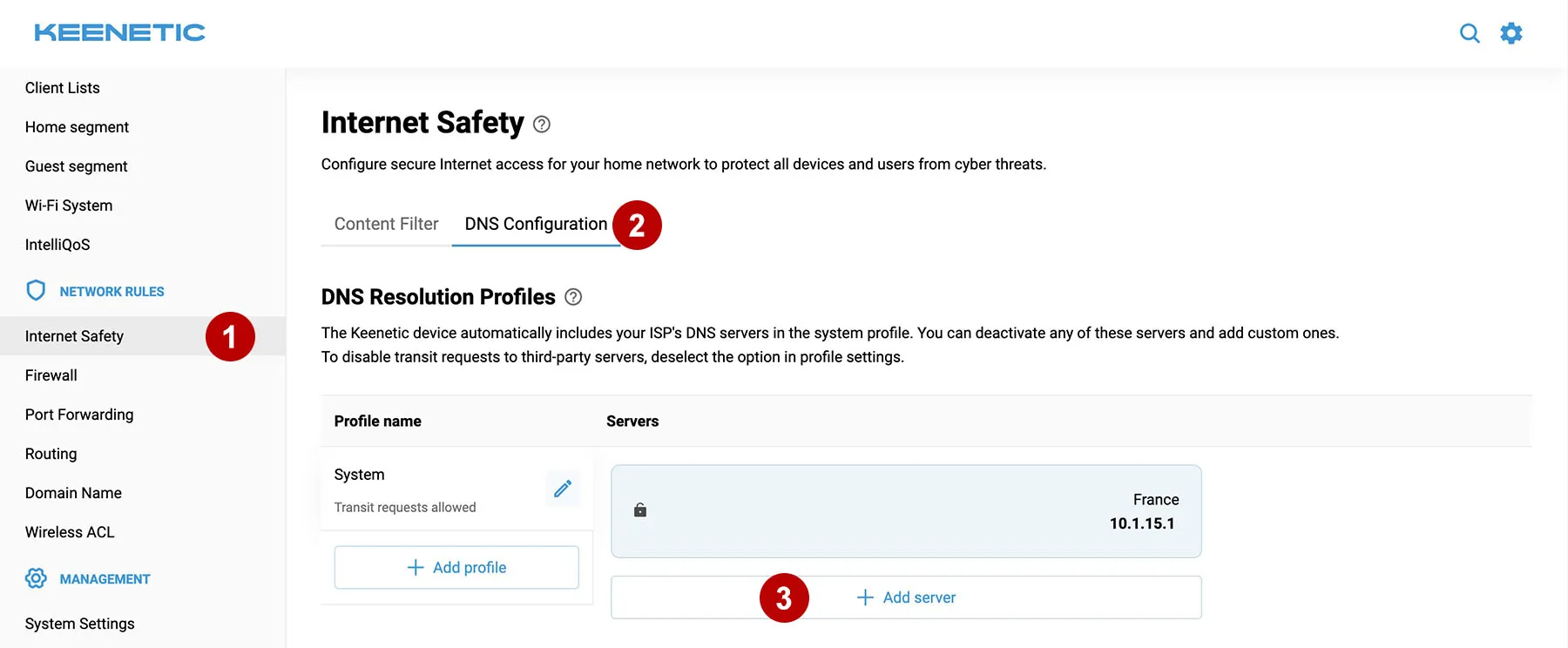
Saisissez l'adresse du serveur DNS-over-HTTPS :
https://1.1.1.1/dns-query
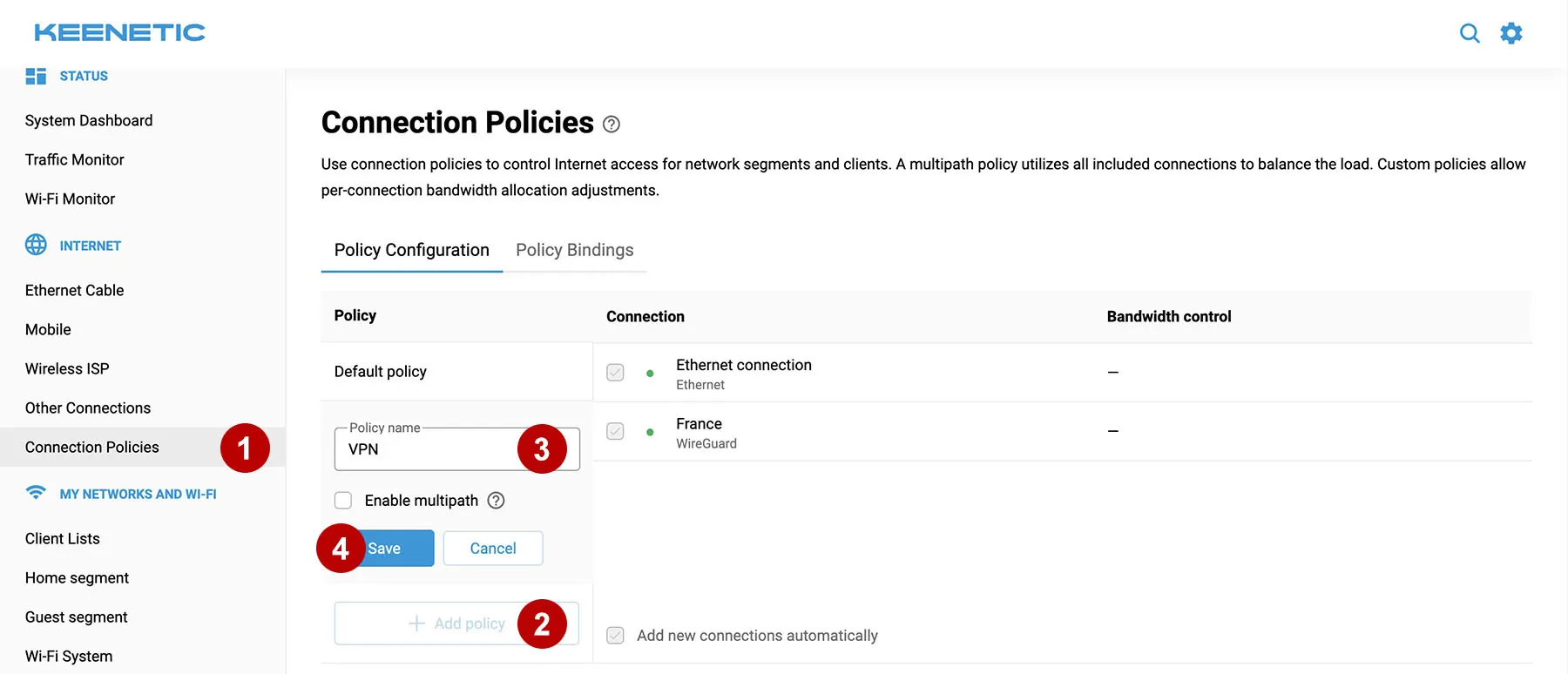
Ajoutez une politique d'accès à Internet par VPN.
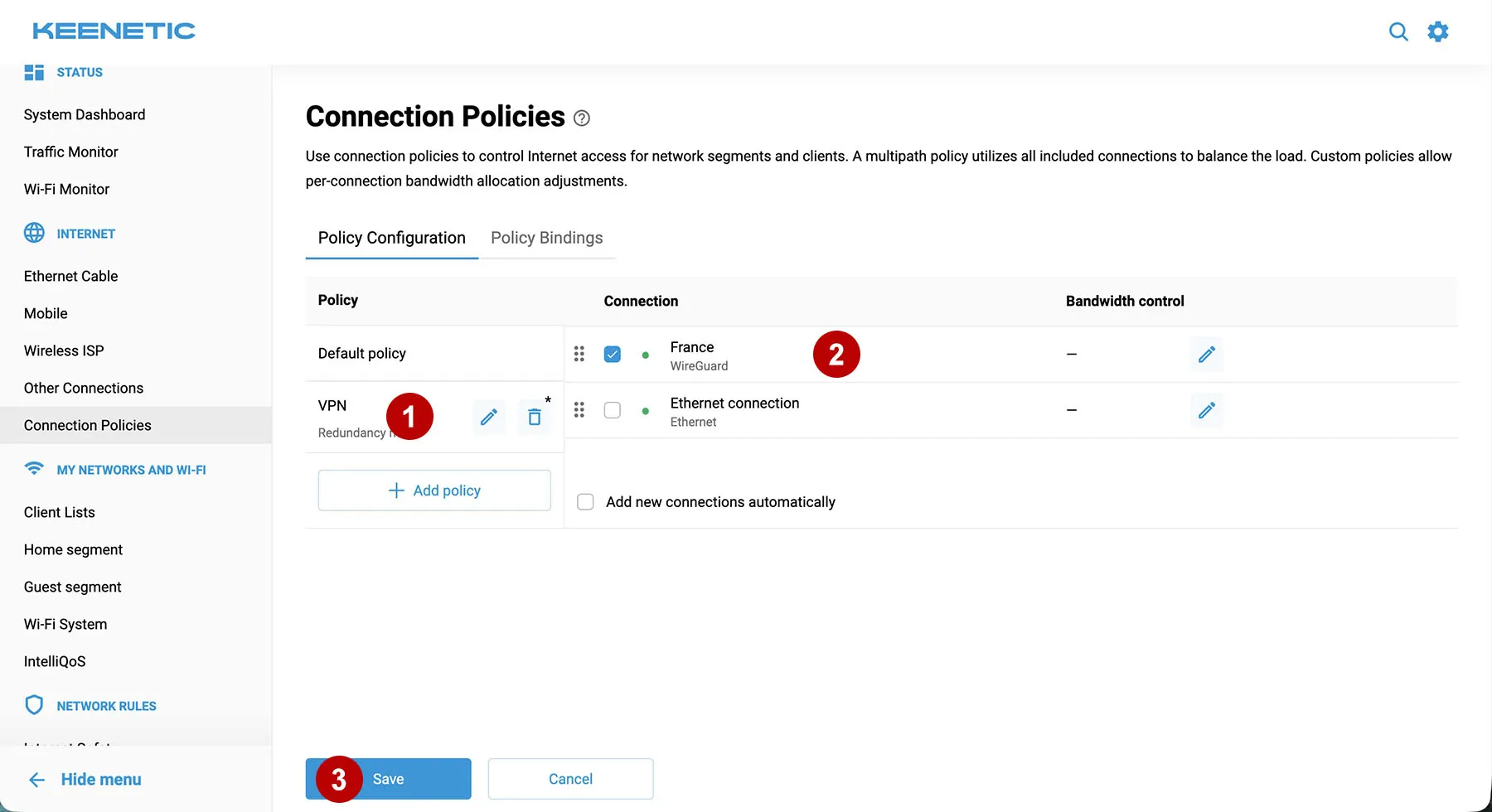
Cliquez sur la politique VPN.
Déplacez ensuite la connexion VPN (par exemple France) en haut de la liste et cochez la case. Cette étape permet d’activer Kill Switch. Il est important que la connexion Ethernet ne soit pas cochée.
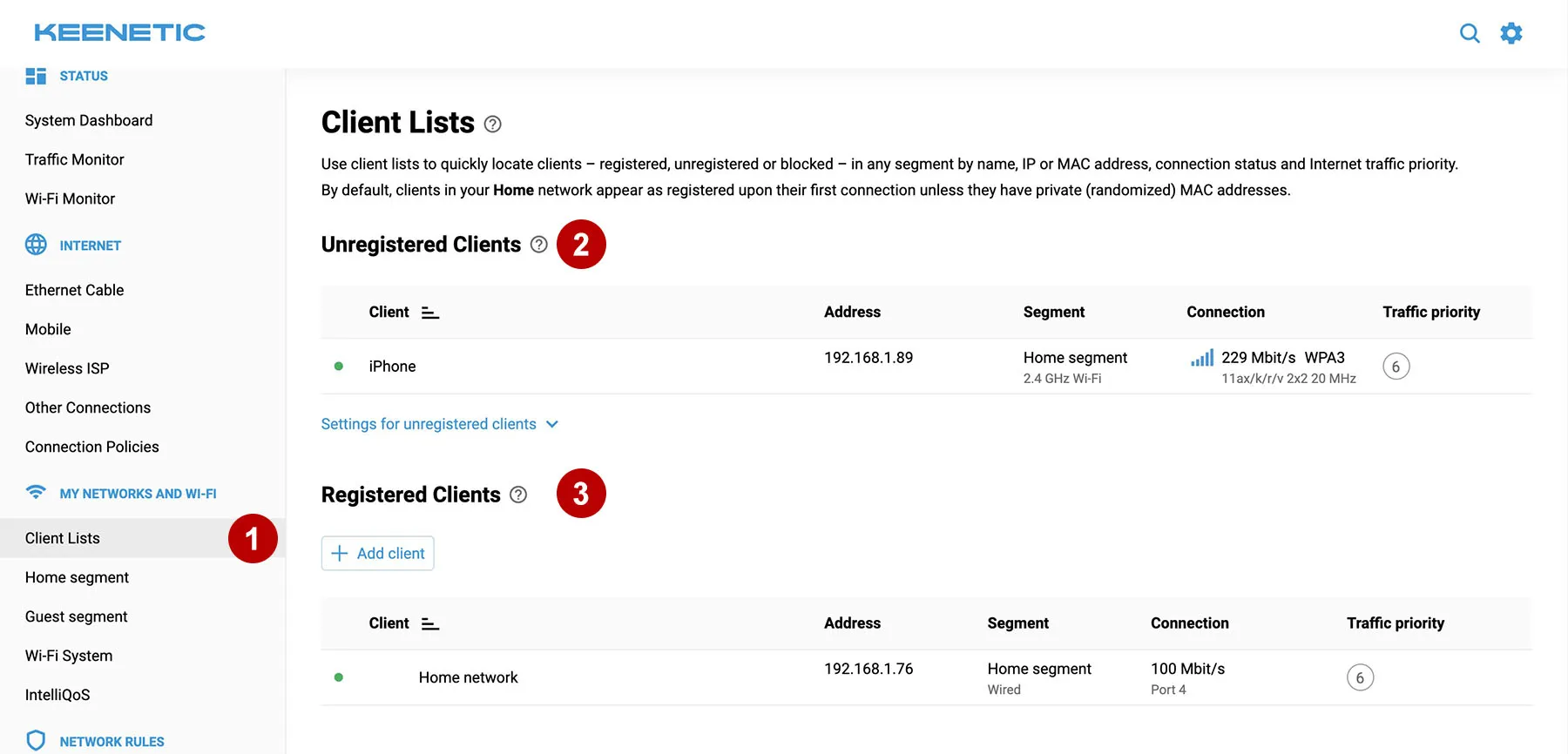
Vérifiez la liste des clients actifs.
Vous pouvez gérer les clients enregistrés ou non. Chaque segment peut avoir ses propres règles de routage du trafic, avec ou sans VPN. Pour enregistrer un client, cliquez dessus et procédez à son enregistrement.
Définissez les priorités de connexion des clients.
Les réseaux domestique et invité comprennent tous les clients non enregistrés. Les clients enregistrés sont marqués en vert clair.
Faites glisser les clients souhaités dans l'onglet VPN, par exemple l'ordinateur nommé Home network et tous les clients non enregistrés du réseau domestique.
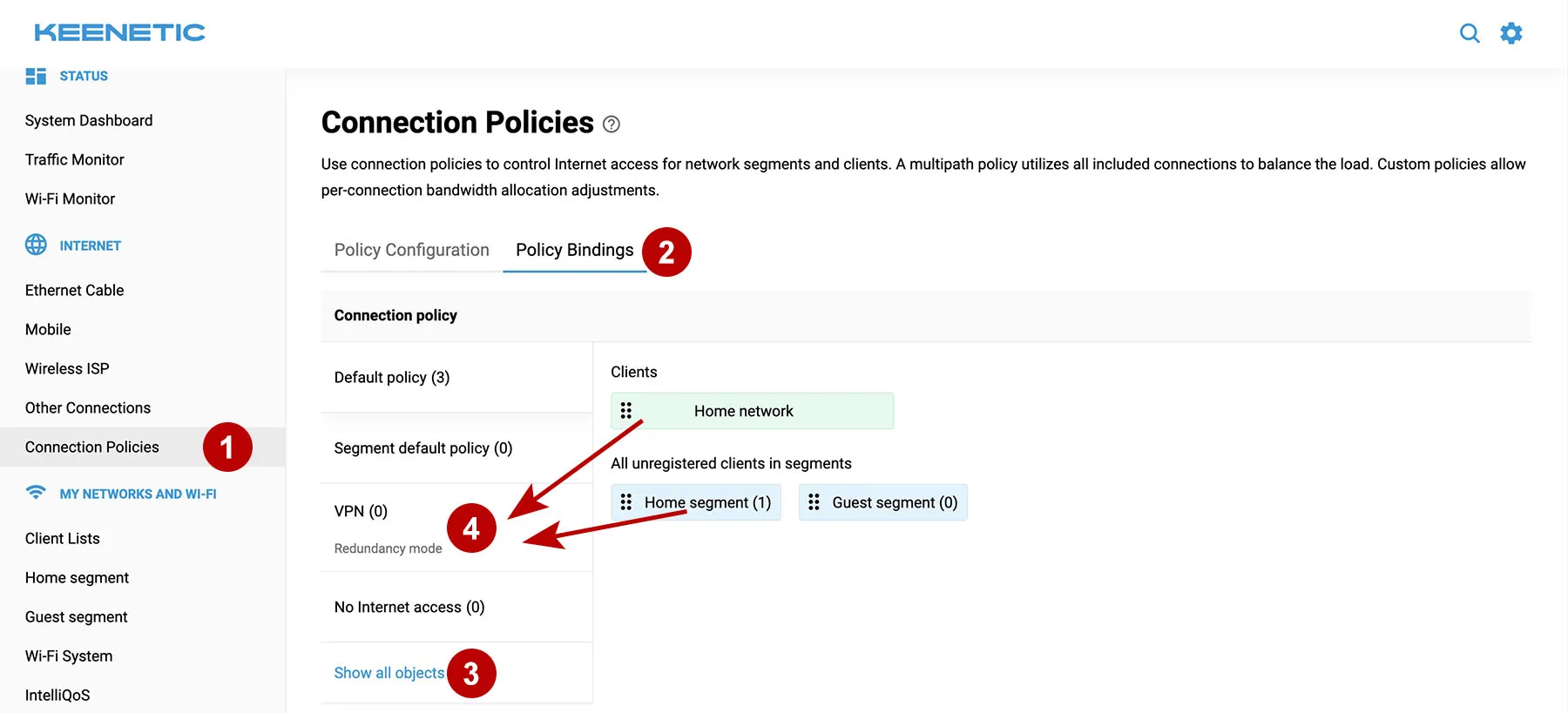
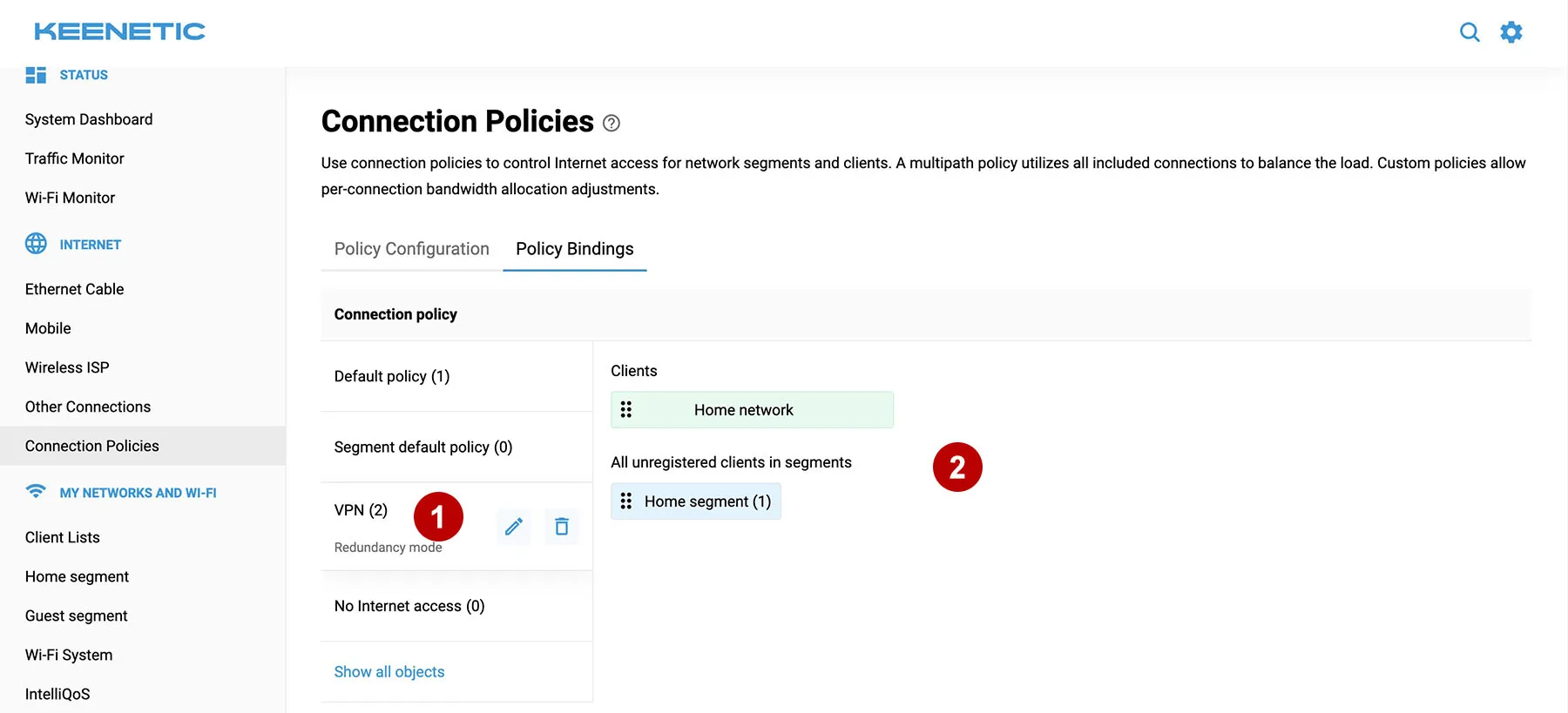
Cliquez sur l'onglet VPN et vérifiez que les clients nécessaires sont ajoutés.
Tout le trafic des clients indiqués passera par AmneziaWG VPN.
Fuite via le protocole IPv6
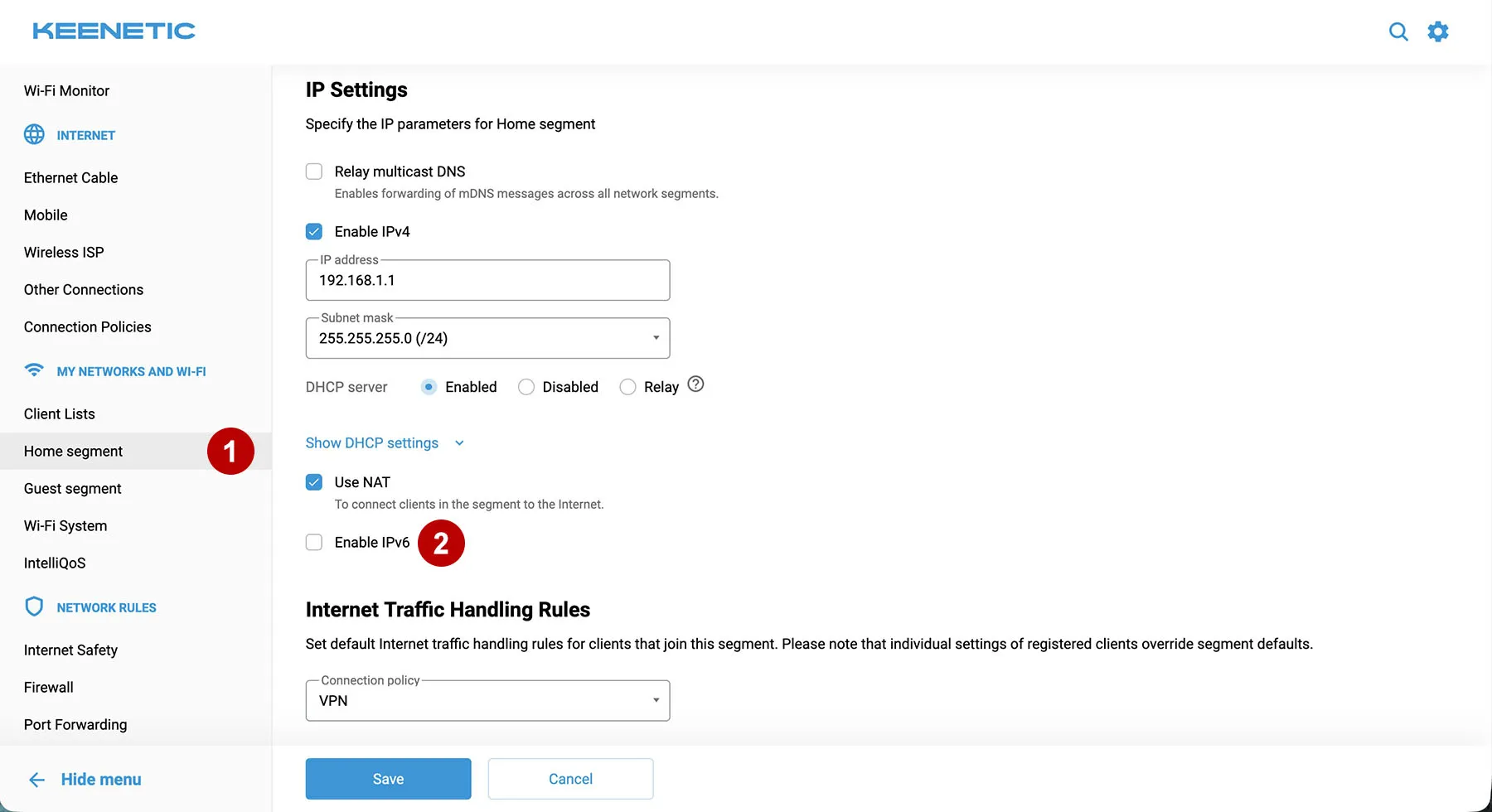
Si votre fournisseur d'accès utilise des adresses IPv6, ce protocole peut provoquer une fuite de trafic.
Vous pouvez désactiver IPv6 pour la connexion Ethernet si nécessaire.
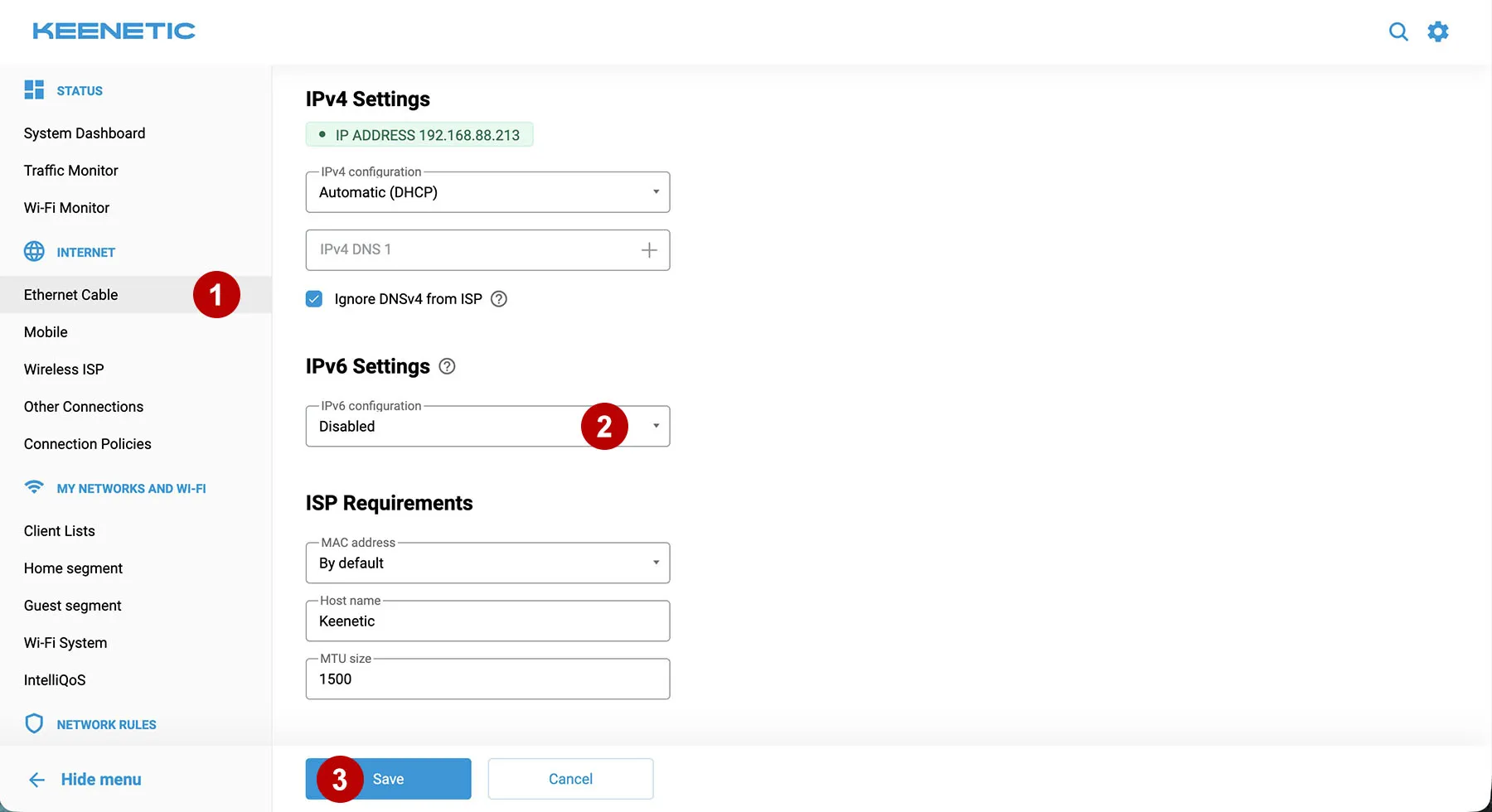
Vous pouvez désactiver IPv6 pour le réseau WiFi domestique si nécessaire.