Configuração de AmneziaWG num router com Keenetic OS
Verifique se o router tem Keenetic OS 4.2.0 ou superior.
Kill Switch ajuda a bloquear ligações que contornam o túnel VPN. Configure o router segundo estas instruções e o Kill Switch será ativado.
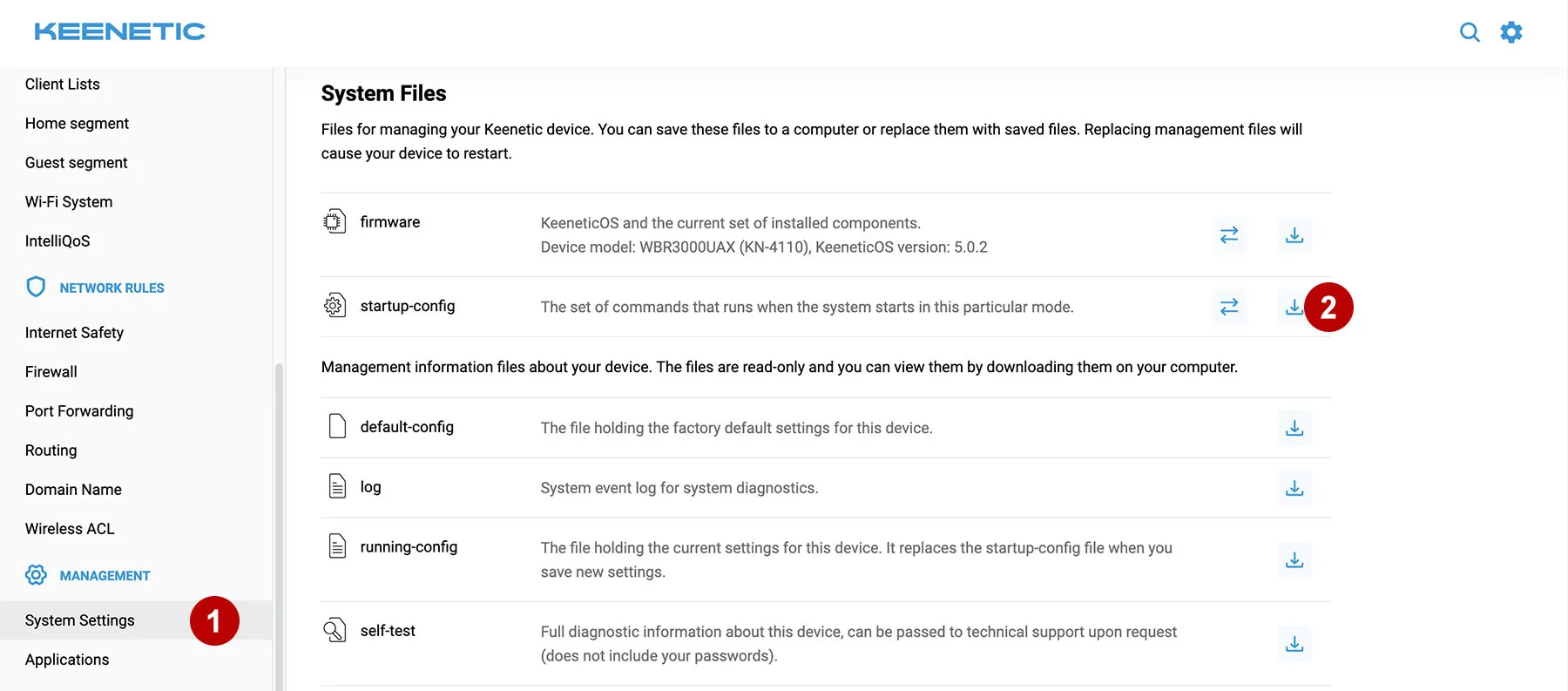
Entre no painel de administração do router Keenetic em 192.168.1.1. Guarde startup-config para poder restaurar as definições do router.
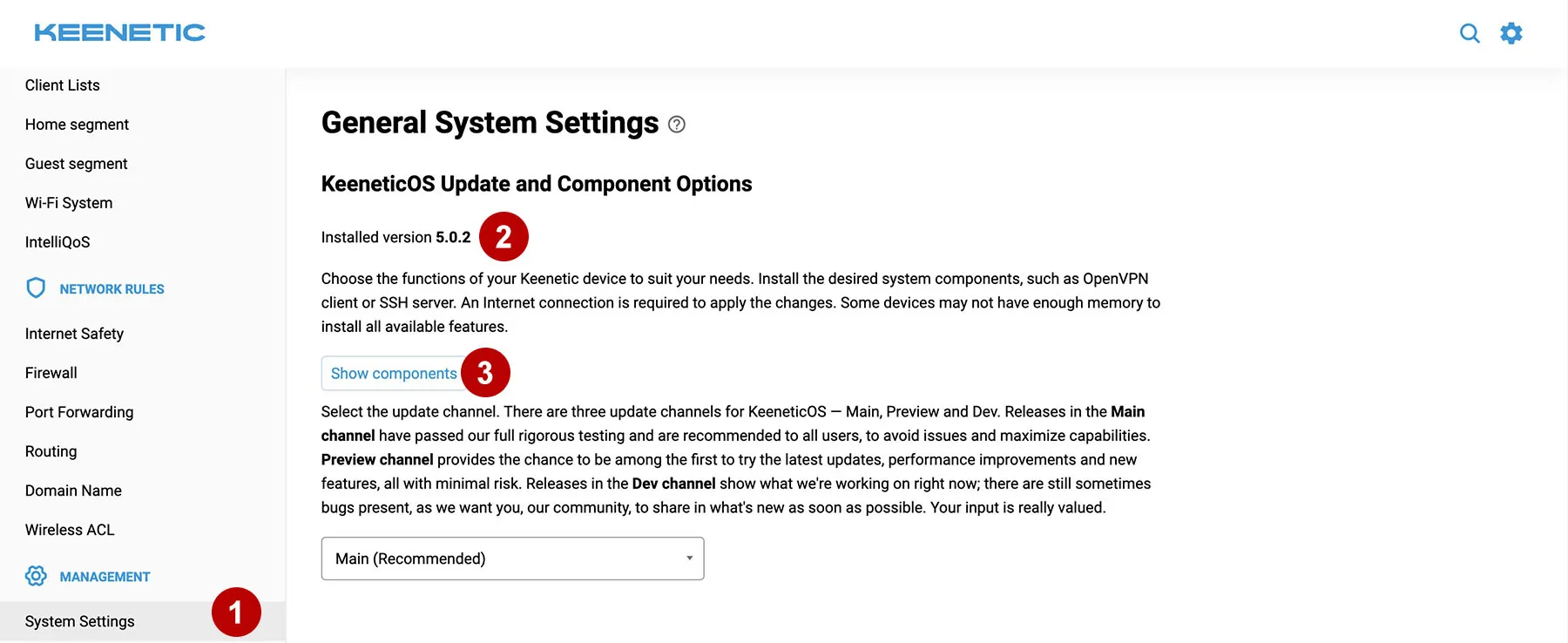
Certifique-se de que a sua versão Keenetic é compatível.
Clique em "Mostrar componentes" e instale o pacote Wireguard e DNS-over-HTTPS. Atualize o firmware do router se necessário.
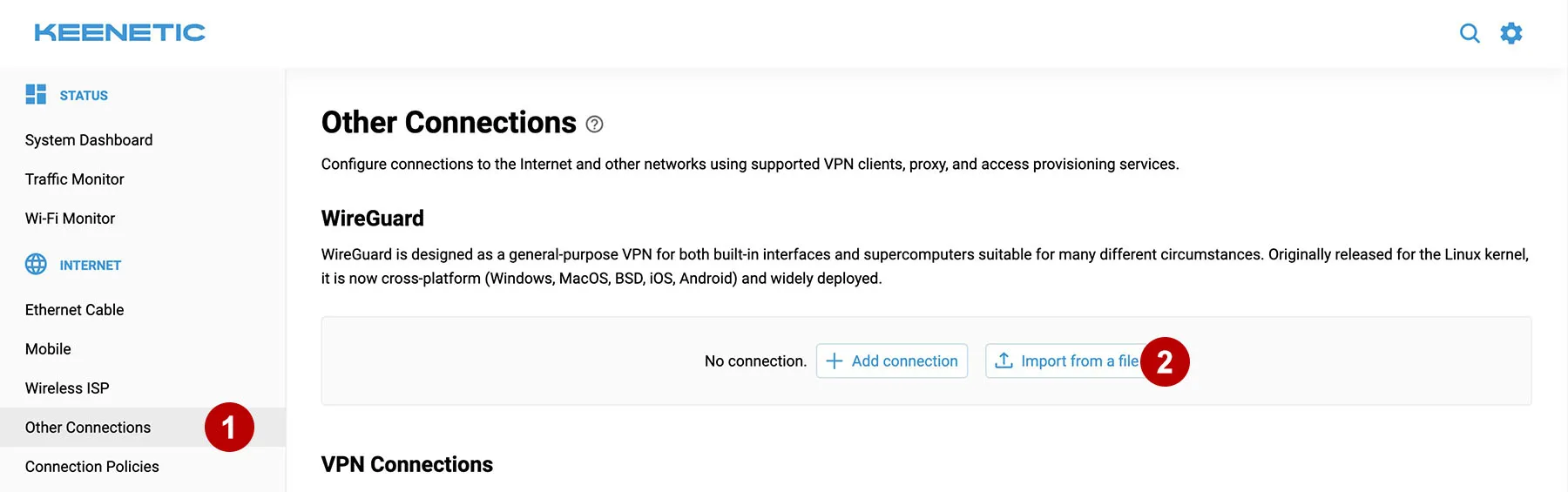
Na secção Subscrições descarregue as configurações AmneziaWG.

Selecione o destino VPN e carregue a configuração, por exemplo France.conf, no router Keenetic.
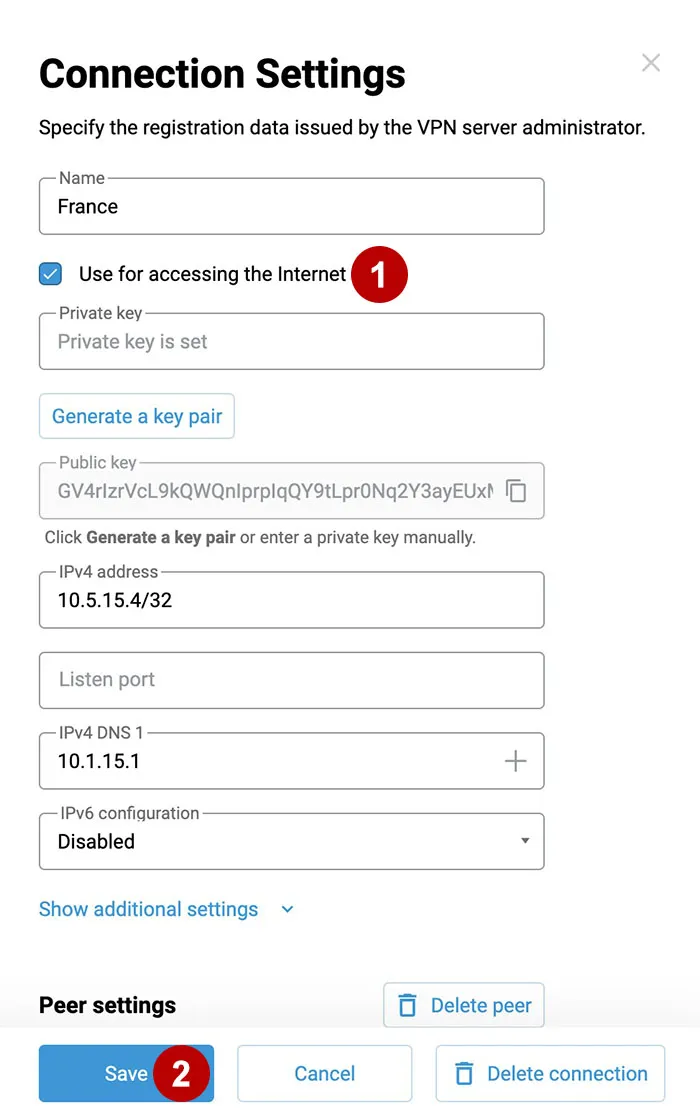
Clique na nova ligação para a editar.
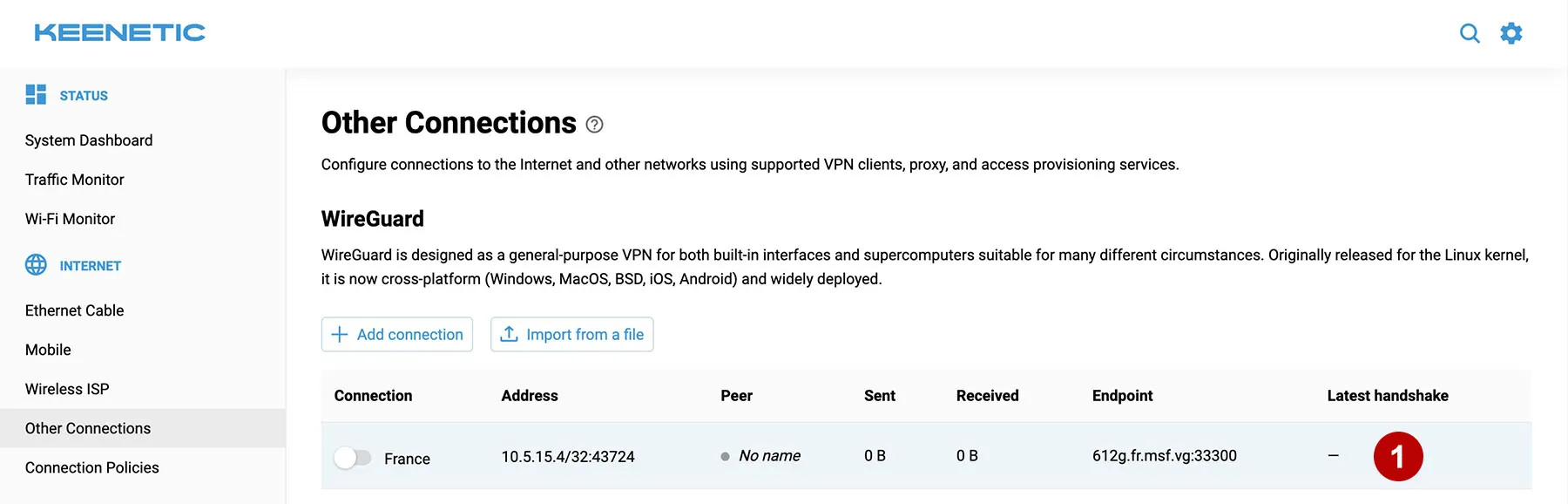
Assinale a caixa e guarde.
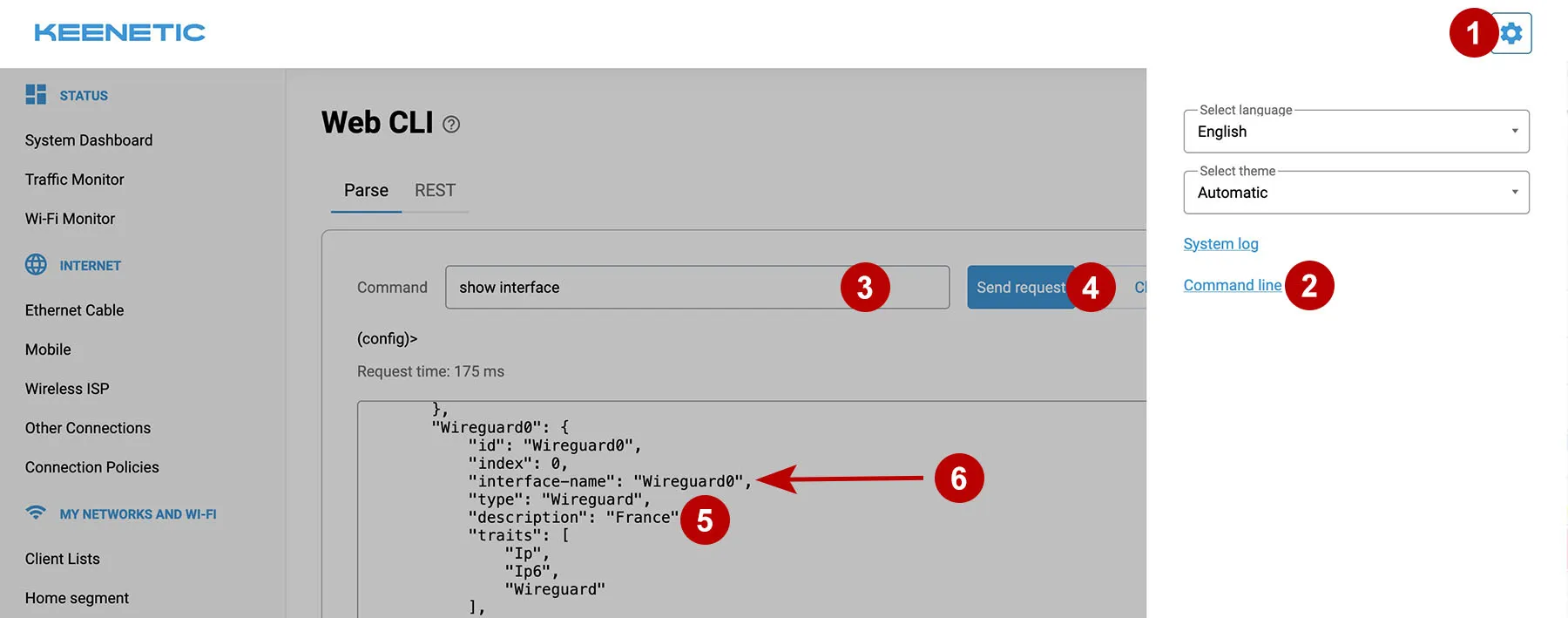
Na linha de comandos, introduza o comando show interface e procure o nome da ligação (por exemplo, France). Identifique interface-name (por exemplo, Wireguard0).
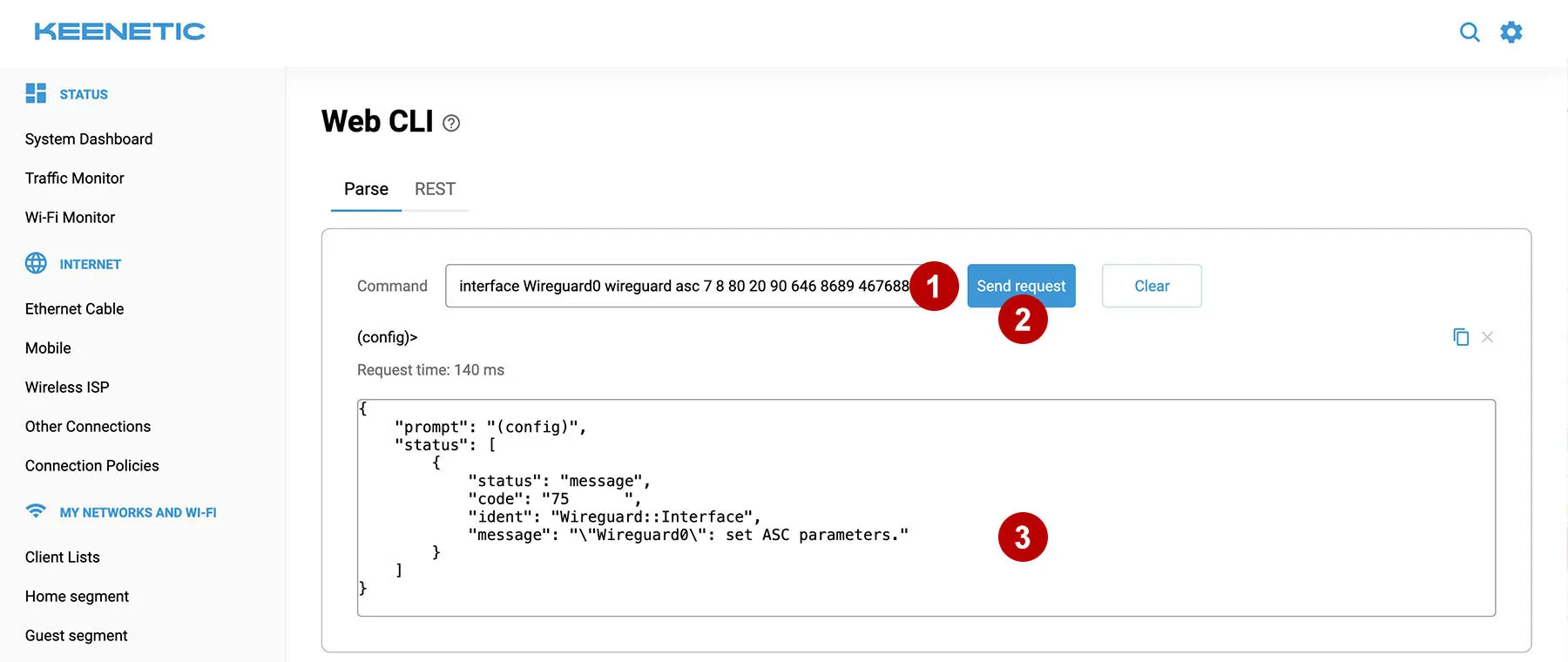
Consulte os parâmetros Jc, Jmin, Jmax, S1, S2, H1, H2, H3, H4 na configuração escolhida, por exemplo France.conf, e introduza-os separados por espaços, indicando o nome da interface. Por exemplo:
interface Wireguard0 wireguard asc 7 8 80 20 90 646 8689 467688 2356578
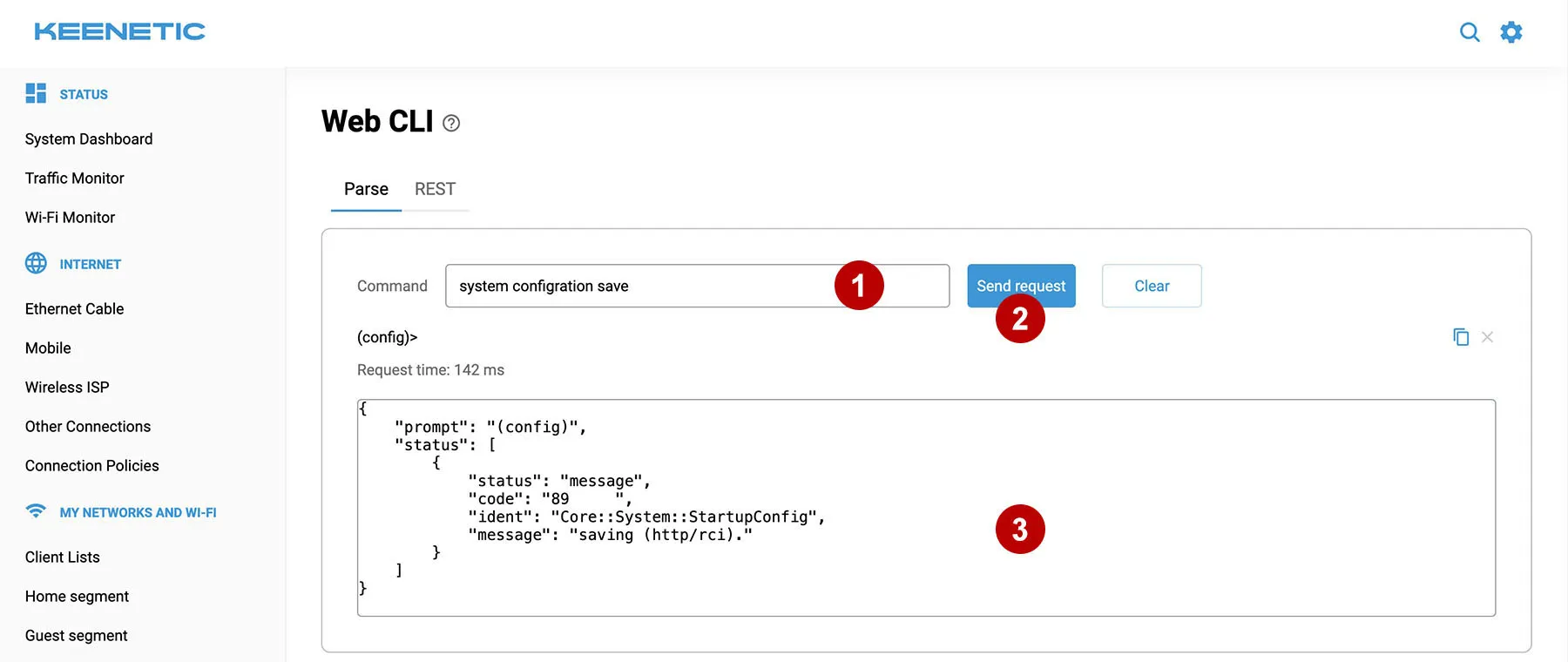
Introduza o comando para guardar a configuração Keenetic.
system configuration save
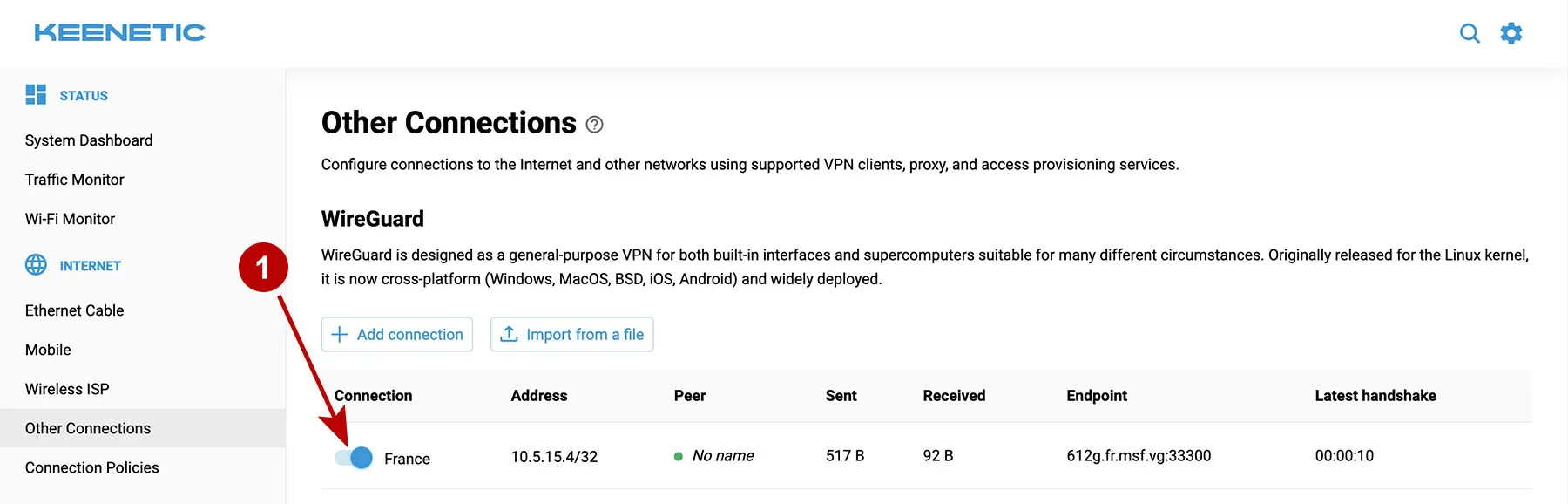
Ative a AmneziaWG VPN.
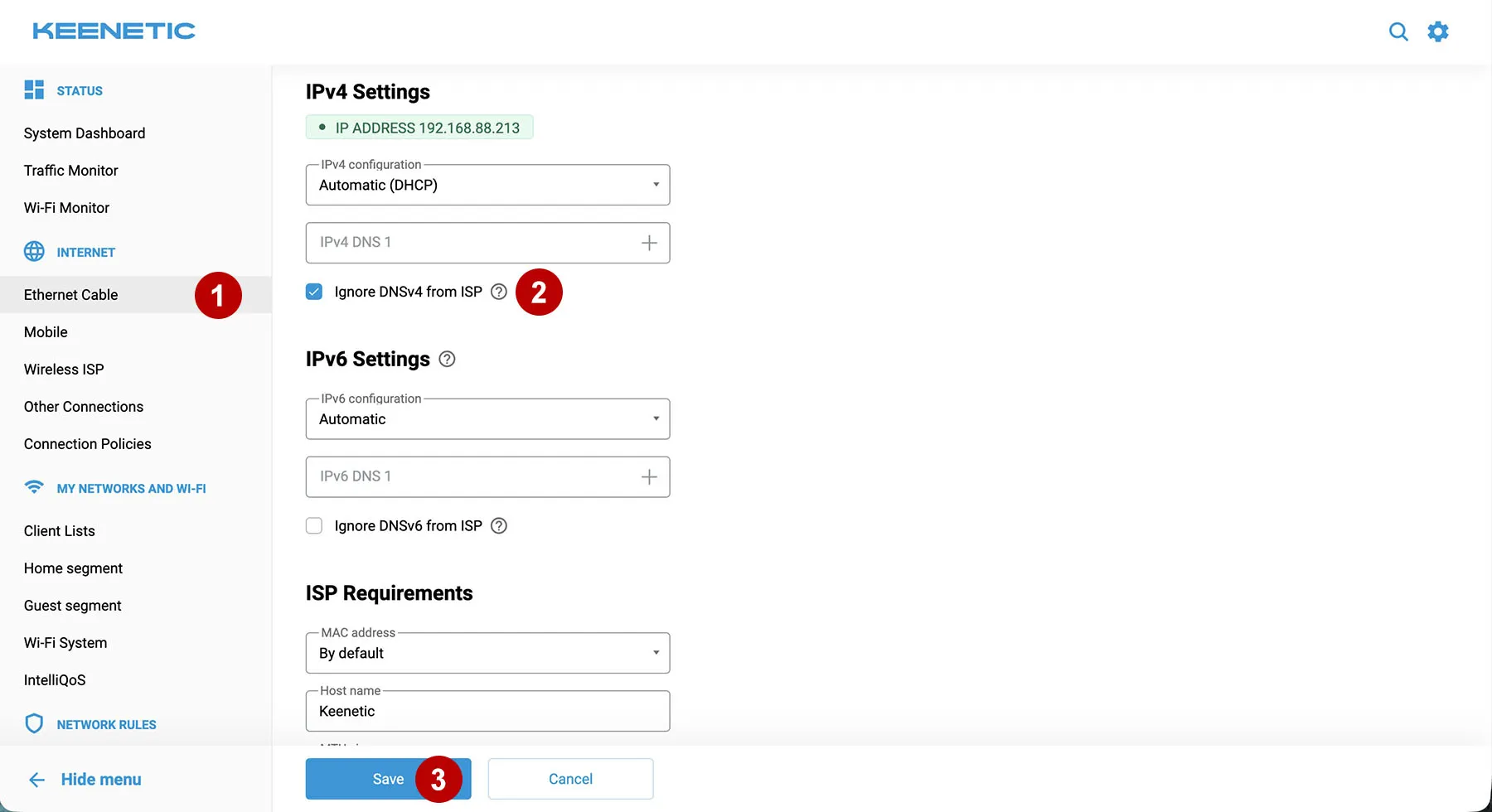
Desative o DNS do fornecedor para evitar fugas de pedidos DNS.
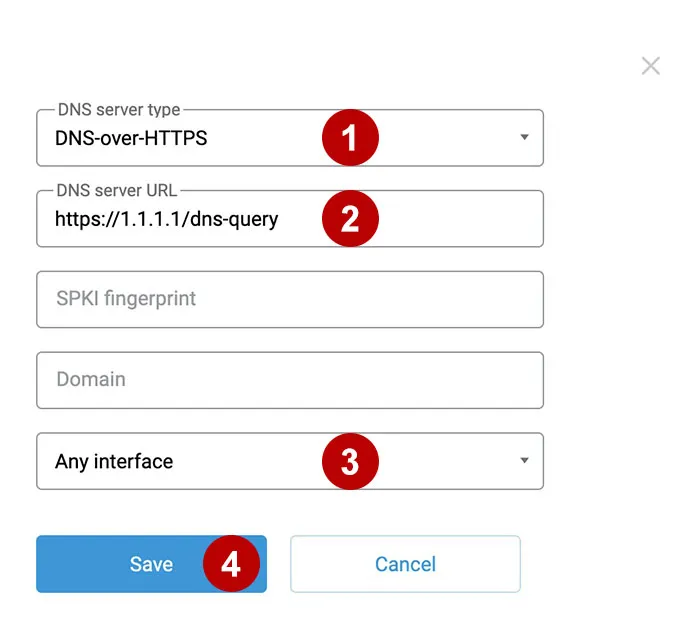
Adicione um DNS seguro.
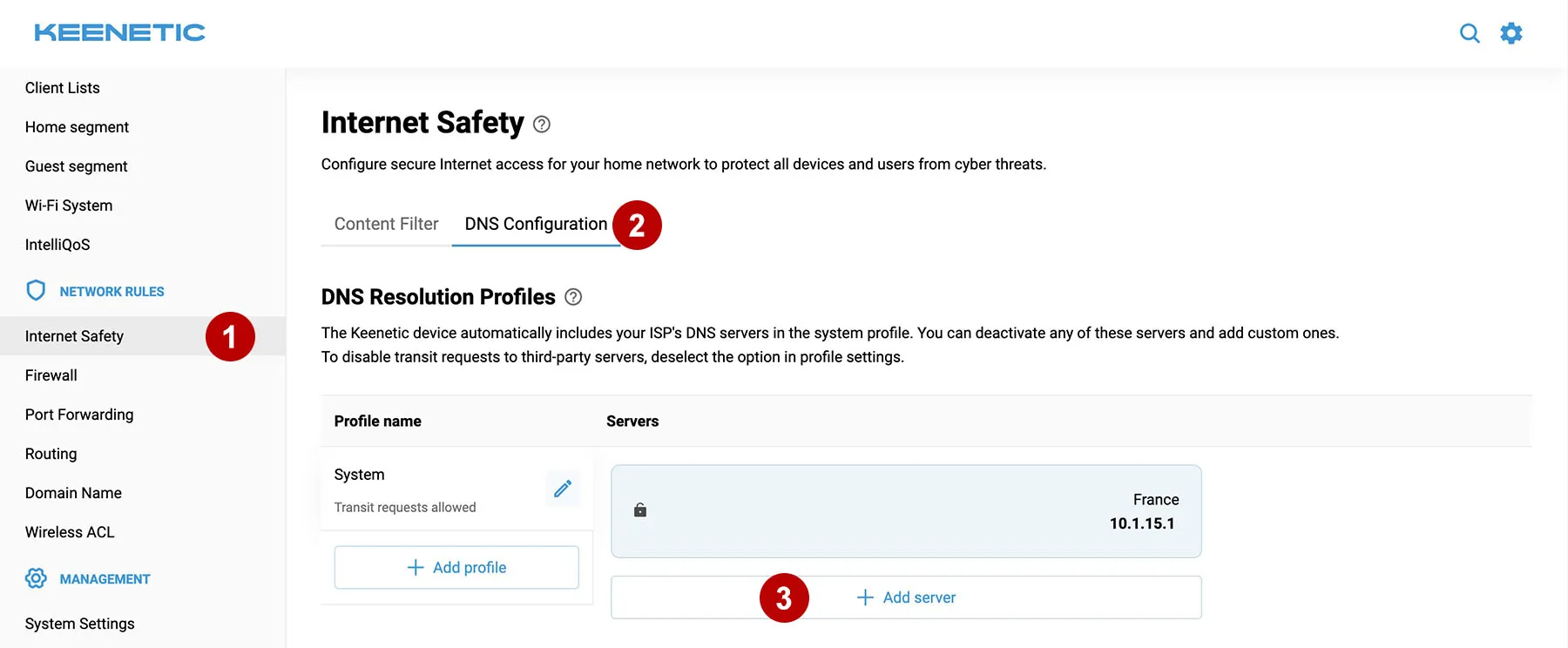
Introduza o endereço do servidor DNS-over-HTTPS:
https://1.1.1.1/dns-query
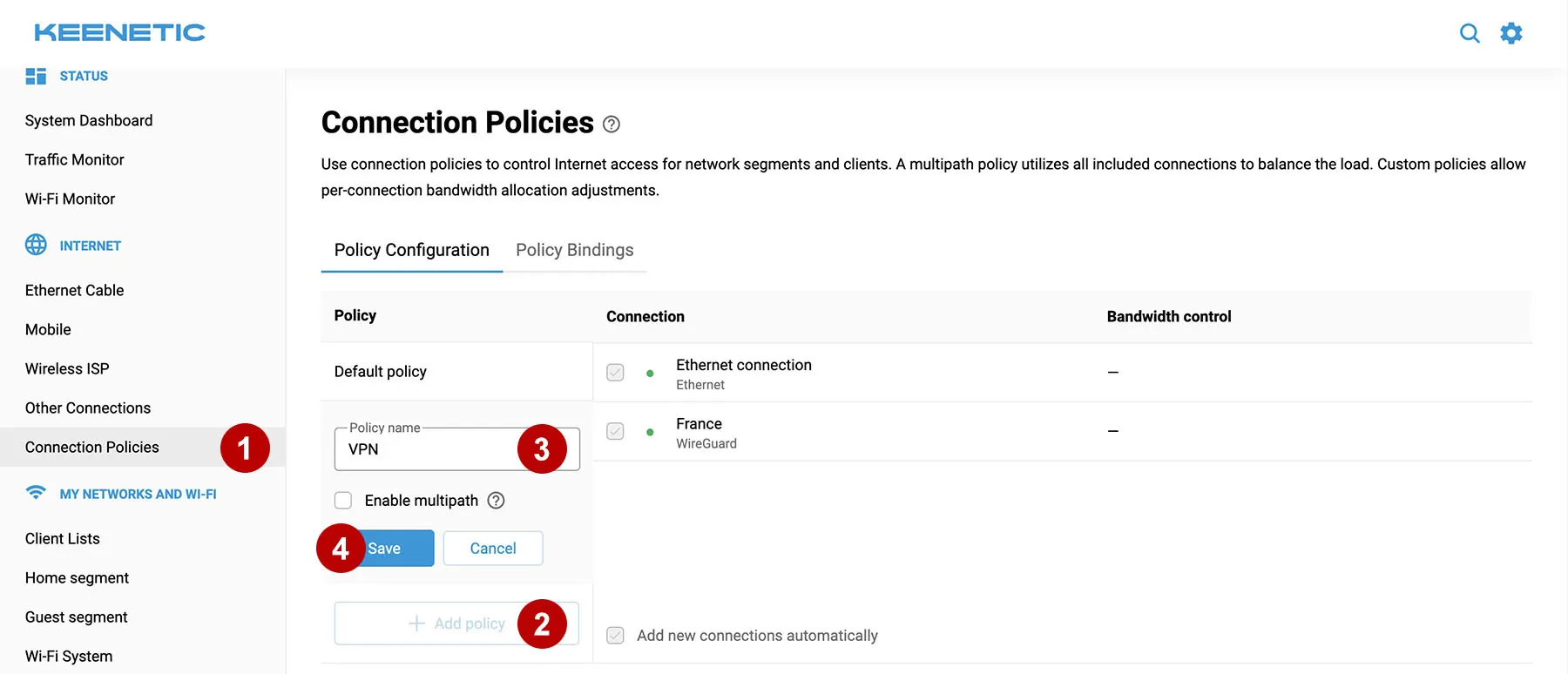
Adicione uma política de acesso à Internet por VPN.
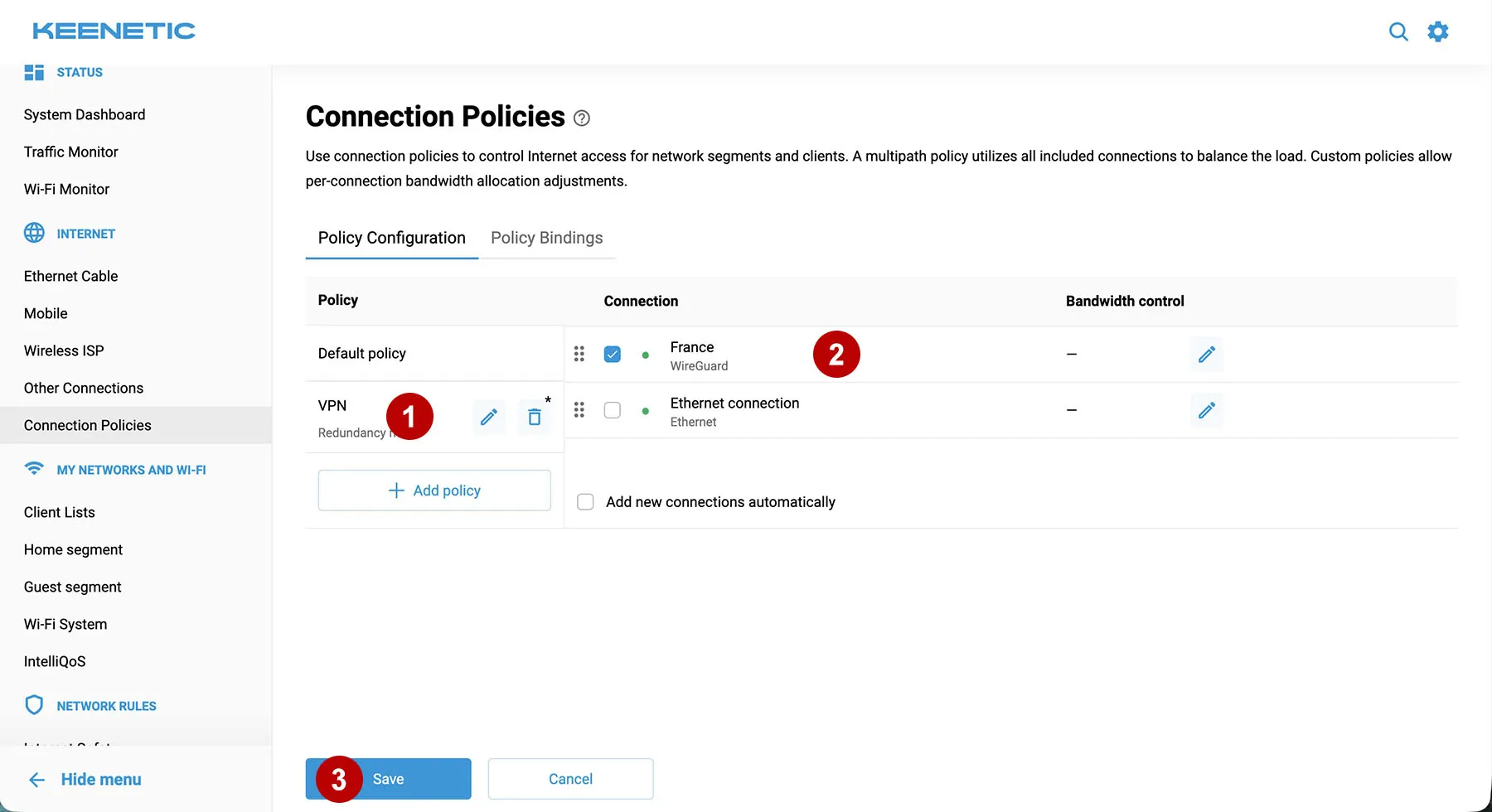
Clique na política VPN.
Depois, arraste a ligação VPN (por exemplo, France) para o topo da lista e assinale a caixa. Este passo ajuda a ativar Kill Switch. É importante que a ligação Ethernet não esteja assinalada.
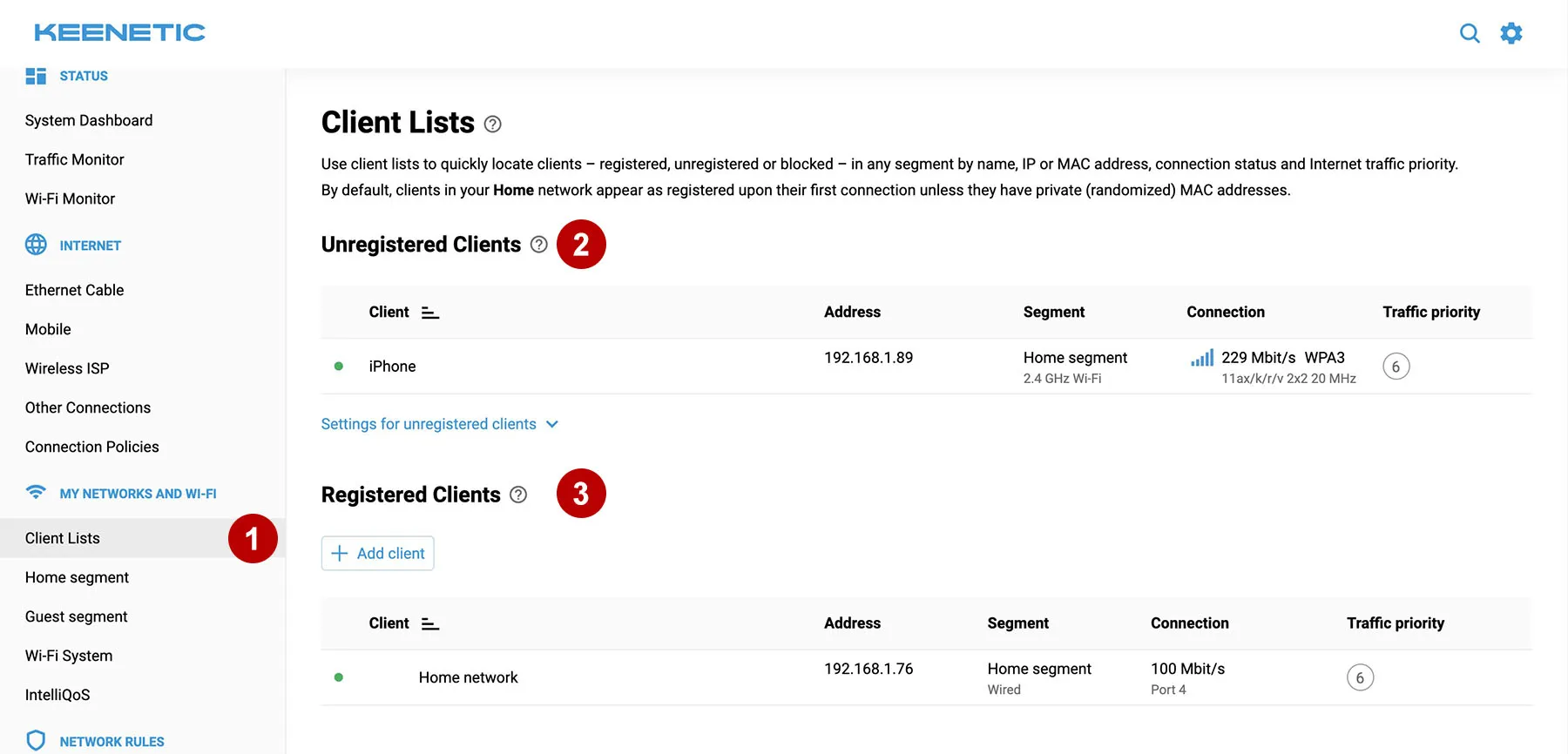
Verifique a lista de clientes ativos.
Pode gerir clientes registados e não registados. Cada segmento pode ter regras próprias de encaminhamento do tráfego, com ou sem VPN. Para registar um cliente, clique nele e efetue o registo.
Defina as prioridades de ligação dos clientes.
As redes doméstica e de convidados incluem todos os clientes não registados. Os clientes registados estão assinalados a verde-claro.
Arraste os clientes pretendidos para o separador VPN, por exemplo, o computador com o nome Home network e todos os clientes não registados na rede doméstica.
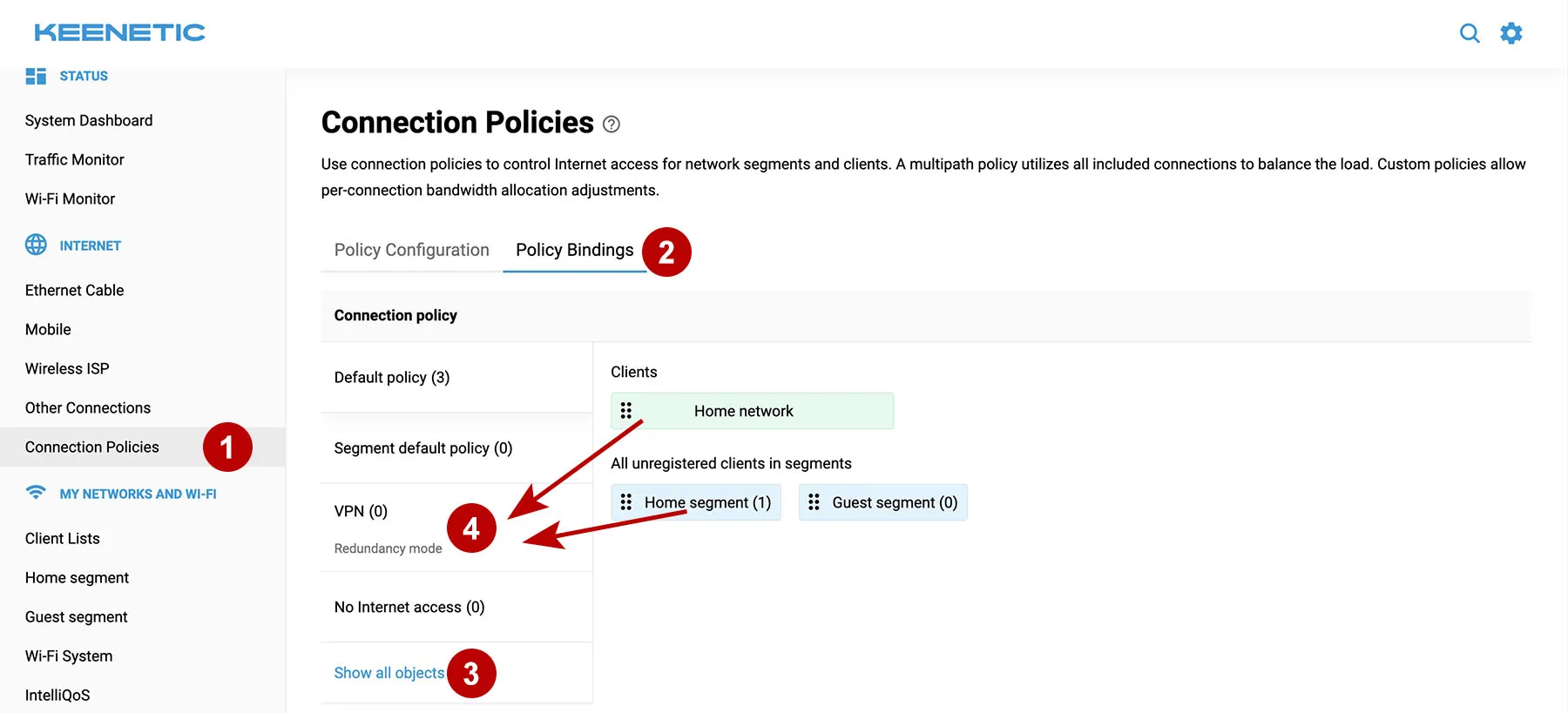
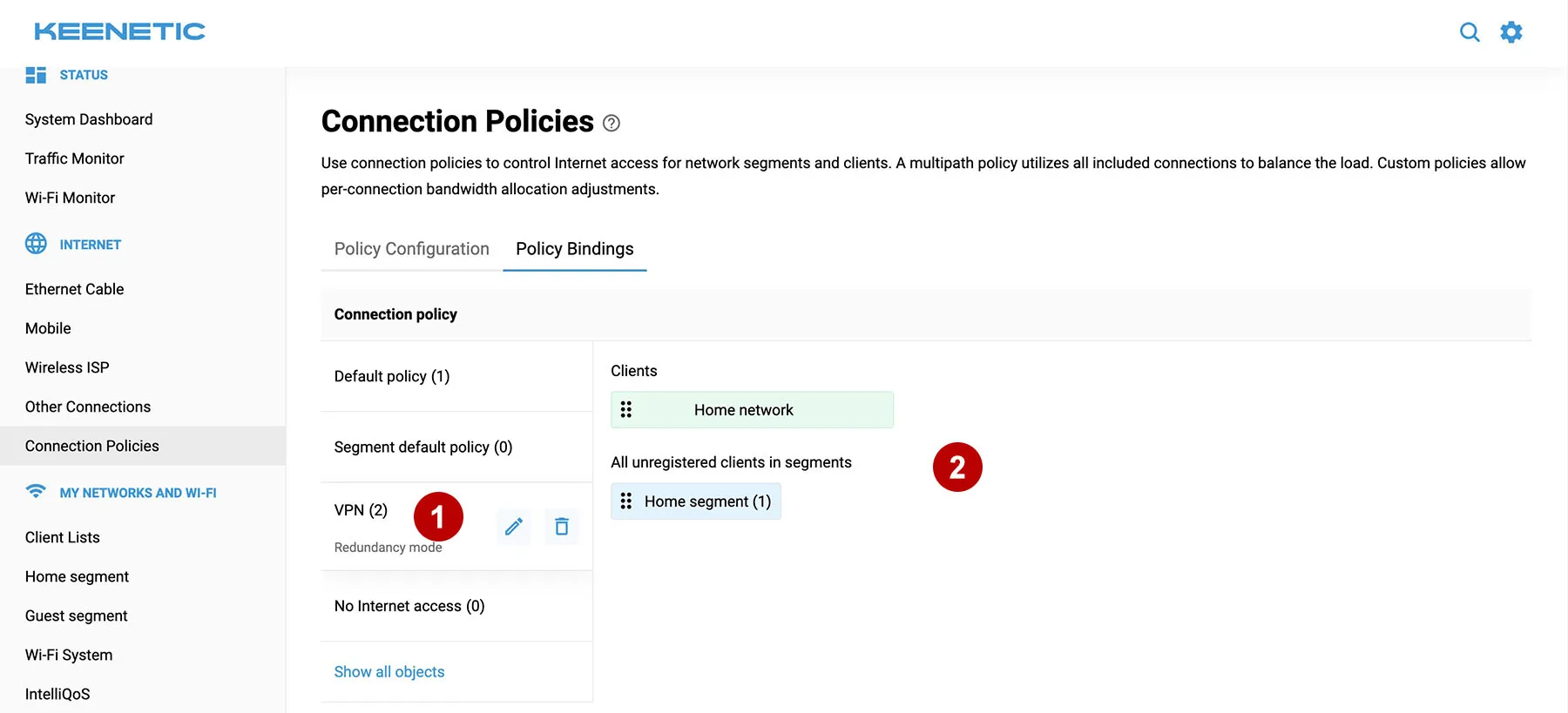
Clique no separador VPN e verifique se os clientes necessários foram adicionados.
Todo o tráfego dos clientes indicados passará por AmneziaWG VPN.
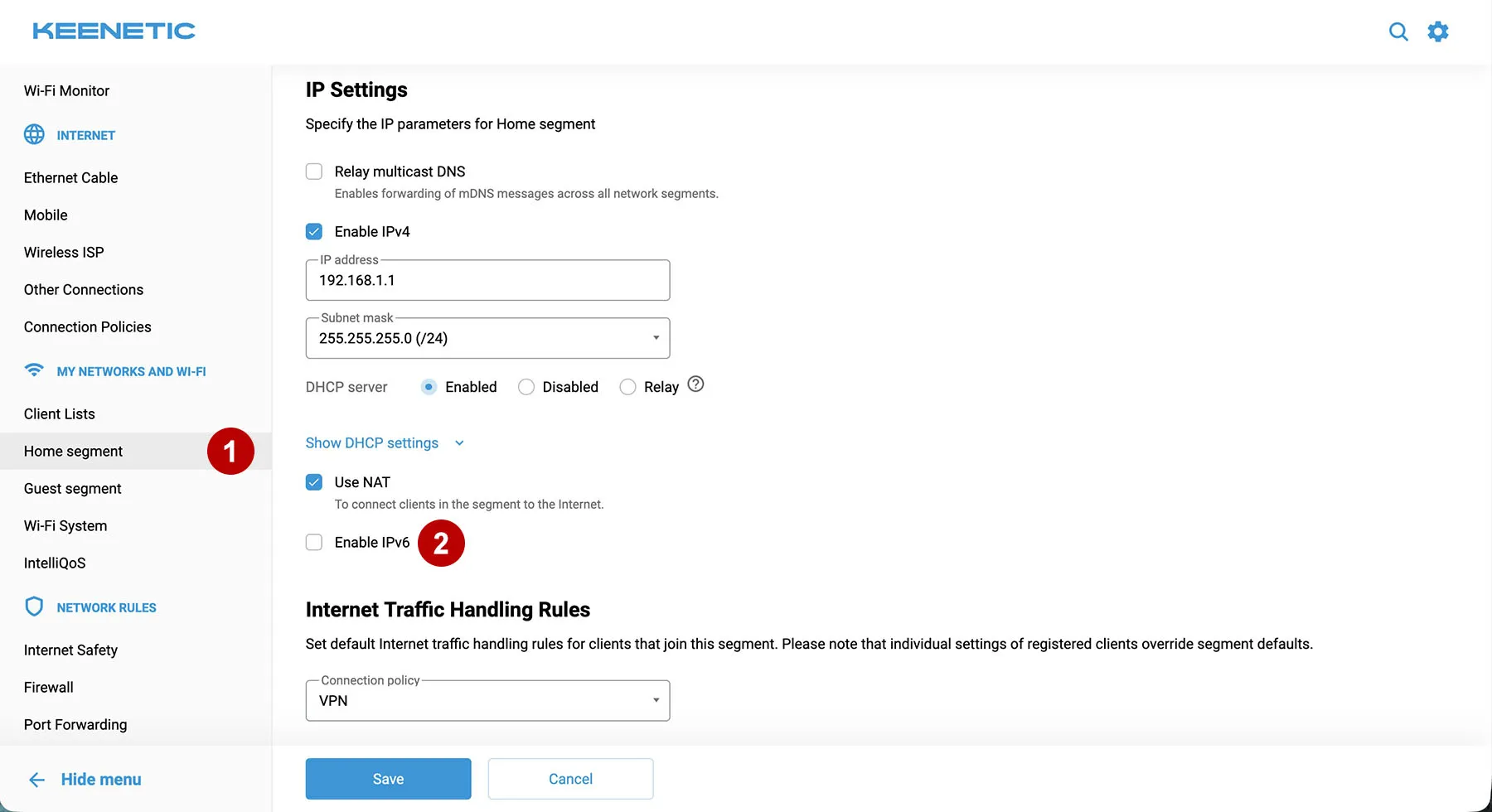
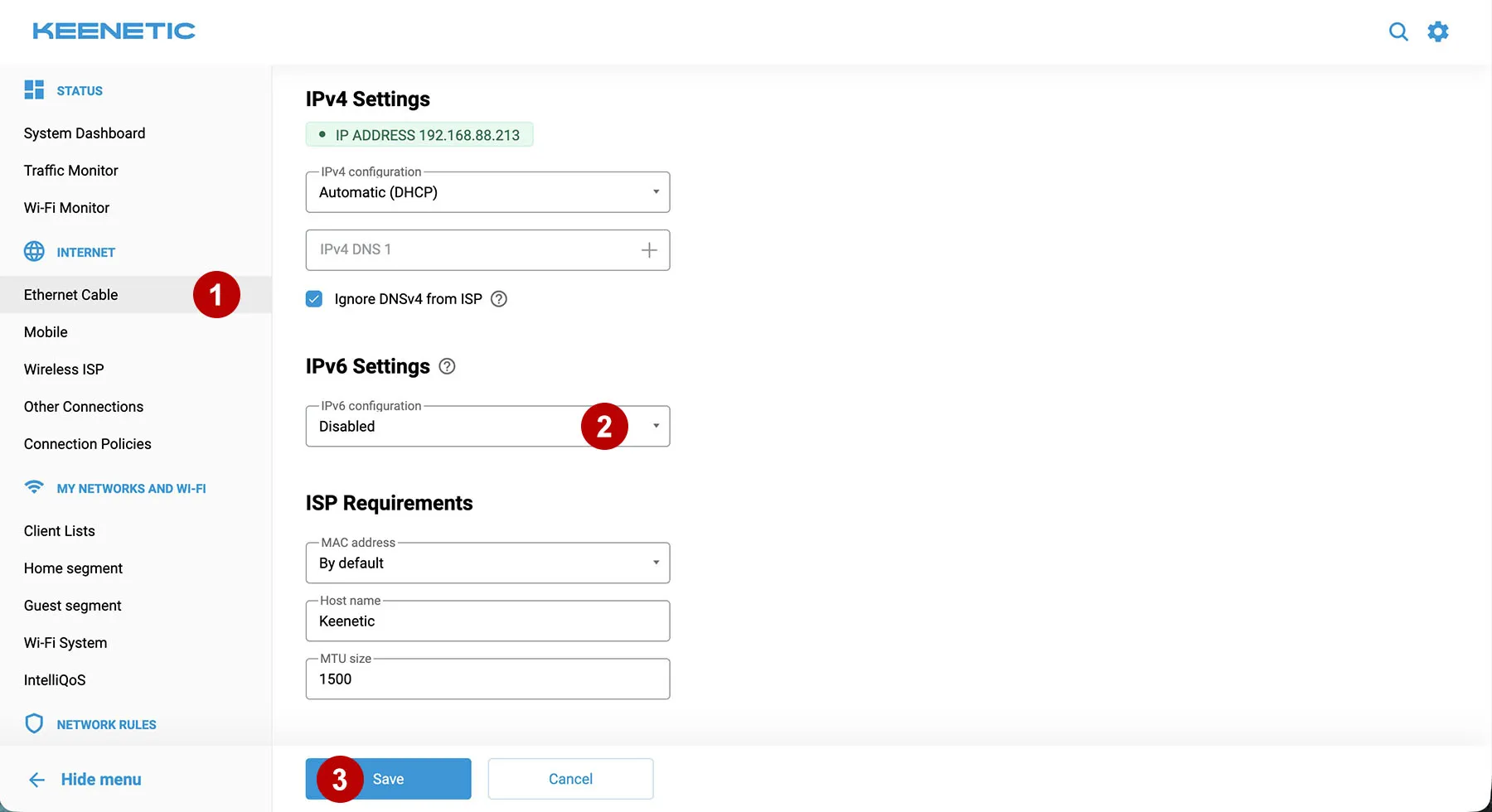
Fuga através do protocolo IPv6
Se o fornecedor de Internet utilizar endereços IPv6, pode haver fugas de tráfego por este protocolo.
Se necessário, pode desativar IPv6 para a ligação Ethernet.
Se necessário, pode desativar IPv6 para a rede WiFi doméstica.