AmneziaWG auf einem Router mit Keenetic OS einrichten
Stellen Sie sicher, dass auf dem Router Keenetic OS 4.2.0 oder höher installiert ist.
Die Kill-Switch-Funktion hilft, Verbindungen zu blockieren, die den VPN-Tunnel umgehen. Richten Sie Ihren Router nach dieser Anleitung ein, dann wird die Kill-Switch-Funktion aktiviert.
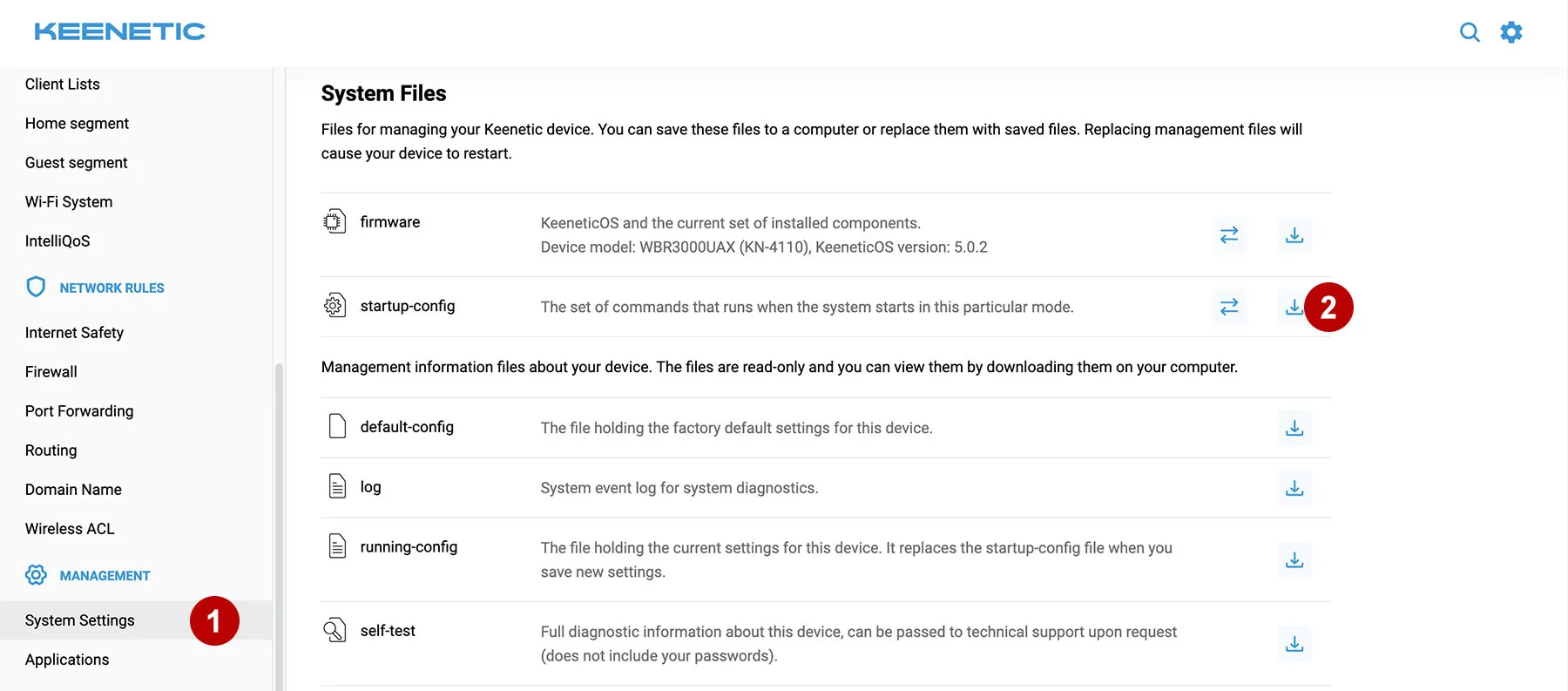
Öffnen Sie die Verwaltungsoberfläche des Keenetic-Routers unter 192.168.1.1. Speichern Sie startup-config, damit Sie die Routereinstellungen wiederherstellen können.
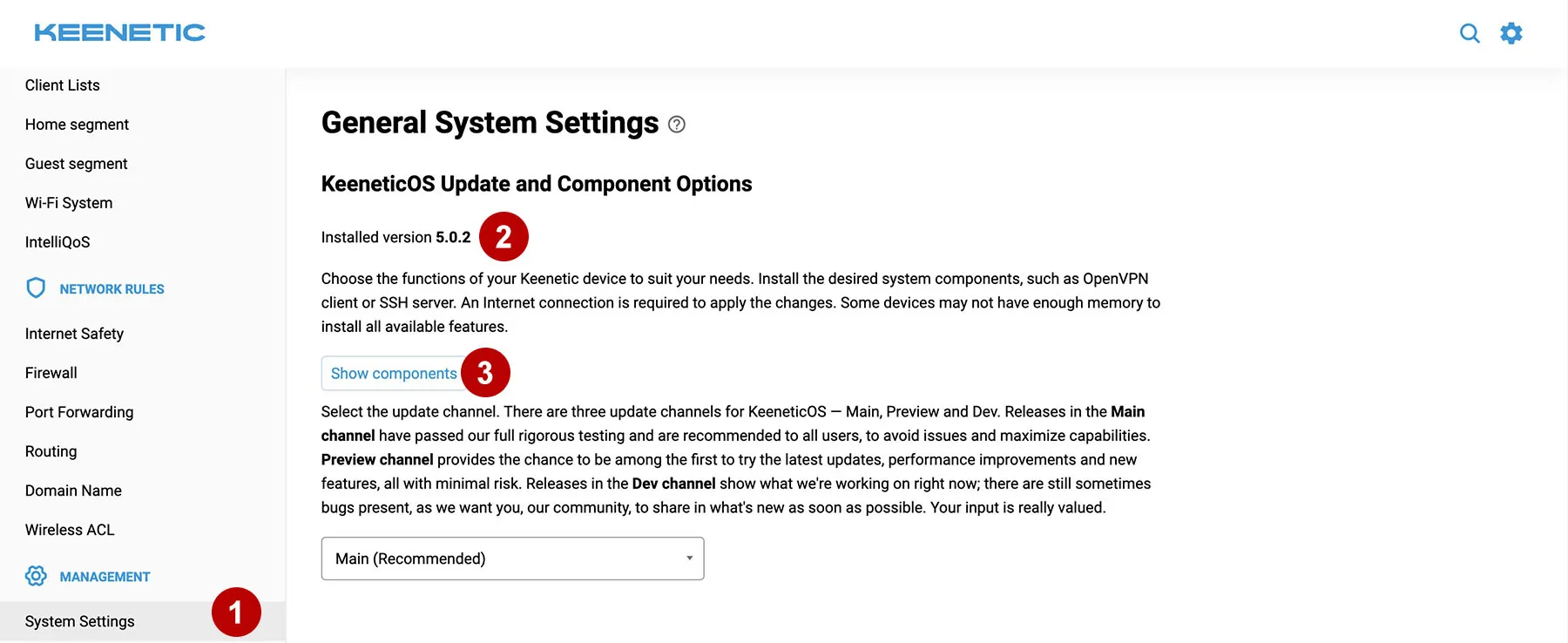
Stellen Sie sicher, dass Ihre Keenetic-Version geeignet ist.
Klicken Sie auf „Komponenten anzeigen“ und installieren Sie das Paket Wireguard und DNS-over-HTTPS. Aktualisieren Sie bei Bedarf die Routerfirmware.
Im Bereich Abonnements laden Sie die AmneziaWG-Konfigurationen herunter.

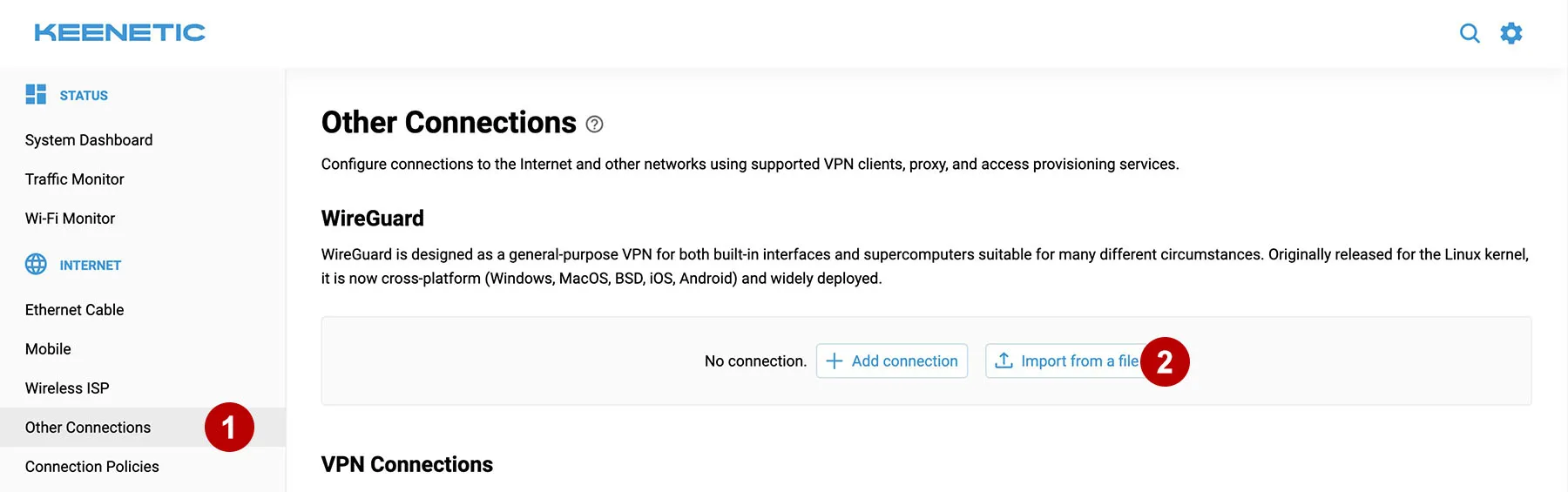
Wählen Sie einen VPN-Standort und laden Sie die Konfiguration, beispielsweise France.conf, auf den Keenetic-Router.
Klicken Sie auf die neue Verbindung, um sie zu bearbeiten.
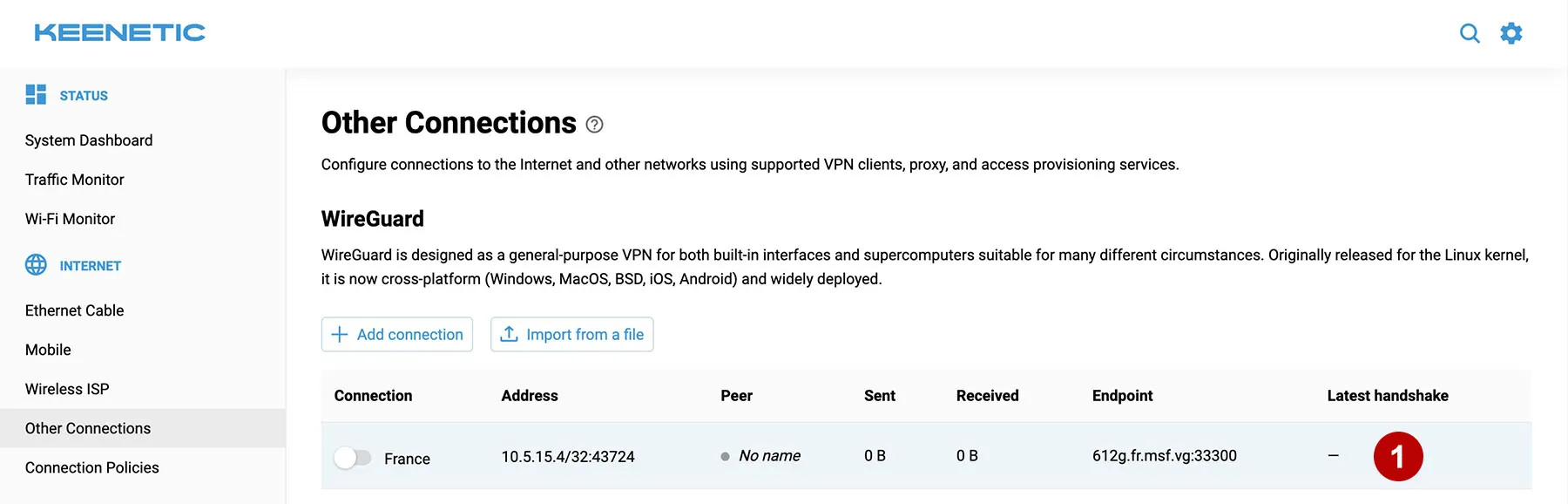
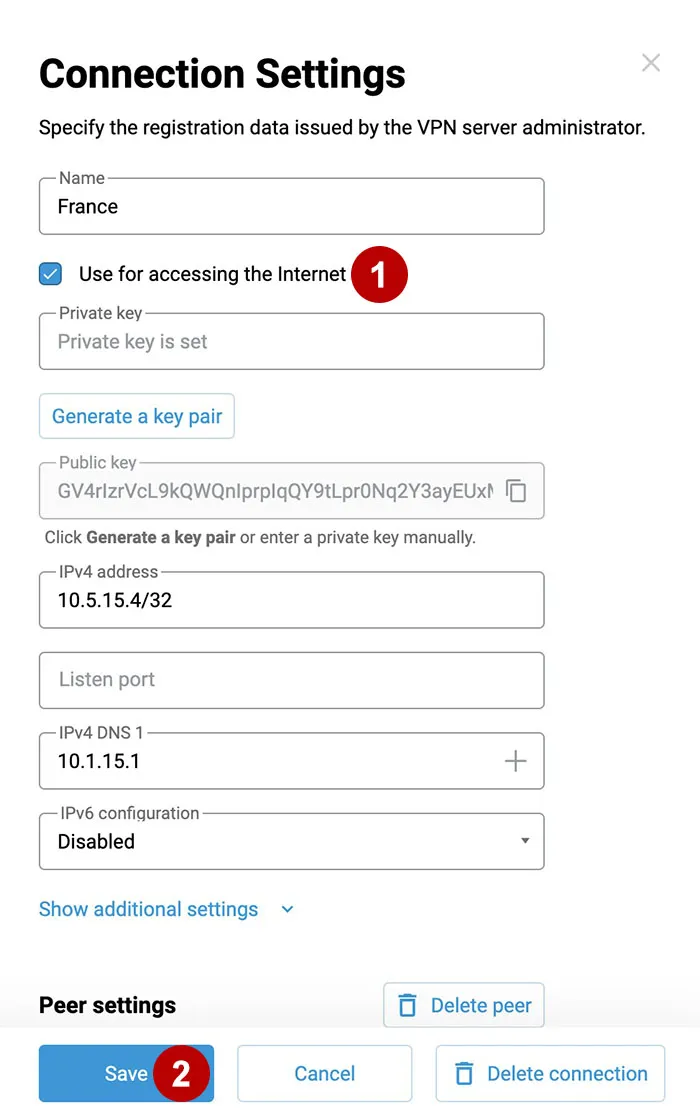
Aktivieren Sie das Kontrollkästchen und speichern Sie.
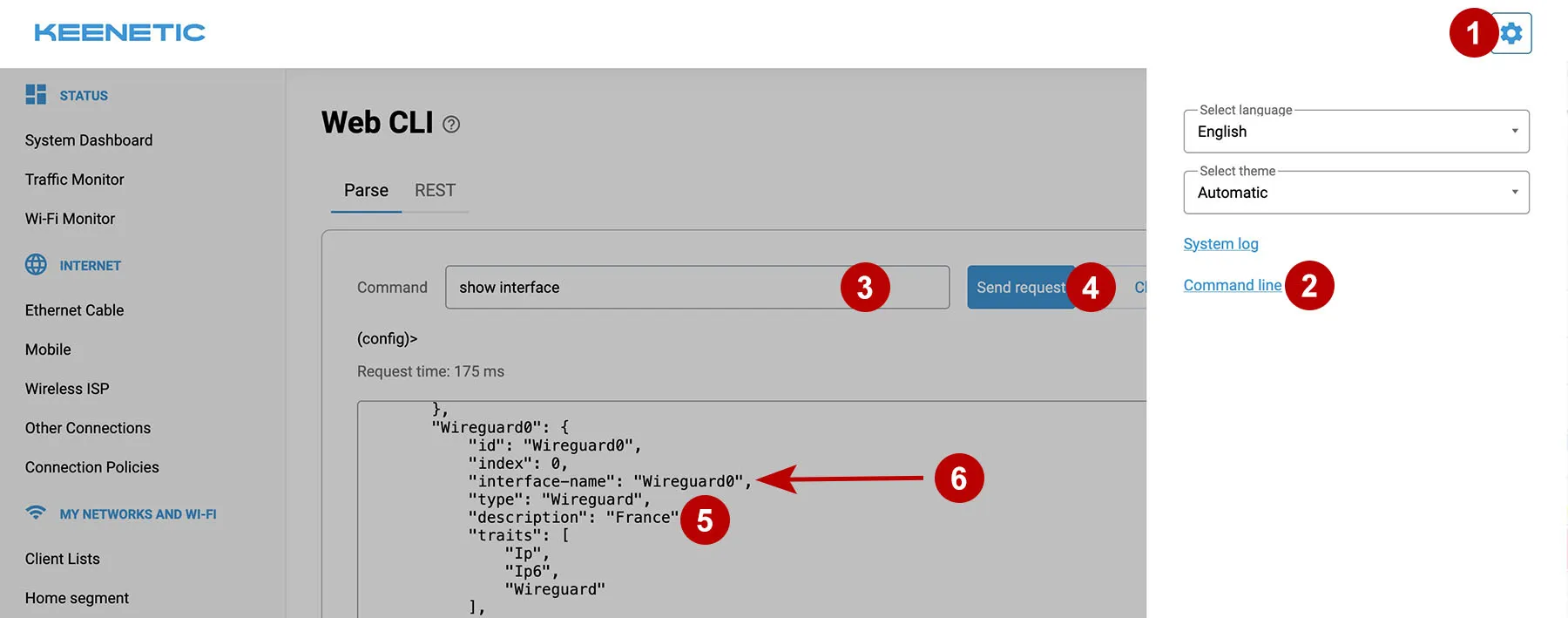
Geben Sie in der Befehlszeile den folgenden Befehl ein show interface und suchen Sie nach dem Verbindungsnamen, beispielsweise France. Ermitteln Sie interface-name, beispielsweise Wireguard0.
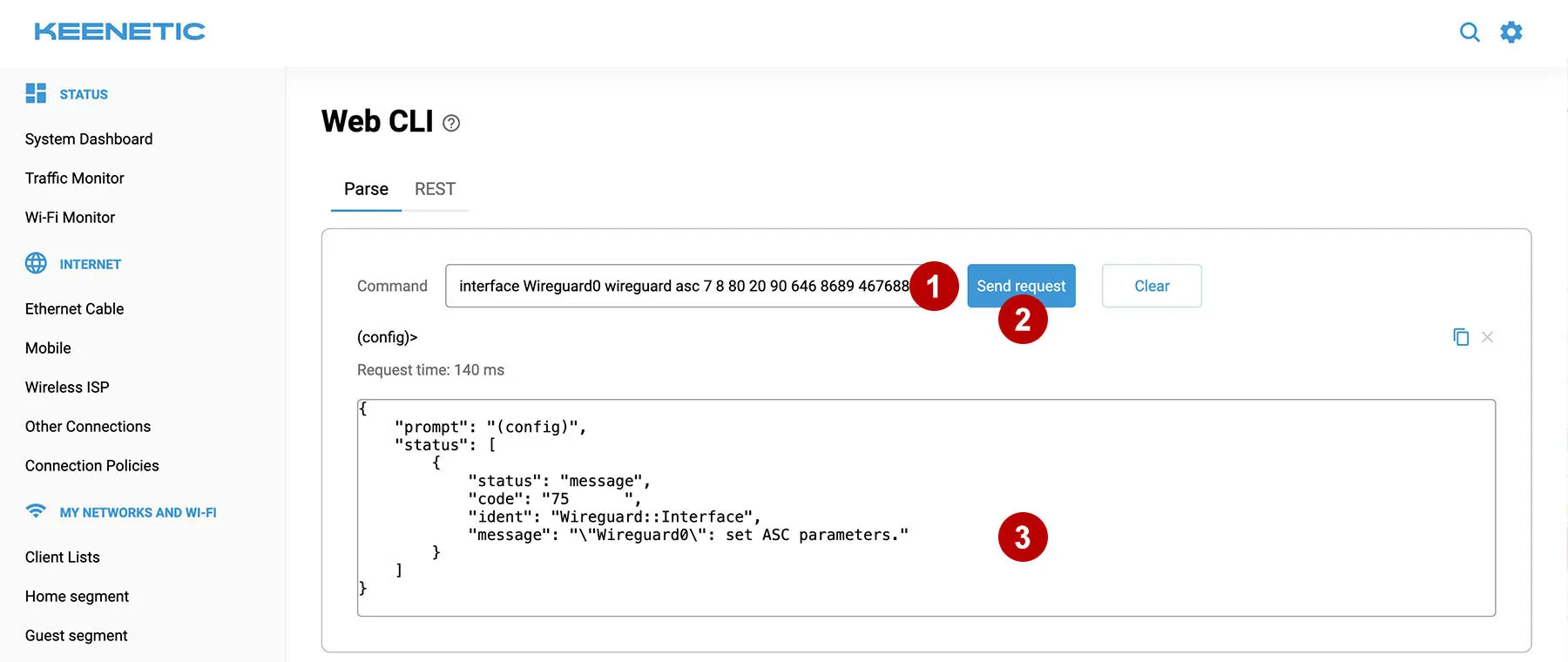
Sehen Sie in der ausgewählten Konfiguration, beispielsweise France.conf, die Parameter Jc, Jmin, Jmax, S1, S2, H1, H2, H3 und H4 nach. Geben Sie diese durch Leerzeichen getrennt zusammen mit dem Schnittstellennamen ein. Beispiel:
interface Wireguard0 wireguard asc 7 8 80 20 90 646 8689 467688 2356578
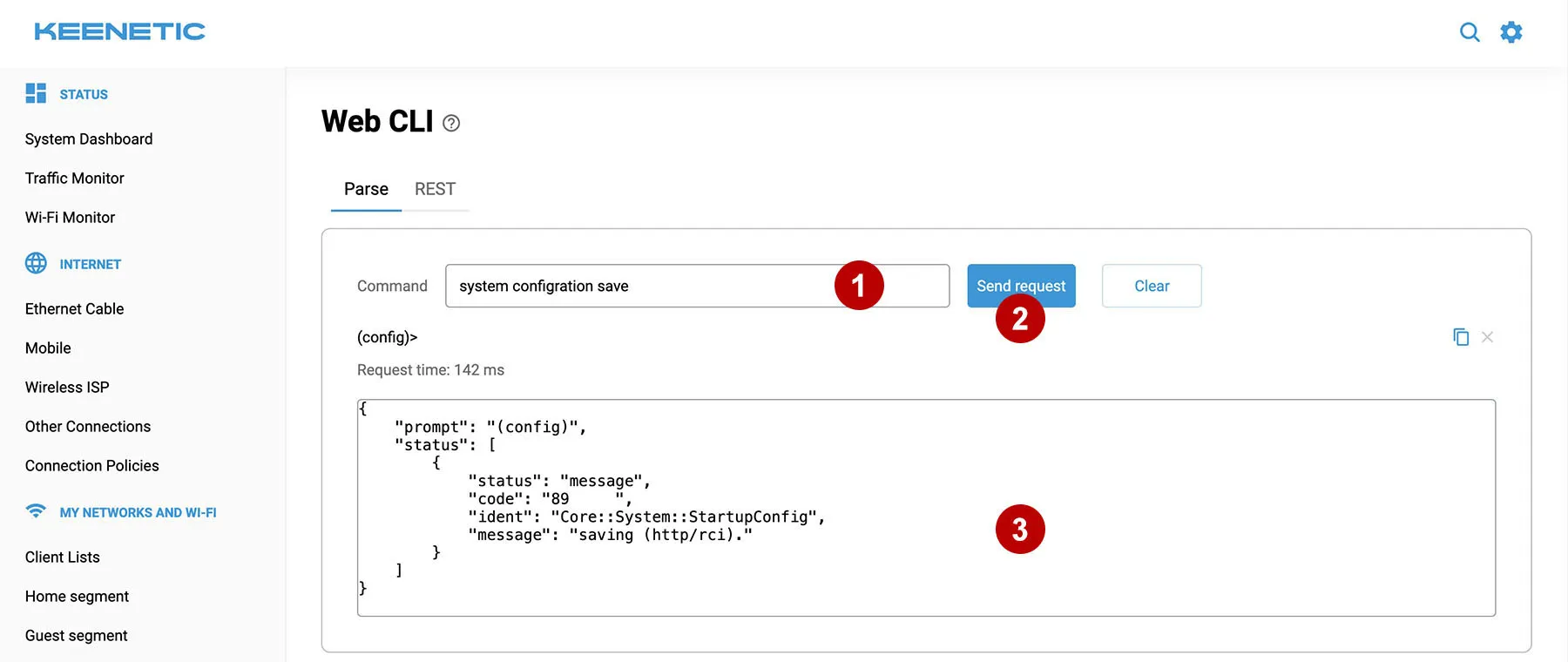
Geben Sie den Befehl zum Speichern der Keenetic-Konfiguration ein.
system configuration save
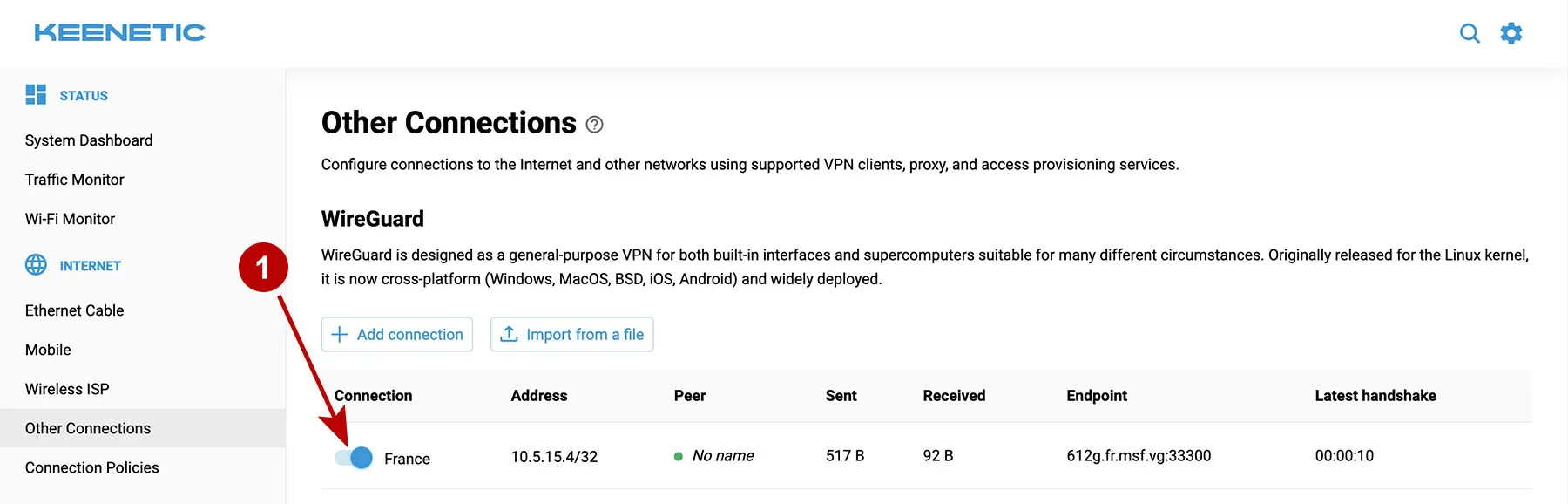
Aktivieren Sie AmneziaWG VPN.
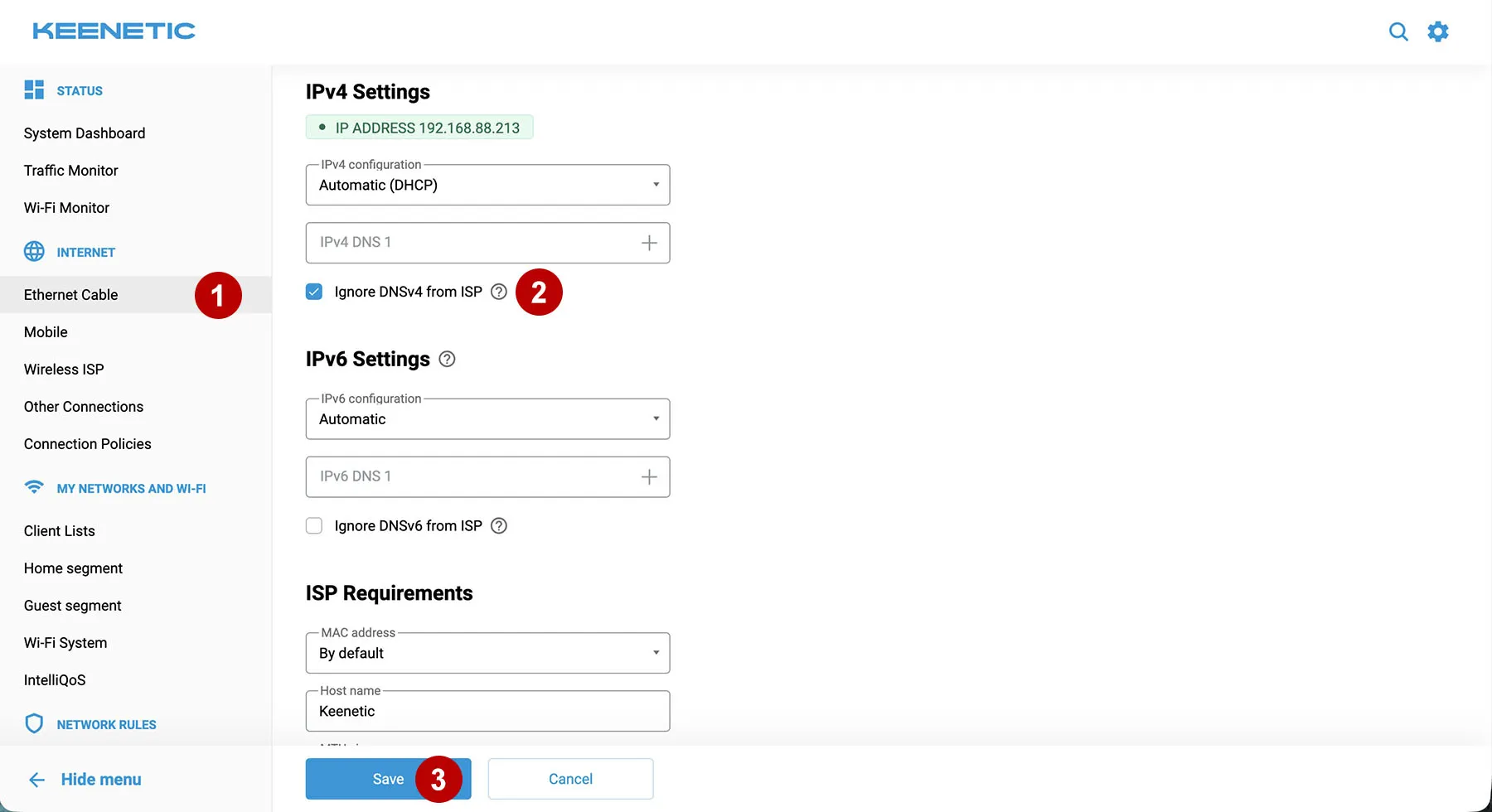
Deaktivieren Sie den DNS-Server Ihres Anbieters, um DNS-Leaks zu vermeiden.
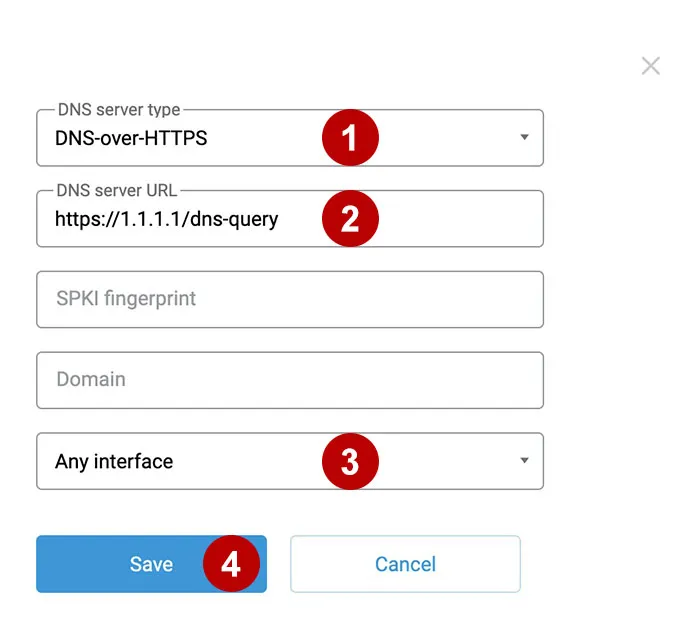
Fügen Sie einen geschützten DNS-Server hinzu.
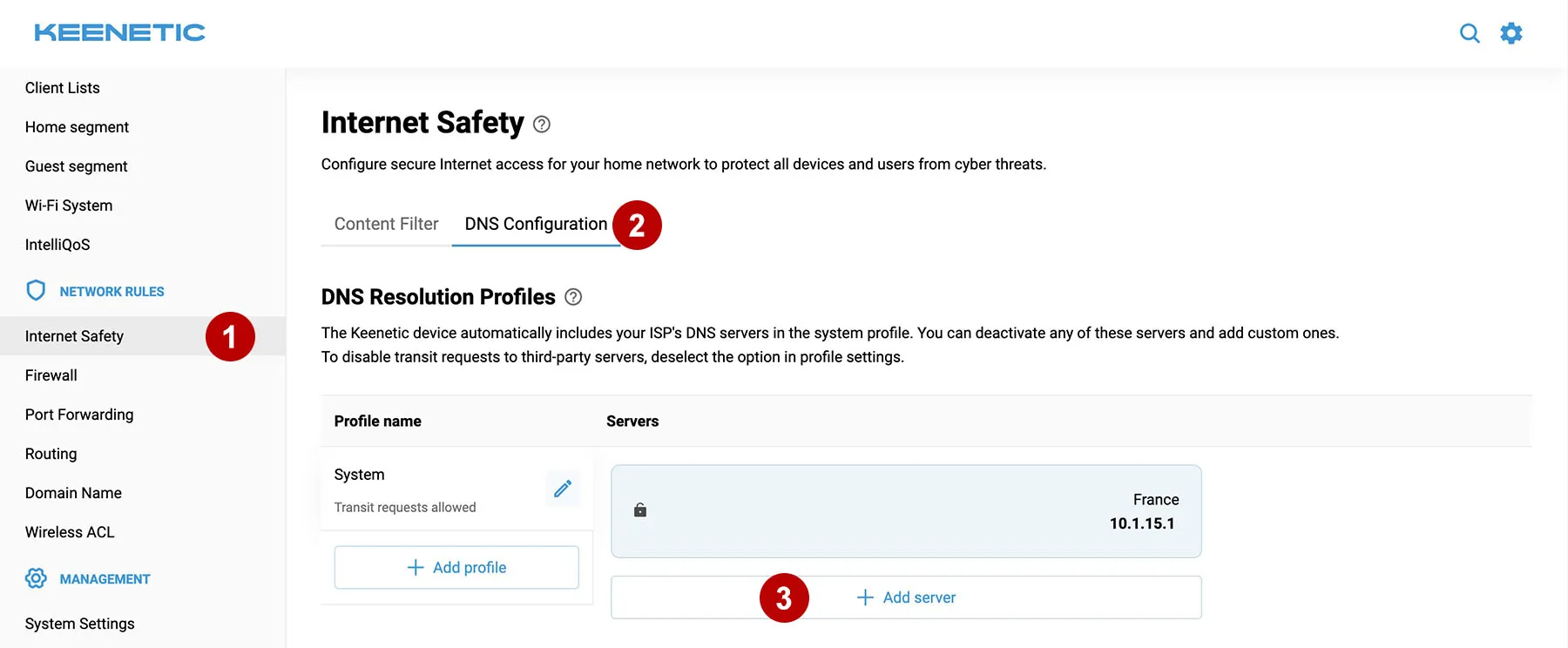
Geben Sie die Adresse des DNS-over-HTTPS-Servers ein:
https://1.1.1.1/dns-query
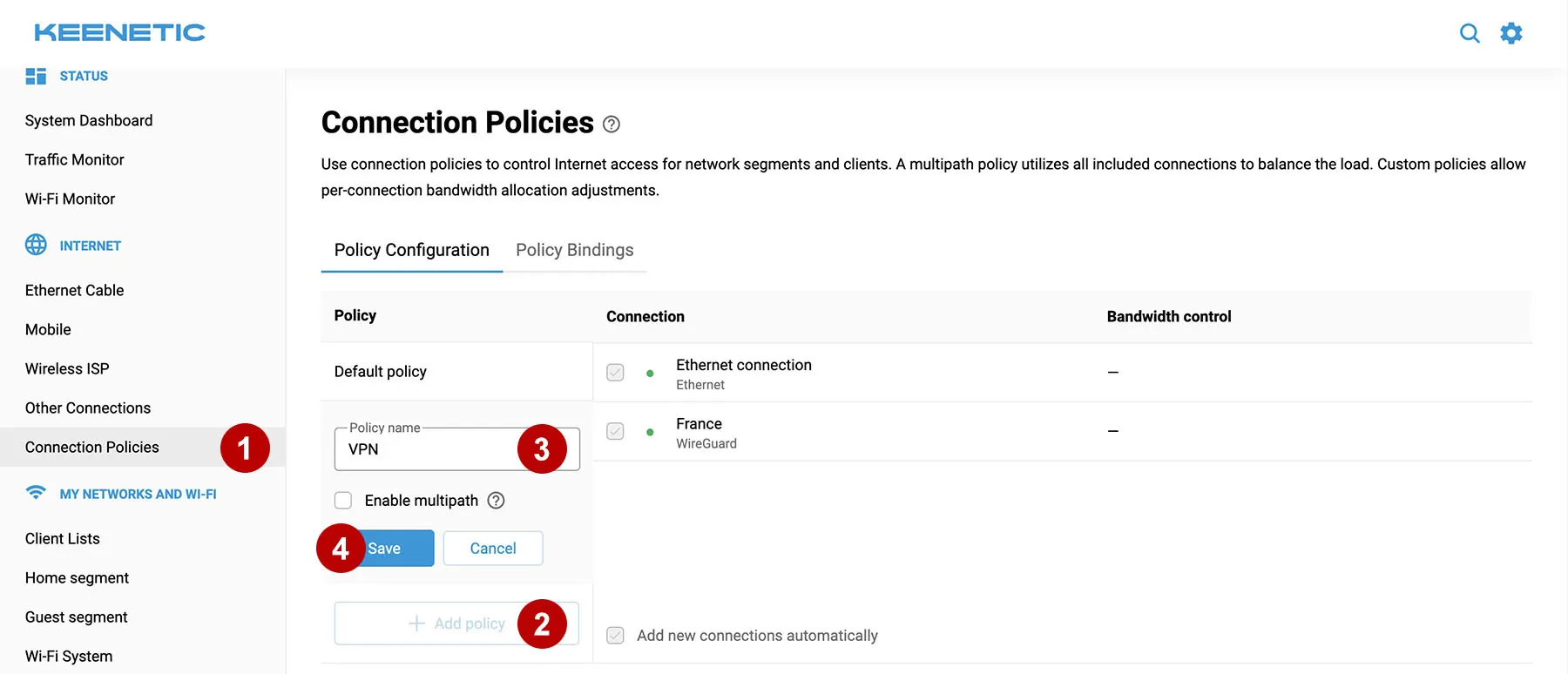
Fügen Sie eine VPN-Richtlinie für den Internetzugang hinzu.
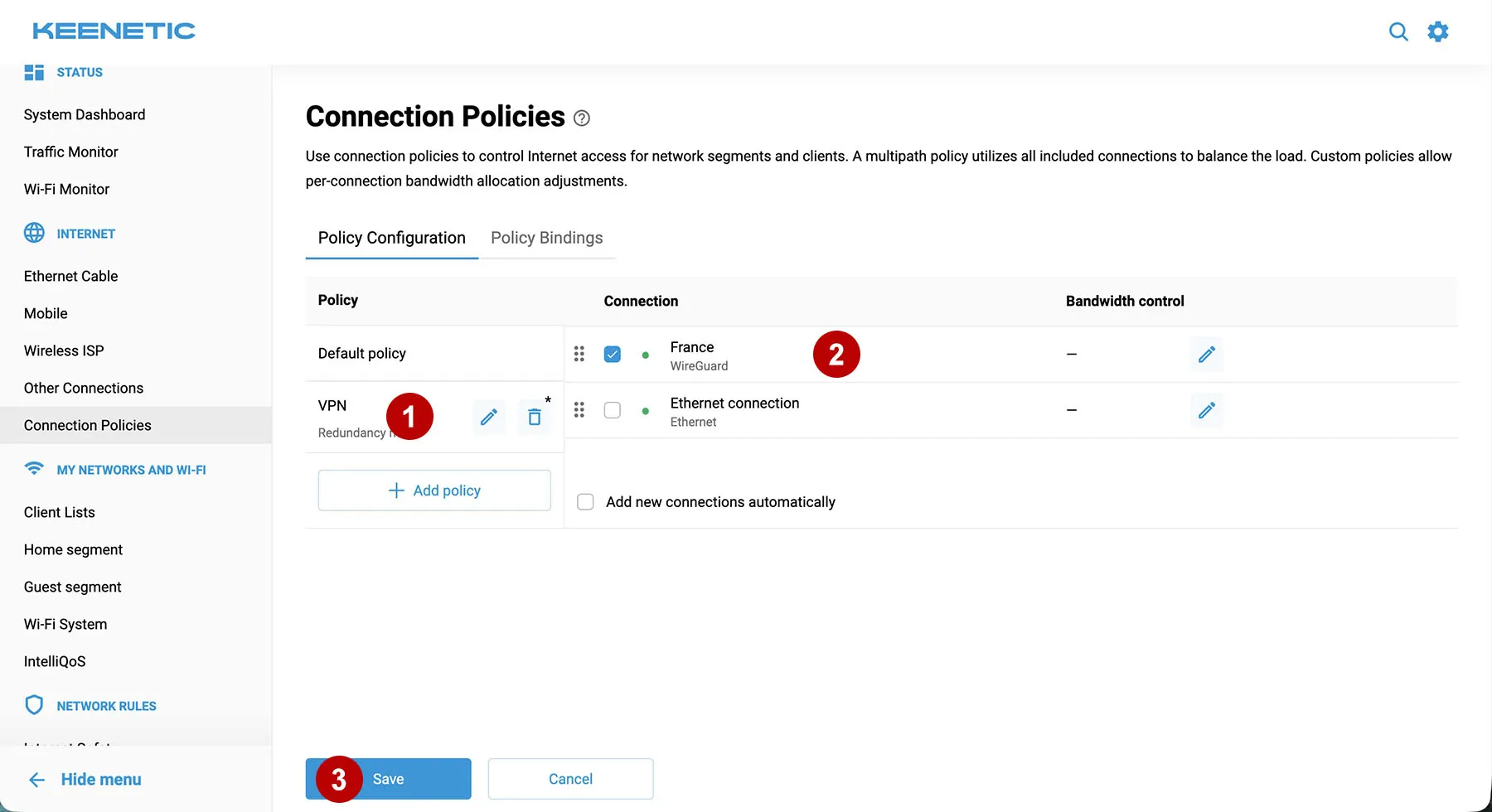
Klicken Sie auf die VPN-Richtlinie.
Ziehen Sie anschließend die VPN-Verbindung (z. B. France) an den Anfang der Liste und setzen Sie das Häkchen. Dieser Schritt hilft, die Kill-Switch-Funktion zu aktivieren. Wichtig ist, dass das Kontrollkästchen bei der Ethernet-Verbindung nicht aktiviert ist.
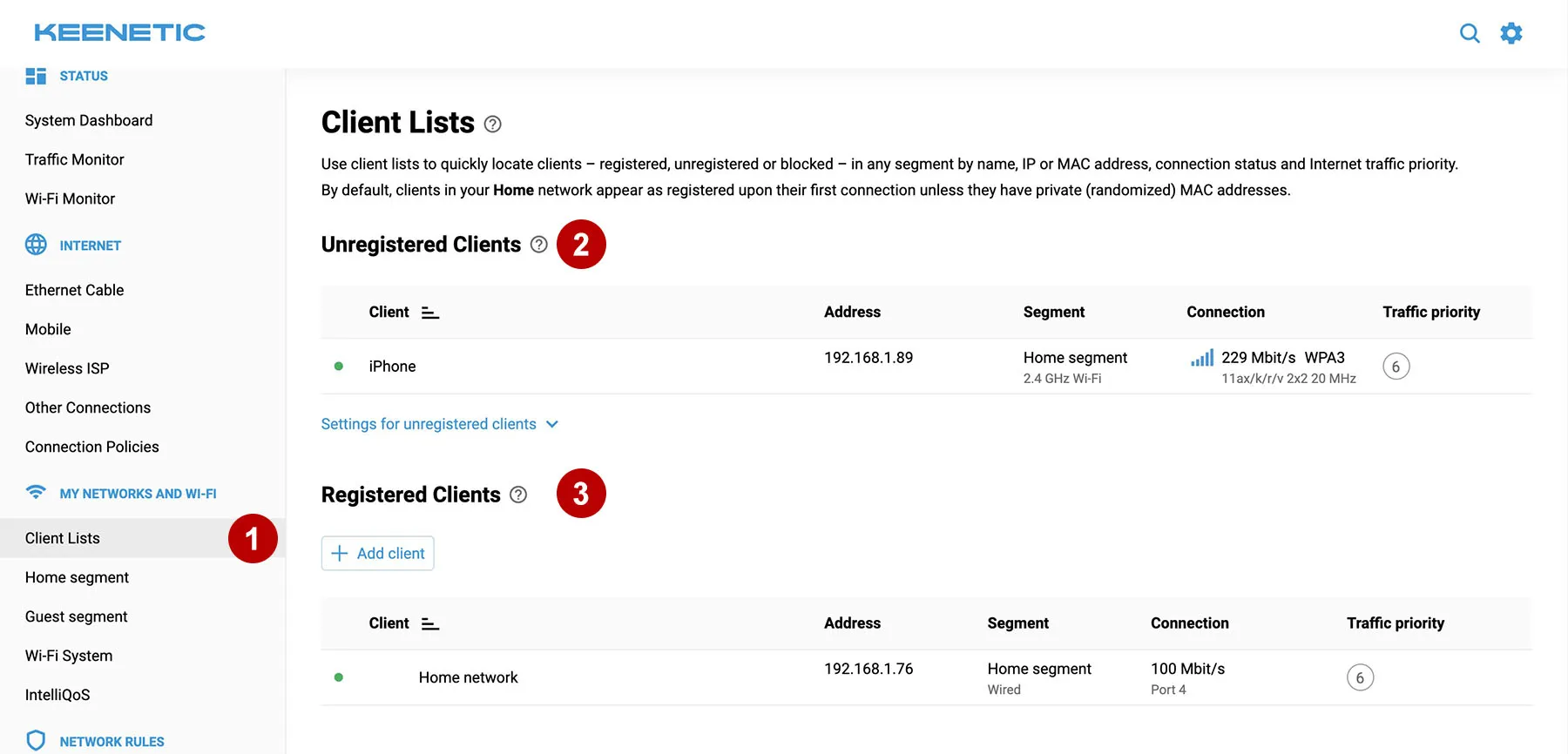
Prüfen Sie die Liste der aktiven Clients.
Sie können sowohl registrierte als auch nicht registrierte Clients verwalten. Für jedes Segment lassen sich eigene Regeln zur Weiterleitung des Datenverkehrs festlegen, also ob ein VPN verwendet wird. Klicken Sie zum Registrieren auf den Client und registrieren Sie ihn.
Legen Sie die Verbindungsprioritäten für die Clients fest.
Heim- und Gastnetz umfassen alle nicht registrierten Clients. Registrierte Clients sind hellgrün markiert.
Ziehen Sie die gewünschten Clients auf die Registerkarte VPN (z. B. den Computer mit dem Namen Home network und alle nicht registrierten Clients im Heimnetzwerk).
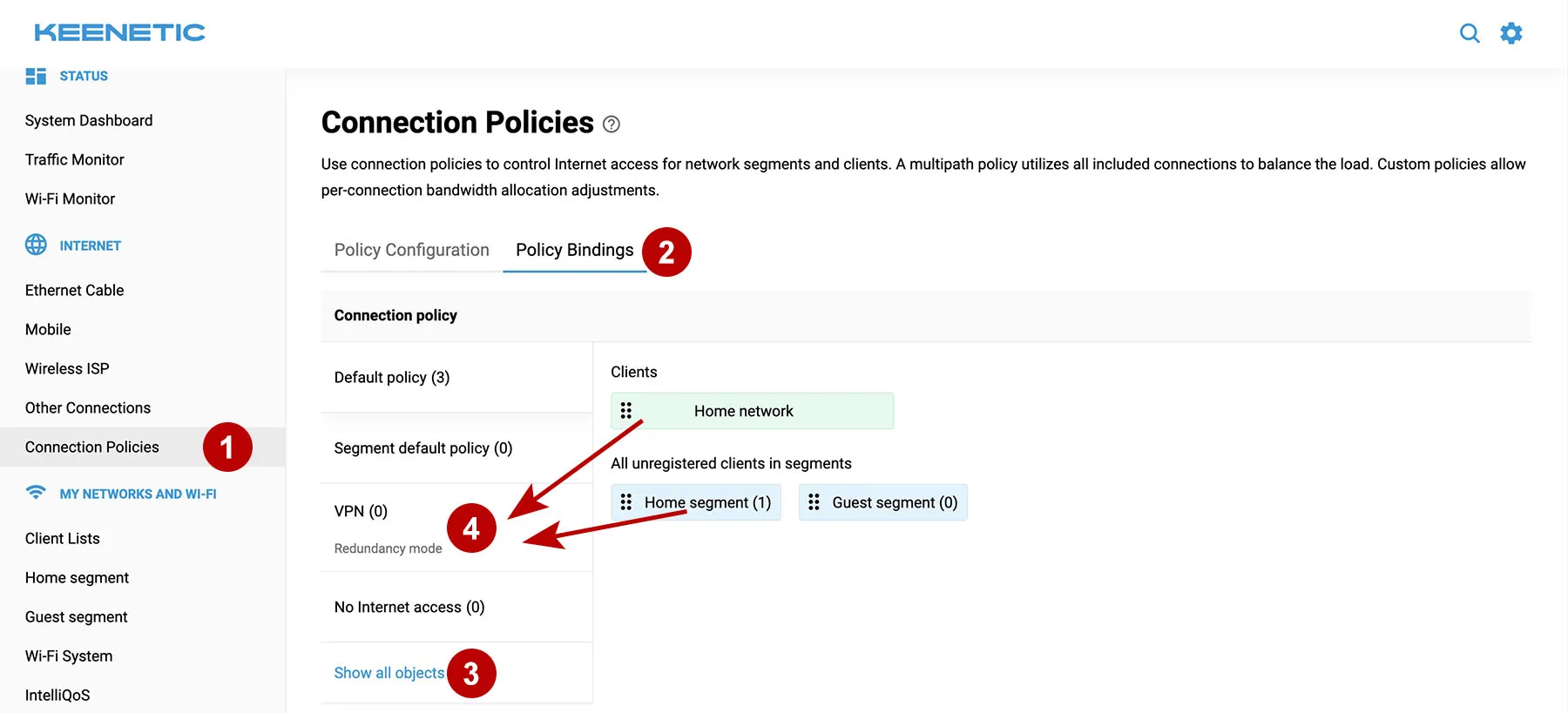
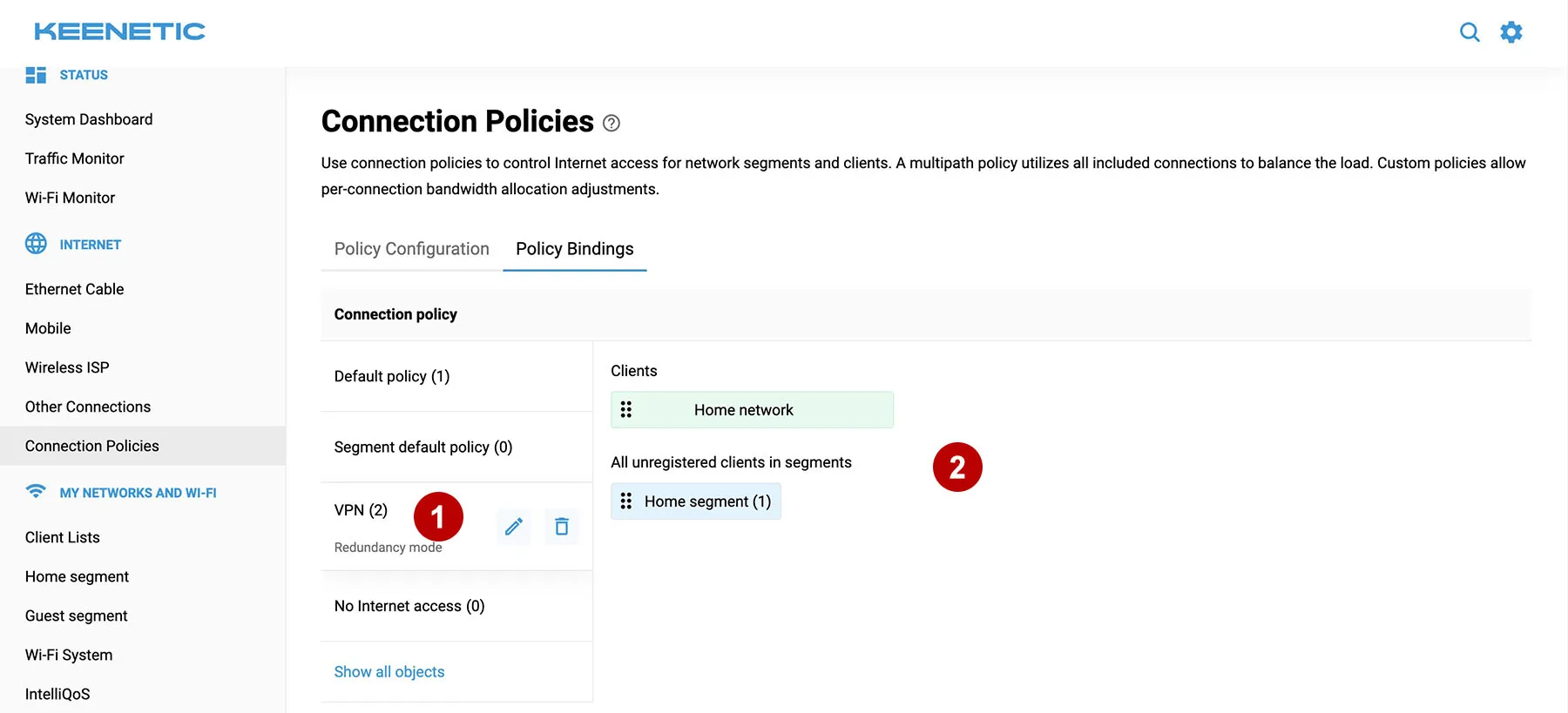
Öffnen Sie die Registerkarte „VPN“ und prüfen Sie, ob die gewünschten Clients hinzugefügt wurden.
Der gesamte Datenverkehr der angegebenen Clients wird über AmneziaWG VPN geleitet.
Datenleck über das IPv6-Protokoll
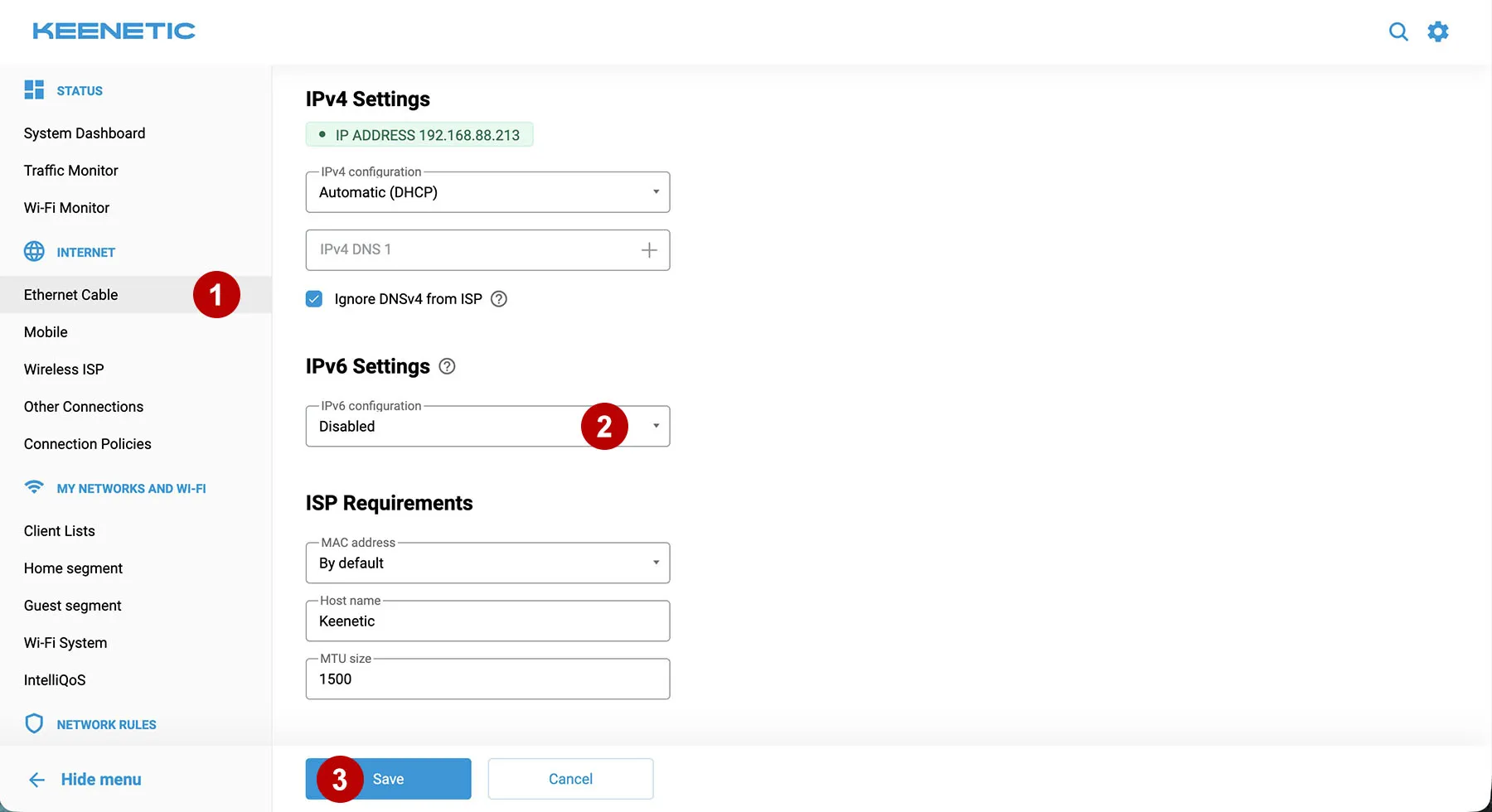
Wenn Ihr Internetanbieter IPv6-Adressen verwendet, kann Datenverkehr über dieses Protokoll am VPN vorbeigelangen.
Bei Bedarf können Sie die IPv6-Unterstützung für die Ethernet-Verbindung deaktivieren.
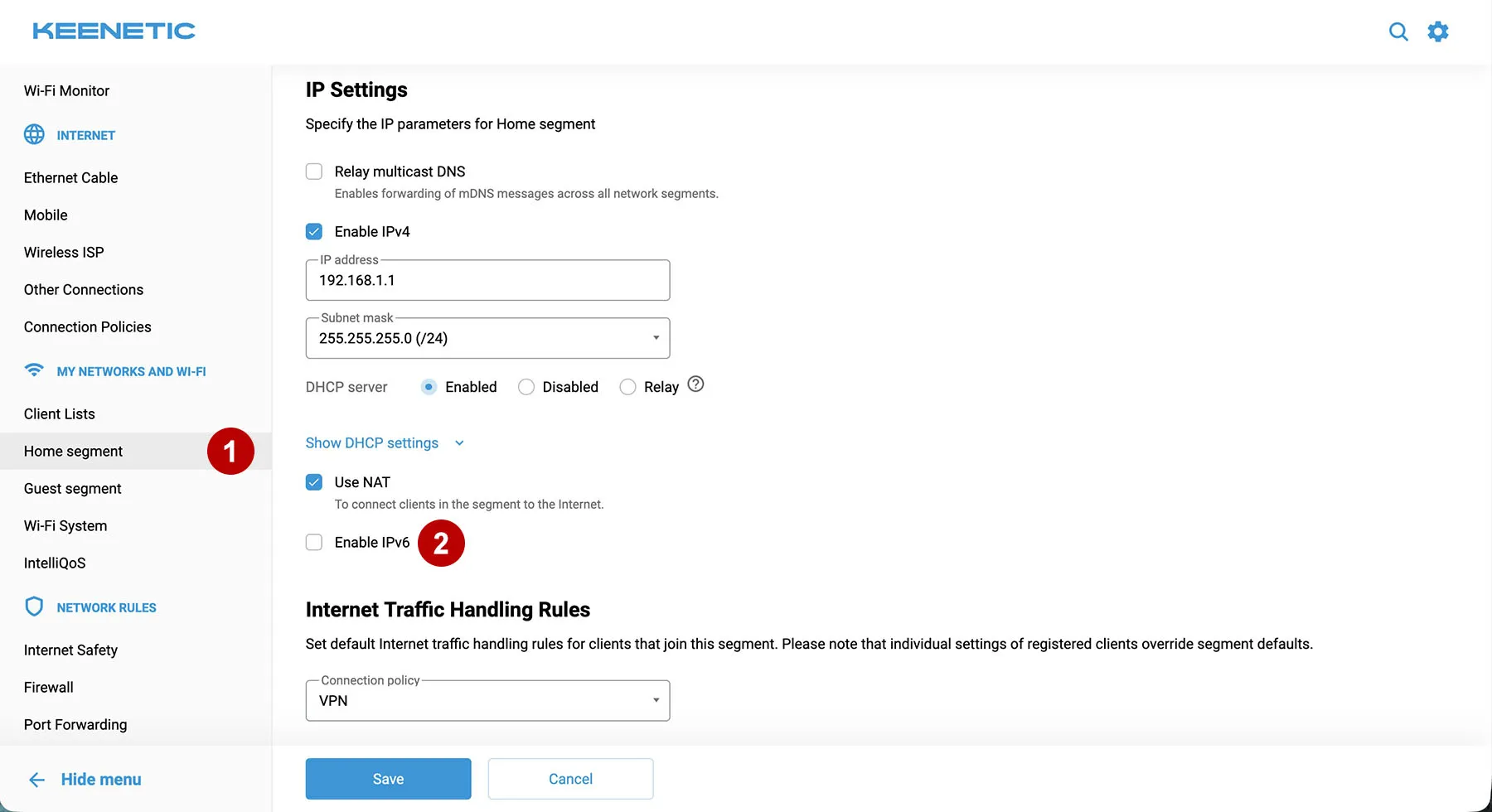
Bei Bedarf können Sie die IPv6-Unterstützung für das WLAN-Heimnetz deaktivieren.