PPTP-VPN-Verbindung unter Ubuntu 16 einrichten
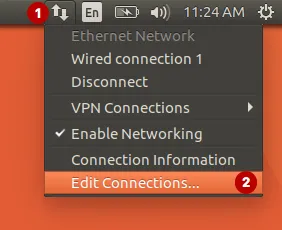
Klicken Sie auf „Verbindungen bearbeiten“.
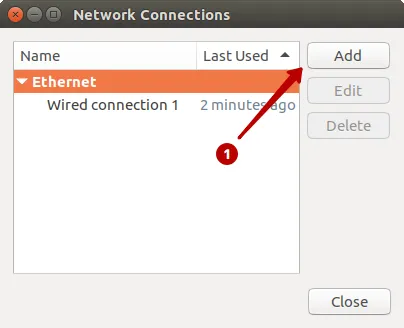
Klicken Sie auf „Hinzufügen“.
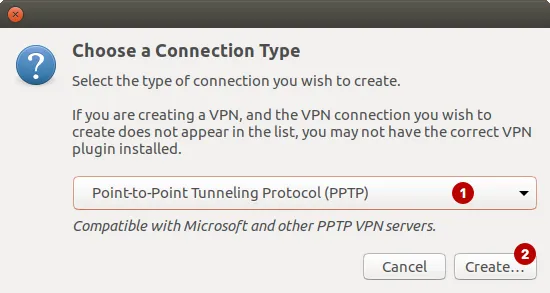
Wählen Sie das Protokoll Point-to-Point Tunneling Protocol (PPTP).
Die Liste der PPTP-VPN-IP-Adressen finden Sie im Bereich „Mein Konto“.
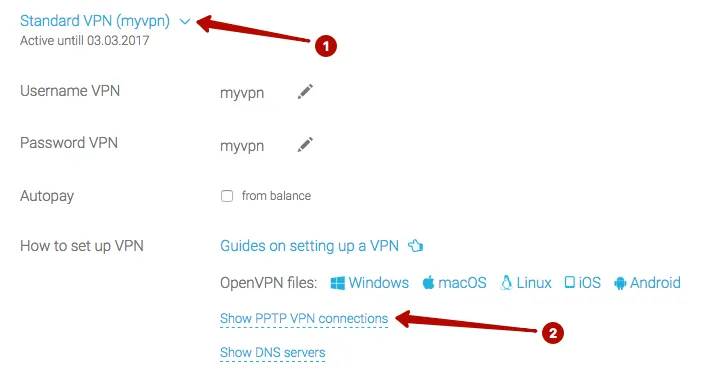
Die Verbindungsinformationen finden Sie im Bereich „Mein Konto“.
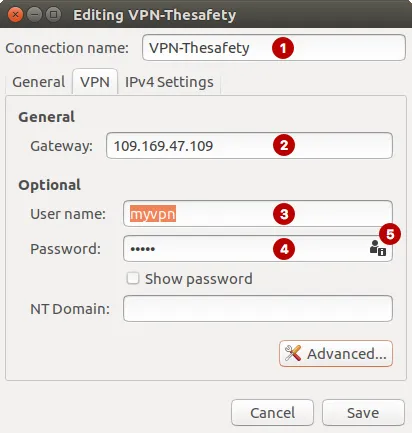
- Geben Sie einen beliebigen Verbindungsnamen ein
- Geben Sie die IP-Adresse des PPTP-VPN-Servers ein
- VPN-Benutzername
- VPN-Passwort. Wenn das Passwortfeld nicht verfügbar ist, fahren Sie mit Punkt 5 fort
- Klicken Sie auf das Symbol im Feld „Passwort“ und wählen Sie „Store the password only for this user“. Anschließend wird das Passwortfeld aktiviert
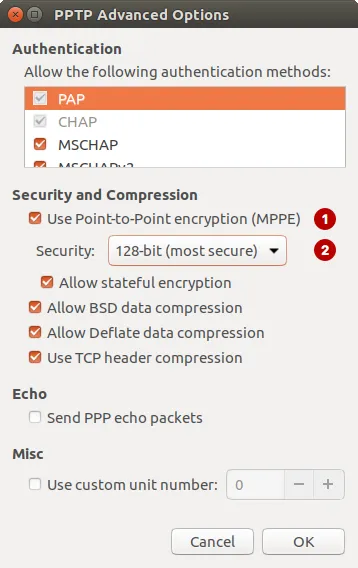
Aktivieren Sie „MPPE-Verschlüsselung verwenden“ und wählen Sie eine Verschlüsselung mit 128 Bit.
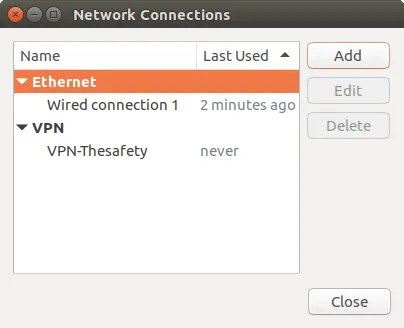
Die PPTP-VPN-Verbindung wurde erfolgreich erstellt.
Verbinden Sie sich mit PPTP VPN.
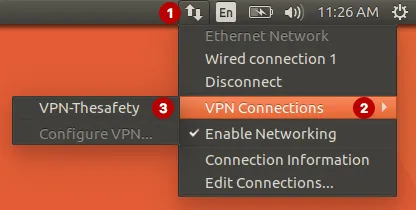
Die Verbindung wurde erfolgreich hergestellt.