
Tor tarayıcısını yapılandırma
Tor Browser'ın ne olduğunu bilmiyorsanız şu makaleyi okuyun Tor ağı nedir.
Tor Browser'ı yalnızca resmi siteden indirin torproject.org.
Dikkat! Tor sitesini taklit eden siteler var. Örneğin torprojectS.org (sonuna S eklenmiş) bilgisayarınıza truva atı kurmaya çalışır. Tor Browser'ı üçüncü taraf sitelerden İNDİRMEYİN.
Tor Browser, işletim sistemine ihtiyaç duymadan Socks bağlantısını yönetebilen tek tarayıcı olduğu için Mozilla Firefox tabanlıdır.
Tor Browser'ı torproject.org'dan indirin
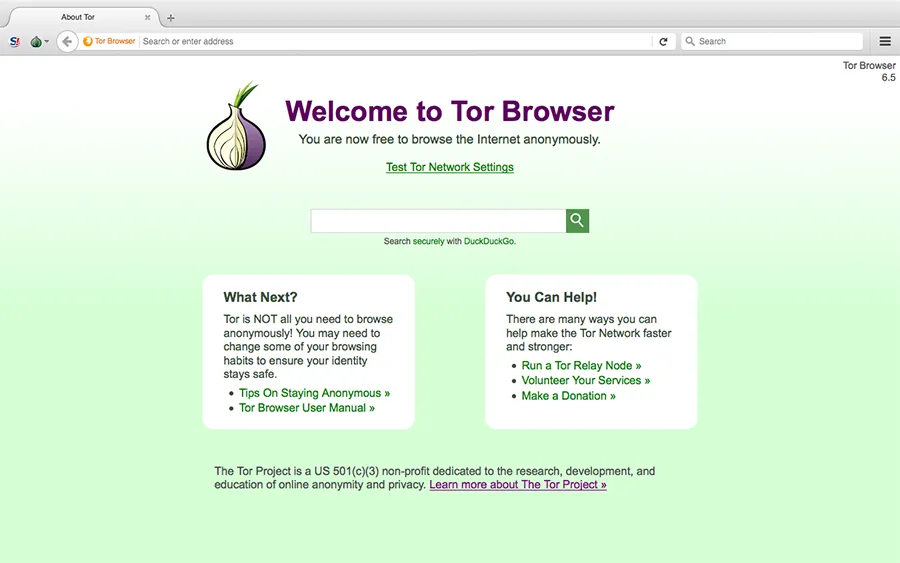
Tor Browser kurulumdan sonra kullanıma hazırdır. Aşağıda resmî siteden ekran görüntüsü vardır.

Tor Browser kullanım önerileri
- konumunuzu açığa çıkaran bir eklenti kurma riski olduğundan ek eklenti yüklemeyin. Anonimlik için gerekenler zaten yüklüdür.
- çevrimiçiyken Tor Browser'dan indirdiğiniz PDF, DOC gibi belgeleri açmayın. İçlerindeki makrolar Tor'u atlayıp programdan doğrudan İnternet'e bağlanabilir. Gerçek IP'niz açığa çıkar.
- Tor'da torrent indirmeyin; ağın yükünü artırır. Torrent yazılımları proxy ayarlarını dikkate almadan doğrudan İnternet'e erişir. Gerçek IP'niz açığa çıkabilir.
- her zaman https kullanın; veri aktarımını güvenli kılar.
Tor Browser ana penceresi.
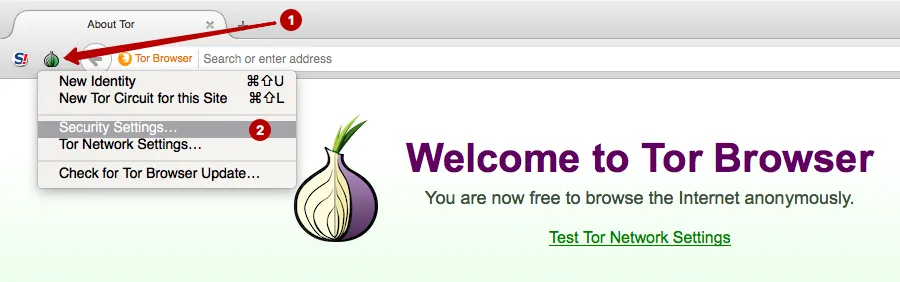
Güvenlik ayarları için Security Settings'e basın.
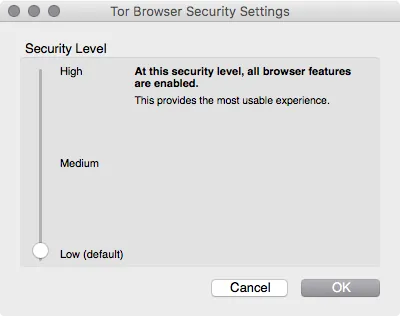
Güvenlik düzeyini ayarlayın:
- Low (default): standart güvenlik düzeyi.
- Medium: https desteklemeyen sitelerde Javascript engellenir. HTML5 ses ve video NoScript ile tıklanarak başlatılır
- High: Javascript tüm sitelerde engellenir. HTML5 ses ve video NoScript ile tıklanarak açılır. Bazı resim, yazı tipi ve simge türleri yüklenmez
Çoğu kullanıcıya uygundur. Siteler doğru açılır, hiçbir şey engellenmez.
Çoğu site Javascript kullandığından High modunda içeriklerin bir bölümü gizlenir ve gezinti sorunludur. Giriş yapmadan makale okumak için bu modu öneririz.
Tor Browser hazırdır; hemen anonim gezinmeye başlayabilirsiniz.
Bu ayarla yalnızca Tor Browser'ın Tor kullandığını unutmayın. Diğer tüm programlar doğrudan İnternete bağlanıp gerçek IP'nizi gönderir.
Socks'u doğrudan desteklemeyen posta istemcileri, diğer tarayıcılar veya mesajlaşma programları için ne yapılmalı? Trafiklerini Tor'a yönlendirmek için Proxifier öneriyoruz.
Tor ağı üzerinden Proxifier ayarlama
Proxifier şunları yapabilir:
- işletim sisteminin tüm programlarının trafiğini proxyden geçirmek (posta istemcileri, tüm tarayıcılar ve anlık mesajlaşma dahil)
- proxy zincirleri oluşturma
- sağlayıcının gerçek DNS'ini gizlemek için proxy DNS'ini kullanma
- http ve socks proxy destekler
Windows Proxifier indir macOS için Proxifier'ı indirin
Proxifier resmî sitesinin ana sayfası.
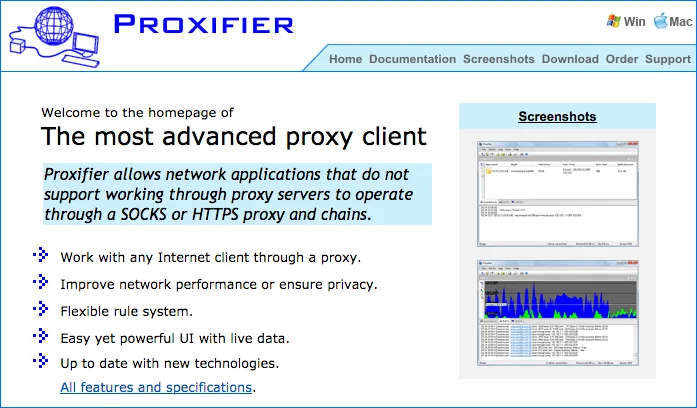
Proxifier'ı kurun. İşletim sisteminin tüm trafiğini toplayıp belirli bir proxyden geçirebilir.
Proxifier için Tor'un kullandığı portu öğrenin. Tor Browser Preferences bölümüne girin.
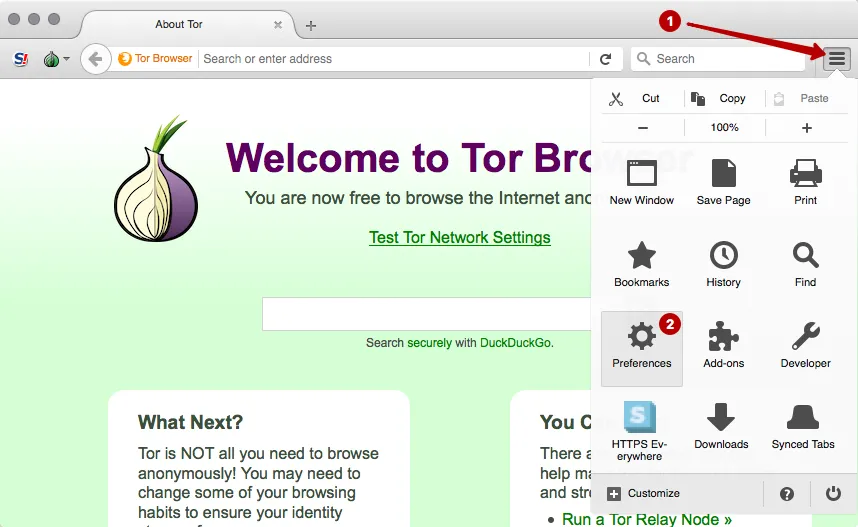
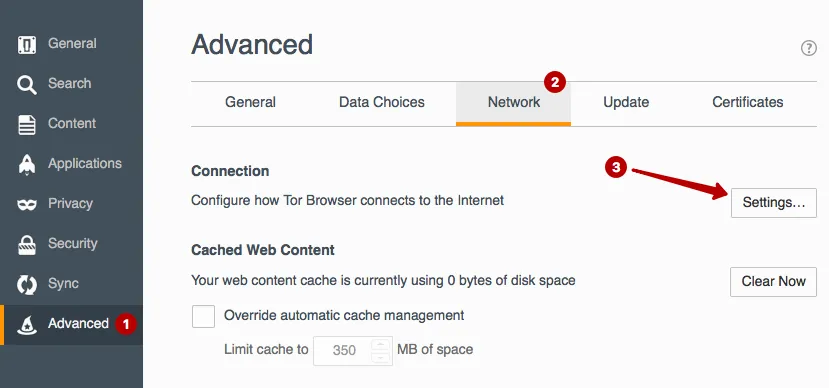
Ağ ayarları'nı seçin.
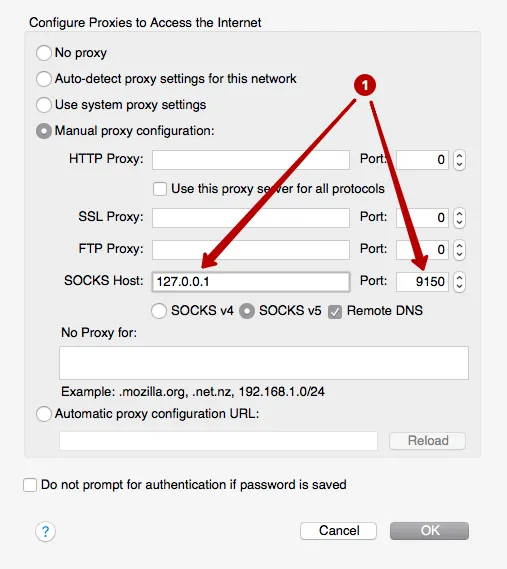
Tor'un yerel IP'sini ve portunu inceleyin. Tüm sistem trafiğinin Tor'dan geçmesi için Proxifier'a girin. Örneğimizde 127.0.0.1 ve 9150 portu.
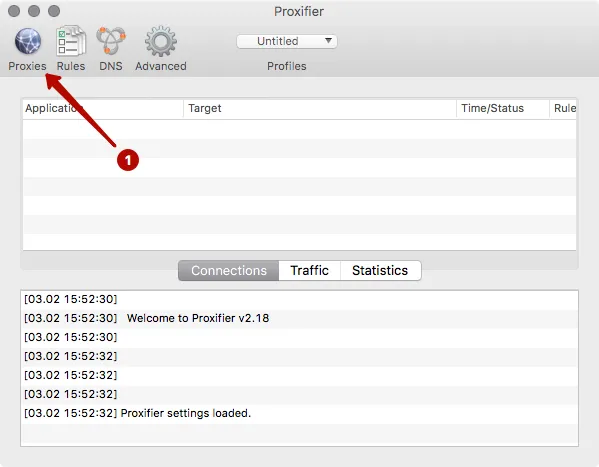
Proxifier'ı başlatın.
DİKKAT! Önce Tor Browser'ı açıp ana pencereyi bekleyin. Yalnızca sonra Proxifier'ı başlatın.
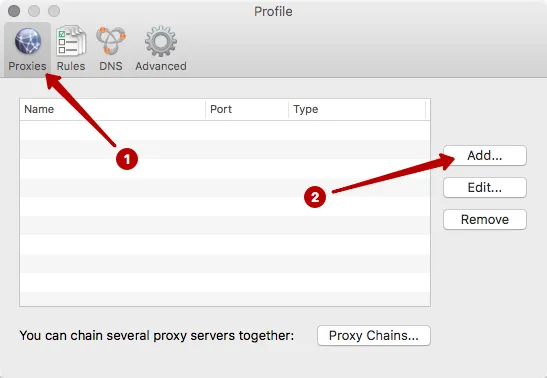
Proxies düğmesine basın.
Add düğmesine basın.
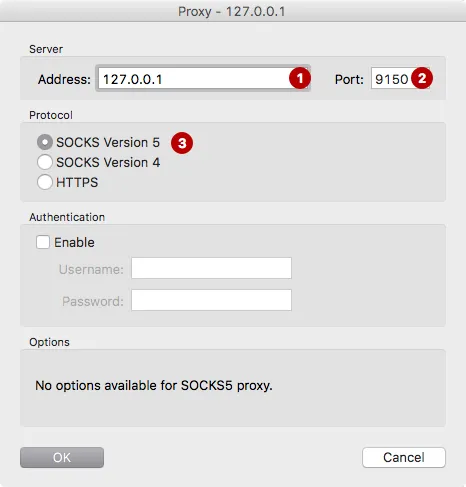
IP ve portu girin. Örneğimizde: 127.0.0.1 ve 9150 portu.
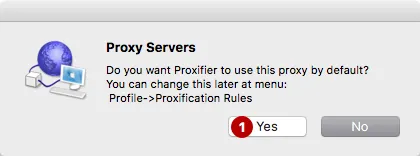
Yes seçerek bu proxy'yi varsayılan kullanmayı kabul edin.
Bir tarayıcı veya e-posta programı açın. Proxifier'da Tor bağlantılarını göreceksiniz. Herhangi bir tarayıcıda IP'nizi kontrol edip gerçek IP yerine Tor IP'sinin göründüğünden emin olun.
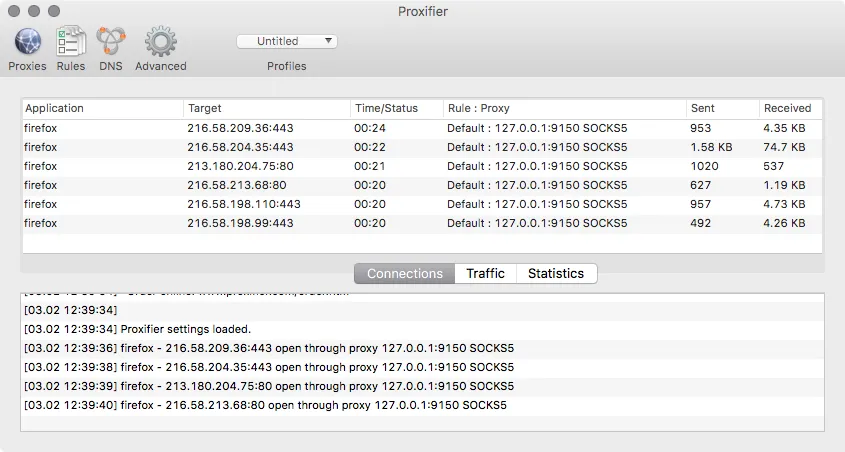
Çalışmıyorsa Tor Browser ve Proxifier'ı kapatın. Önce Tor Browser'ı açıp ana pencereyi bekleyin, sonra Proxifier'ı açın. Ek ayar gerekmez. Tüm trafik otomatik Tor'dan geçer. Gerçek IP'ye dönmek için Proxifier'ı kapatın.