
Tor brauzerini sozlash
Agar Tor brauzeri nima ekanini bilmasangiz, quyidagi maqolani o‘qing Tor tarmog'i nima.
Tor Browser’ni faqat rasmiy saytdan yuklab oling torproject.org.
Ehtiyot bo'ling! Tor loyihasi saytini taqlid qiladigan saytlar bor. Masalan, torprojectS.org sayti (oxiriga S harfi qo'shilgan) kompyuteringizga troyan o'rnatishga urinadi. Begona saytlardan Tor Browser yuklamang.
Aytgancha, Tor Browser Mozilla Firefox brauzeri asosida yaratilgan, chunki bu operatsion tizim ishtirokisiz Socks ulanishi bilan mustaqil ishlay oladigan yagona brauzerdir.
torproject.org’dan Tor Browser’ni yuklab olish
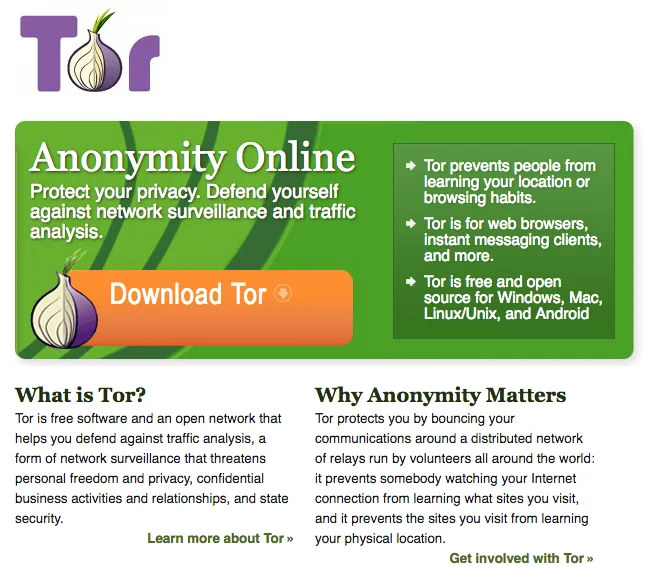
O‘rnatilgach, Tor Browser ishlashga to‘liq tayyor. Quyida rasmiy veb-saytdan skrinshot keltirilgan.
Tor Browser'dan foydalanish bo'yicha tavsiyalar
- Qo‘shimcha plaginlar o‘rnatmang, chunki haqiqiy joylashuvingizni oshkor qiladigan plaginni o‘rnatish ehtimoli bor. Anonimlik uchun barcha kerakli plaginlar allaqachon o‘rnatilgan.
- Tor Browser'da yuklangan hujjatlarni (masalan, PDF va DOC) onlayn bo'lganingizda ochmang. Bunday fayllarga Tor tarmog'ini chetlab o'tib, dastur orqali Internetga to'g'ridan-to'g'ri kirishni so'raydigan makroslar joylangan bo'lishi mumkin. Bu haqiqiy IP manzilingizni oshkor qiladi.
- Tor tarmog'ida torrent yuklamang, chunki bu tarmoq yuklamasini oshiradi. Torrent dasturlari doimo Internetga to'g'ridan-to'g'ri kiradigan va proksi sozlamalarini hisobga olmaydigan qilib tuzilgan. Bu haqiqiy IP manzilingizni oshkor qilishi mumkin.
- doimo https ulanishidan foydalaning. Bunday ulanish ma'lumot uzatish xavfsizligini ta'minlaydi.
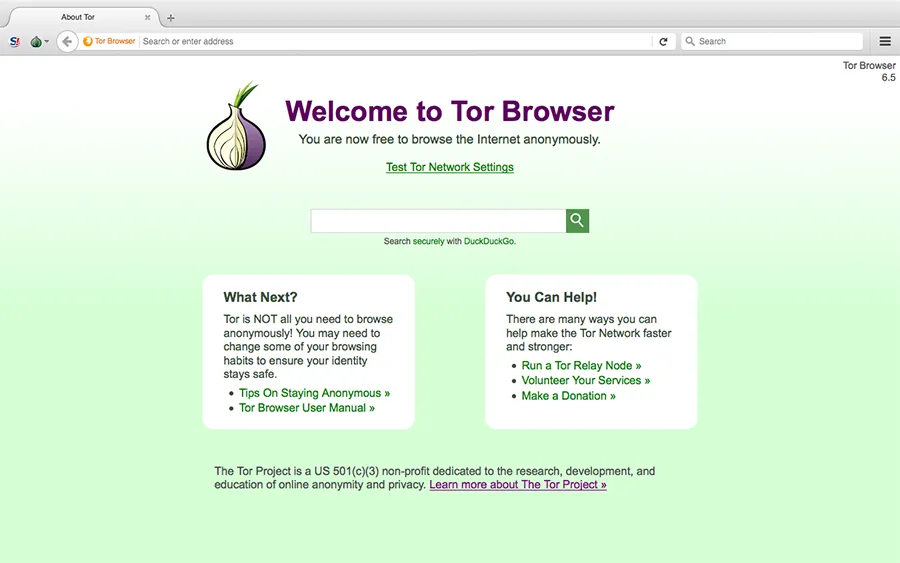
Tor Browser ning asosiy oynasi.
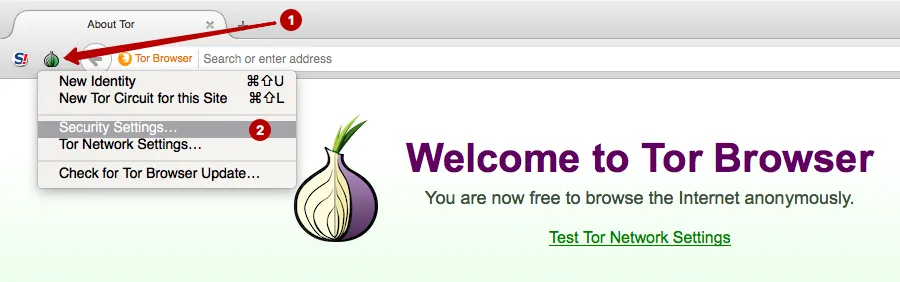
Xavfsizlik sozlamalari uchun Security Settings’ni bosing.
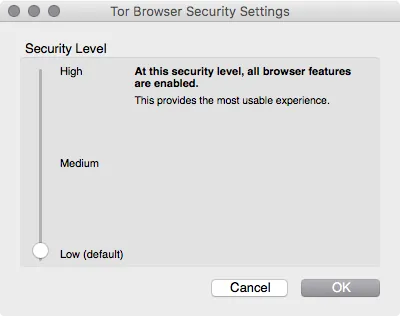
Xavfsizlik darajasini sozlang:
- Low (default) — standart xavfsizlik darajasi.
- Medium — https qo'llab-quvvatlanmaydigan saytlarda Javascript bloklanadi. HTML5 video va audio NoScript plagini orqali bosish bilan ishga tushadi
- High — Javascript barcha veb-saytlarda bloklanadi. HTML5 video va audio NoScript plagini orqali bosish bilan ishga tushadi. Ayrim rasm, shrift va belgi turlarini yuklash taqiqlanadi
Aksariyat foydalanuvchilarga mos keladi. Veb-saytlar to‘g‘ri ochiladi va hech narsa bloklanmaydi.
Veb-saytlarning aksariyati Javascript dan foydalangani sababli, High rejimida saytlarni ko‘rish muammoli, chunki kontentning bir qismi yashiriladi. Biror veb-saytdagi maqolani o‘qish kerak bo‘lib, saytga kirish talab qilinmasa, ushbu rejimni tavsiya qilamiz.
Tor Browser ishlashga tayyor va darhol Internetda anonim kezishni boshlashingiz mumkin.
Esda tuting, bunday sozlashda faqat Tor Browser Tor tarmog‘idan foydalanadi. Boshqa barcha dasturlar Internetga bevosita ulanishdan foydalanadi va haqiqiy IP manzilingizni uzatadi.
Socks protokoli bilan to‘g‘ridan to‘g‘ri ishlay olmaydigan dasturlar bilan nima qilish kerak? Masalan, pochta mijozlari, boshqa brauzerlar, tezkor xabar almashish dasturlari va hokazo. Bunday dasturlar trafikini Tor tarmog‘iga yo‘naltirish uchun Proxifier’dan foydalanishni tavsiya qilamiz.
Tor tarmog'i orqali Proxifier sozlash
Proxifier dasturi quyidagilarni qila oladi:
- Operatsion tizimdagi barcha dasturlar (jumladan, pochta mijozlari, barcha brauzerlar, tezkor xabar almashish dasturlari) trafikini proksi orqali yo‘naltirish
- proksi zanjirlarini yaratish
- Internet provayderining haqiqiy DNS ini yashirib, proksining DNS serveridan foydalanish
- http va socks proksilarini qo‘llab-quvvatlaydi
Windows uchun Proxifier ni yuklab olish macOS uchun Proxifier’ni yuklab olish
Proxifier rasmiy sayti bosh sahifasi.
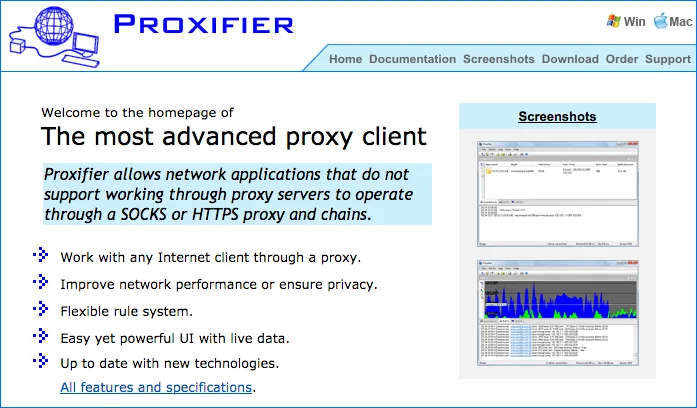
Proxifier dasturini o‘rnating. Bu dastur operatsion tizimning barcha trafikini yig‘ib, muayyan proksi server orqali o‘tkaza oladi.
Proxifier ni sozlash uchun Tor tarmog‘ining foydalanilayotgan portini aniqlash kerak. Tor Browser dasturining Preferences bo‘limiga kiring.
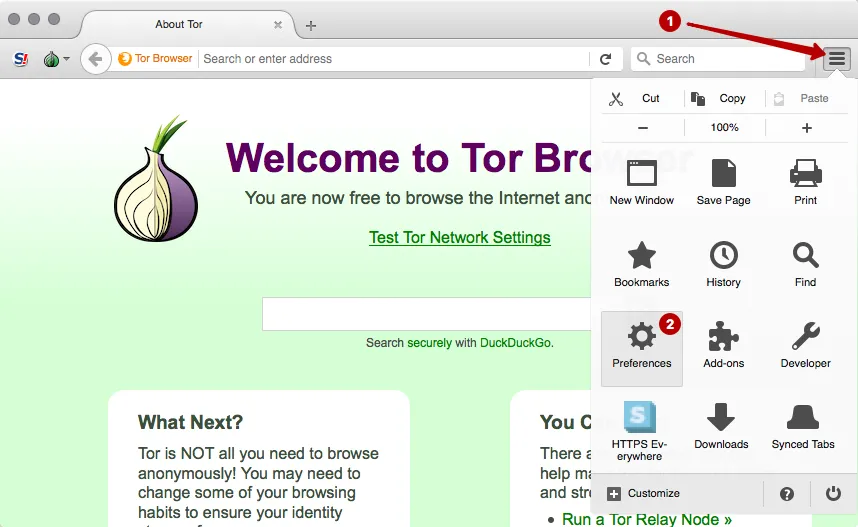
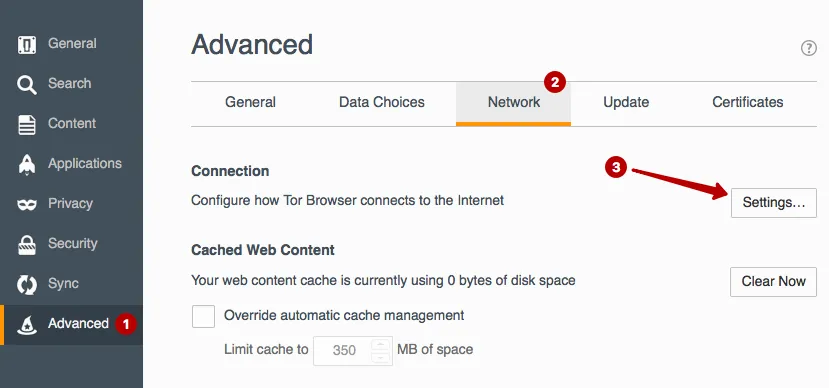
Tarmoq sozlamalari bo'limini tanlang.
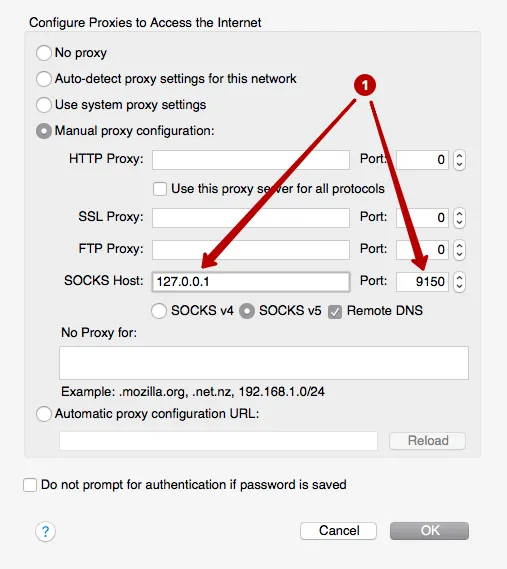
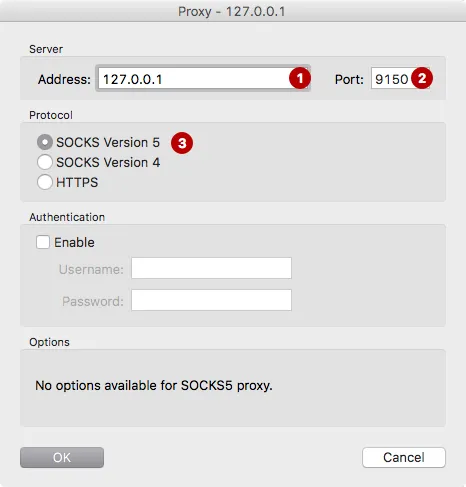
Tor tarmog‘i ishlatayotgan mahalliy IP manzil va ulanish portini ko‘ring. Operatsion tizimning barcha trafiki Tor tarmog‘idan o‘tishi uchun bu ma’lumotlarni Proxifier dasturiga kiritish kerak. Bizning misolda 127.0.0.1 va 9150 porti.
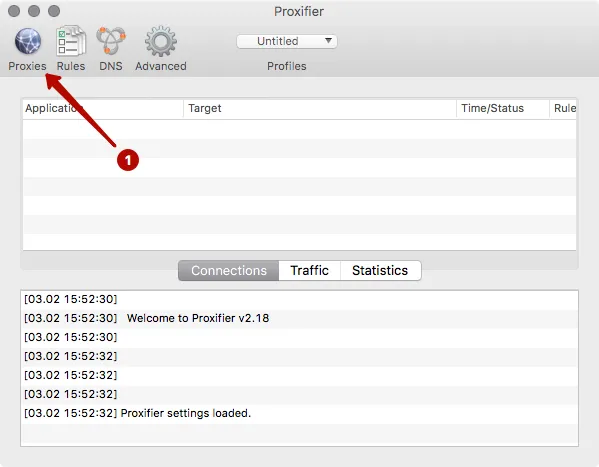
Proxifier dasturini ishga tushiring.
DIQQAT! Avval Tor Browser’ni ishga tushirib, asosiy oyna chiqishini kutish muhim. Faqat shundan keyin Proxifier dasturini ishga tushiring.
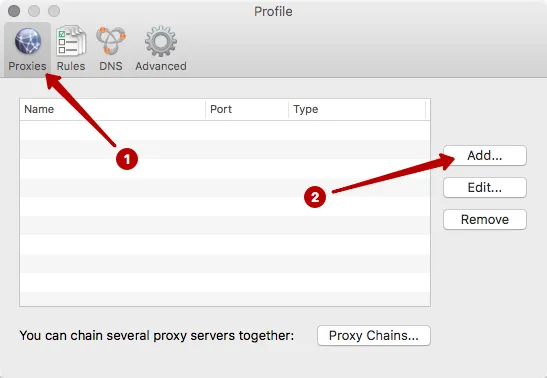
Proxies tugmasini bosing.
Add tugmasini bosing.
IP manzil va portni kiriting. Misolimizda: 127.0.0.1 va 9150 port.
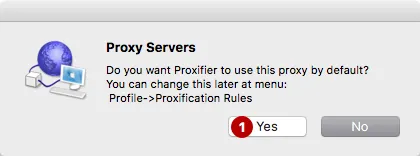
Yes ni tanlang — ushbu proksidan standart holatda foydalanishga rozisiz.
Istalgan brauzer yoki pochta dasturini oching. Proxifier dasturida Tor tarmog‘i orqali ulanishlar ro‘yxatini ko‘rasiz. Istalgan brauzerda IP manzilingizni tekshirib, haqiqiy IP manzilingiz emas, Tor tarmog‘idagi IP manzil ko‘rsatilayotganiga ishonch hosil qilishingiz mumkin.
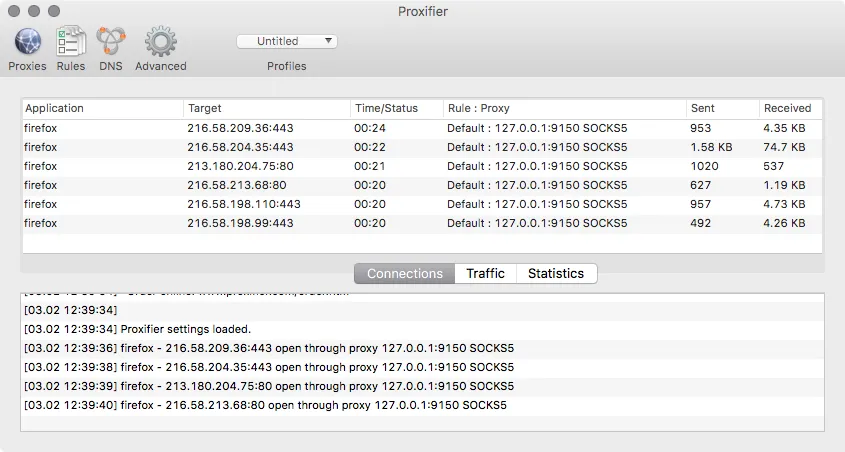
Biror narsa ishlamasa, Tor Browser va Proxifier'ni yoping. Keyin Tor Browser'ni ishga tushirib, asosiy oyna paydo bo'lishini kuting. Faqat shundan keyin Proxifier'ni ishga tushiring. Qo'shimcha sozlamalar kerak emas. Barcha trafik avtomatik ravishda Tor tarmog'i orqali o'tadi. Haqiqiy IP manzilingizni qaytarish uchun Proxifier dasturini yoping.