
Tor Browser einrichten
Wenn Sie nicht wissen, was der Tor-Browser ist, lesen Sie den Artikel Was ist das Tor-Netzwerk?.
Laden Sie Tor Browser nur von der offiziellen Website herunter torproject.org.
Seien Sie vorsichtig! Es gibt Websites, die die Website des Tor-Projekts nachahmen. Beispielsweise versucht torprojectS.org (mit einem zusätzlichen S am Ende), einen Trojaner auf Ihrem Computer zu installieren. Laden Sie Tor Browser NICHT von Websites Dritter herunter.
Übrigens basiert Tor Browser auf Mozilla Firefox, da dies der einzige Browser ist, der ohne Beteiligung des Betriebssystems selbstständig mit einer Socks-Verbindung arbeiten kann.
Tor Browser von torproject.org herunterladen
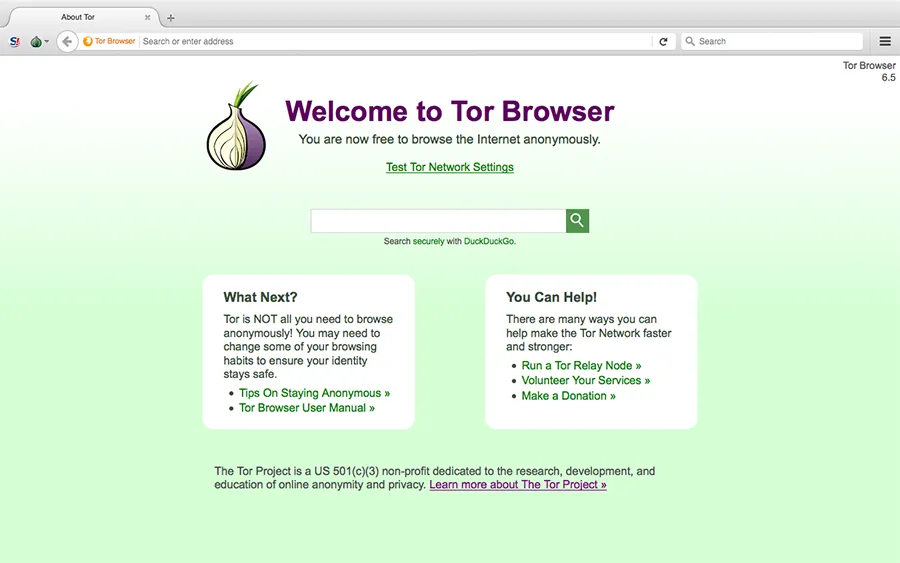
Nach der Installation ist Tor Browser vollständig einsatzbereit. Unten sehen Sie einen Screenshot von der offiziellen Website.

Empfehlungen zur Verwendung von Tor Browser
- Installieren Sie keine zusätzlichen Plugins, da Sie dabei ein Plugin installieren könnten, das Ihren tatsächlichen Standort verrät. Alle für die Anonymität notwendigen Plugins sind bereits installiert.
- Öffnen Sie keine mit Tor Browser heruntergeladenen Dokumente wie PDF- oder DOC-Dateien, während Sie online sind. Solche Dateien können Makros enthalten, die über das jeweilige Programm direkt auf das Internet zugreifen und das Tor-Netzwerk umgehen. Dadurch wird Ihre tatsächliche IP-Adresse offengelegt.
- Laden Sie keine Torrents im Tor-Netzwerk herunter, da dies die Netzwerklast erhöht. Torrent-Programme sind so aufgebaut, dass sie immer direkt auf das Internet zugreifen und die Proxy-Einstellungen nicht berücksichtigen. Dadurch kann Ihre echte IP-Adresse offengelegt werden.
- Verwenden Sie immer eine HTTPS-Verbindung. Eine solche Verbindung gewährleistet eine sichere Datenübertragung.
Hauptfenster von Tor Browser.
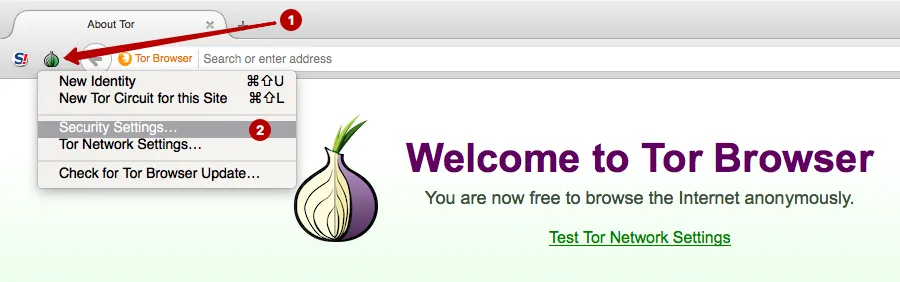
Klicken Sie für die Sicherheitseinstellungen auf Security Settings.
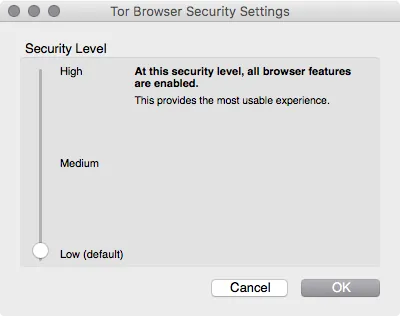
Legen Sie die Sicherheitsstufe fest:
- Low (default) – Standardsicherheitsstufe.
- Medium – JavaScript wird auf Websites blockiert, die HTTPS nicht unterstützen. HTML5-Video und -Audio werden per Klick über das Plugin NoScript gestartet
- High – JavaScript wird auf allen Websites blockiert. HTML5-Video und -Audio werden per Klick über das Plugin NoScript gestartet. Bestimmte Arten von Bildern, Schriftarten und Symbolen dürfen nicht geladen werden
Für die meisten Nutzer geeignet. Websites werden korrekt geöffnet, und es wird nichts blockiert.
Da die meisten Websites Javascript verwenden, ist das Surfen im Modus „High“ problematisch, weil ein Teil der Inhalte ausgeblendet wird. Wir empfehlen diesen Modus, wenn Sie auf einer Website einen Artikel lesen möchten und sich dort nicht anmelden müssen.
Tor Browser ist einsatzbereit und Sie können sofort mit dem anonymen Surfen beginnen.
Denken Sie daran, dass bei dieser Einrichtung nur Tor Browser das Tor-Netzwerk verwendet. Alle anderen Programme greifen direkt auf das Internet zu und übertragen Ihre tatsächliche IP-Adresse.
Was tun mit Programmen, die nicht direkt mit dem SOCKS-Protokoll arbeiten können? Zum Beispiel E-Mail-Clients, andere Browser, Instant-Messaging-Programme usw. Wir empfehlen Proxifier, um den Datenverkehr solcher Programme in das Tor-Netzwerk umzuleiten.
Proxifier für das Tor-Netzwerk einrichten
Proxifier kann:
- den Datenverkehr aller Programme des Betriebssystems über einen Proxy umleiten (einschließlich E-Mail-Clients, aller Browser und Instant-Messaging-Programme)
- Proxy-Ketten erstellen
- den DNS-Server des Proxys verwenden und damit den tatsächlichen DNS-Server des Internetanbieters verbergen
- unterstützt HTTP- und SOCKS-Proxys
Proxifier für Windows herunterladen Proxifier für macOS herunterladen
Startseite der offiziellen Proxifier-Website.
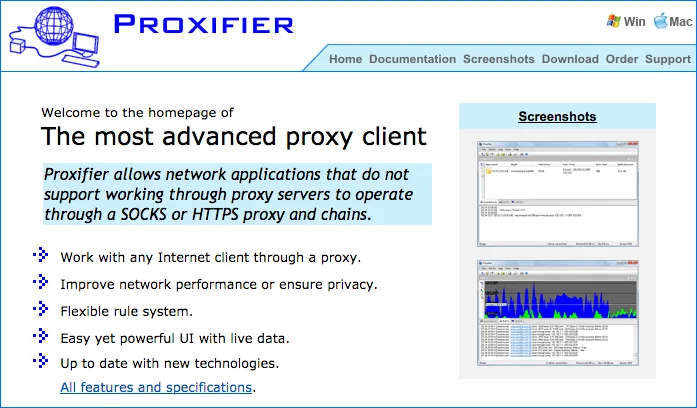
Installieren Sie Proxifier. Dieses Programm kann den gesamten Datenverkehr des Betriebssystems erfassen und durch einen bestimmten Proxyserver leiten.
Zur Einrichtung von Proxifier müssen Sie den vom Tor-Netzwerk verwendeten Port ermitteln. Öffnen Sie dazu den Bereich „Preferences“ in Tor Browser.
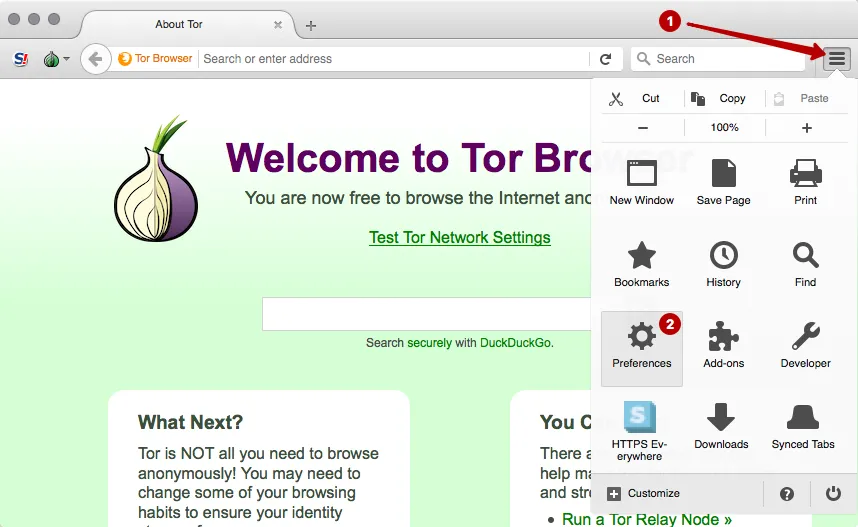
Wählen Sie den Bereich „Netzwerkeinstellungen“.
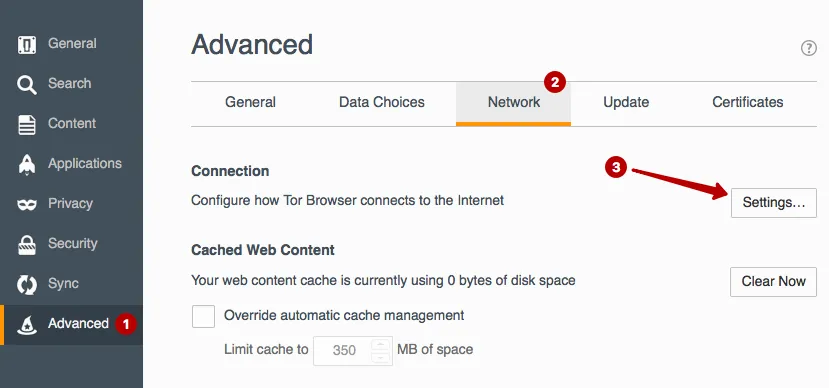
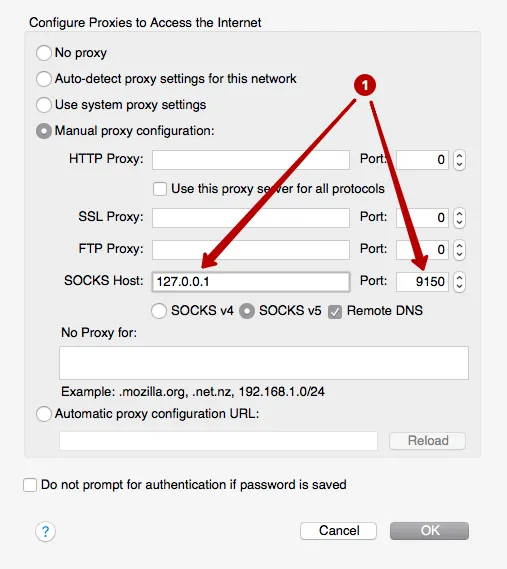
Sehen Sie sich die verwendete lokale IP-Adresse und den Verbindungsport des Tor-Netzwerks an. Diese Daten müssen in Proxifier eingetragen werden, damit der gesamte Datenverkehr des Betriebssystems durch das Tor-Netzwerk läuft. In unserem Beispiel sind es 127.0.0.1 und Port 9150.
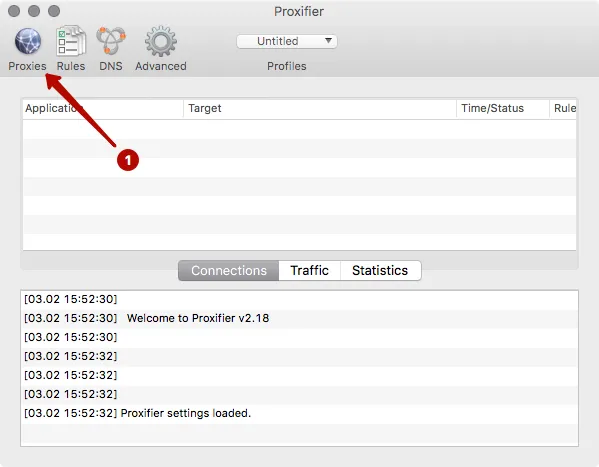
Starten Sie Proxifier.
ACHTUNG! Starten Sie zuerst Tor Browser und warten Sie, bis das Hauptfenster erscheint. Starten Sie erst danach Proxifier.
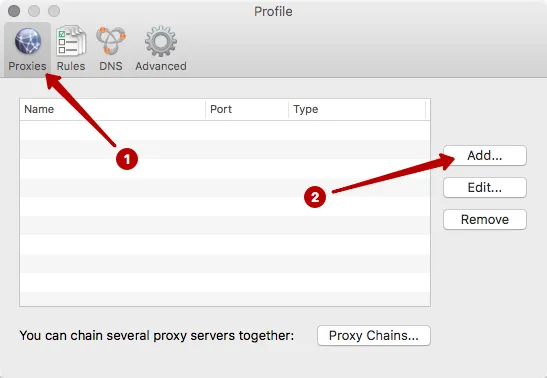
Klicken Sie auf „Proxies“.
Klicken Sie auf Add.
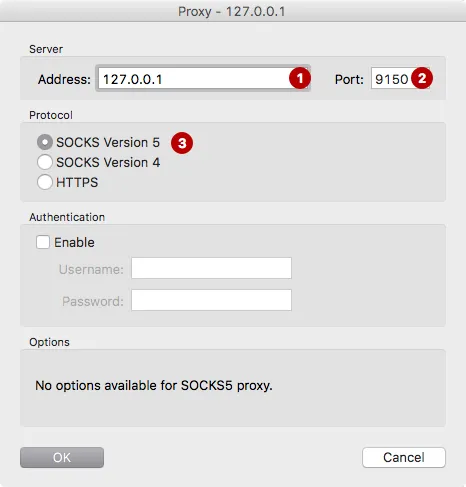
Geben Sie die IP-Adresse und den Port ein. In unserem Beispiel: 127.0.0.1 und Port 9150.
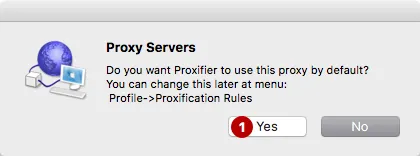
Wählen Sie Yes – Sie stimmen zu, diesen Proxy standardmäßig zu verwenden.
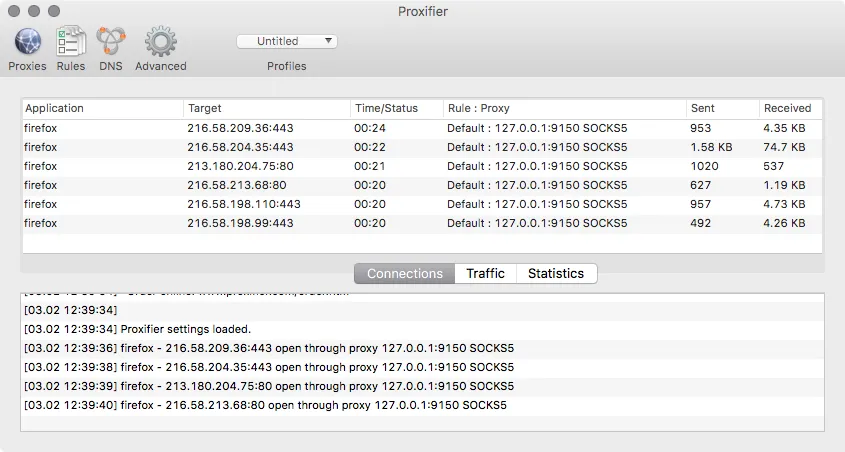
Öffnen Sie einen beliebigen Browser oder ein E-Mail-Programm. In Proxifier sehen Sie eine Liste der Verbindungen über das Tor-Netzwerk. Sie können in jedem Browser Ihre IP-Adresse prüfen und sich vergewissern, dass eine IP-Adresse des Tor-Netzwerks statt Ihrer echten IP-Adresse angezeigt wird.
Falls etwas nicht funktioniert, schließen Sie Tor Browser und Proxifier. Starten Sie anschließend Tor Browser und warten Sie, bis das Hauptfenster erscheint. Starten Sie erst danach Proxifier. Weitere Einstellungen sind nicht erforderlich. Der gesamte Datenverkehr läuft automatisch durch das Tor-Netzwerk. Schließen Sie Proxifier, um wieder Ihre tatsächliche IP-Adresse zu verwenden.