
Configuração do navegador Tor
Se não sabe o que é o Tor Browser, leia o artigo o que é a rede Tor.
Descarregue o Tor Browser apenas do site oficial torproject.org.
Atenção! Existem sites que imitam o projeto Tor. Por exemplo, torprojectS.org, com um S adicional no fim, tenta instalar um trojan no computador. NÃO descarregue o Tor Browser de sites de terceiros.
O Tor Browser é baseado no Mozilla Firefox, pois é o único navegador que gere autonomamente ligações Socks sem intervenção do sistema operativo.
Descarregar Tor Browser de torproject.org
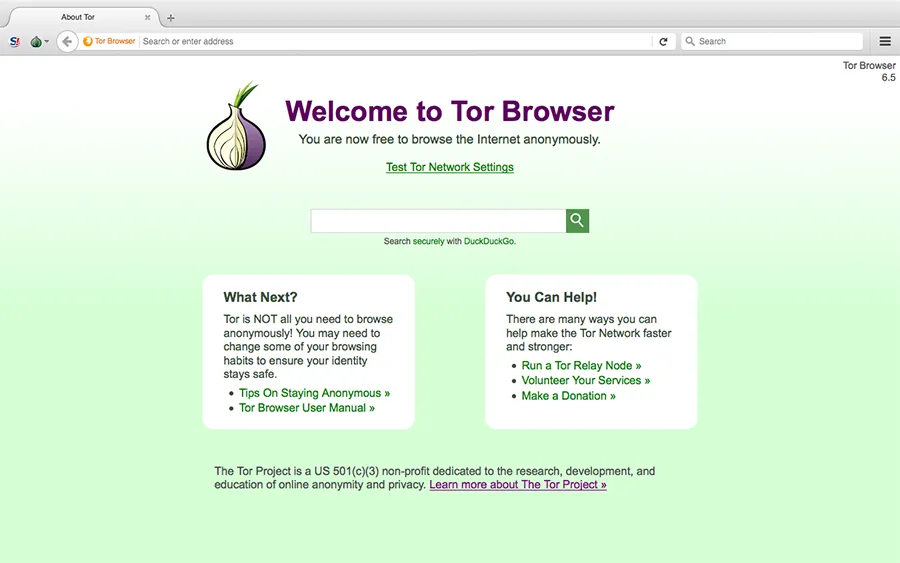
Após a instalação, o Tor Browser está pronto a utilizar. Segue-se uma captura do site oficial.

Recomendações de utilização do Tor Browser
- não instale extensões adicionais, pois alguma pode revelar a sua localização real. Todas as extensões necessárias para anonimato já estão instaladas.
- não abra documentos, como PDF e DOC, descarregados pelo Tor Browser enquanto estiver ligado à Internet. Podem conter macros que acedem diretamente à Internet através do programa, contornando o Tor. Isto revelaria o IP real.
- não descarregue torrents na rede Tor, pois aumenta a carga da rede. Os programas de torrents acedem sempre diretamente à Internet e ignoram as definições do proxy. Isto pode revelar o IP real.
- utilize sempre uma ligação https para garantir a segurança da transmissão de dados.
Janela principal do Tor Browser.
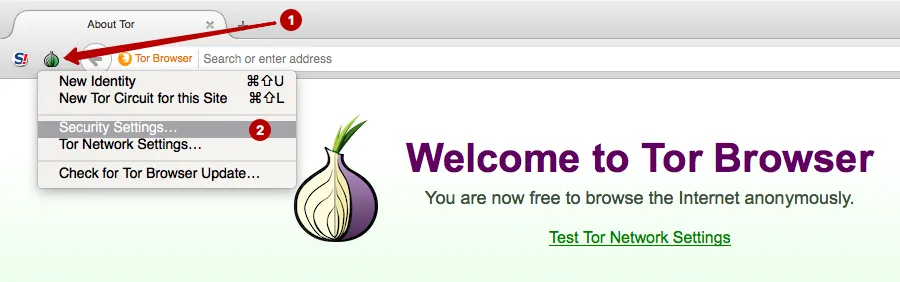
Clique em Security Settings para configurar a segurança.
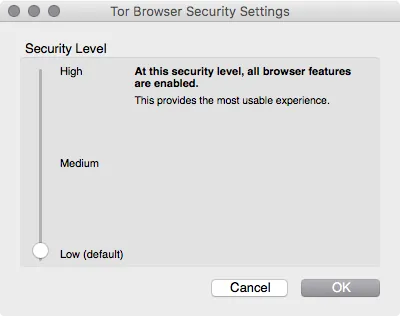
Configure o nível de segurança:
- Low (default): nível de segurança padrão.
- Medium: Javascript é bloqueado nos sites sem https. O vídeo e áudio HTML5 são reproduzidos com um clique através da extensão NoScript
- High: o Javascript é bloqueado em todos os sites. O vídeo e áudio HTML5 começam com um clique através do NoScript. Alguns tipos de imagens, tipos de letra e ícones não podem ser carregados
Adequado para a maioria dos utilizadores. Os sites abrem corretamente e nada é bloqueado.
Como a maioria dos sites utiliza Javascript, navegar no modo High é problemático, pois parte do conteúdo fica oculta. Recomendamos este modo para ler um artigo num site sem precisar de iniciar sessão.
O Tor Browser está pronto e pode começar imediatamente a navegar anonimamente.
Nesta configuração, só o Tor Browser utiliza a rede Tor. Os outros programas ligam-se diretamente à Internet e transmitem o seu IP real.
O que fazer com programas que não suportam Socks diretamente, como clientes de correio, outros navegadores e mensagens instantâneas? Recomendamos o Proxifier para redirecionar o tráfego desses programas para a rede Tor.
Configuração do Proxifier através da rede Tor
O Proxifier permite:
- redirecionar o tráfego de todos os programas do sistema pelo proxy, incluindo clientes de correio, todos os navegadores e mensagens instantâneas
- criar cadeias de proxies
- utilizar o servidor DNS do proxy para ocultar o DNS real do fornecedor de Internet
- suporta proxies http e socks
Descarregar Proxifier para Windows Descarregar Proxifier para macOS
Página inicial do site oficial do Proxifier.
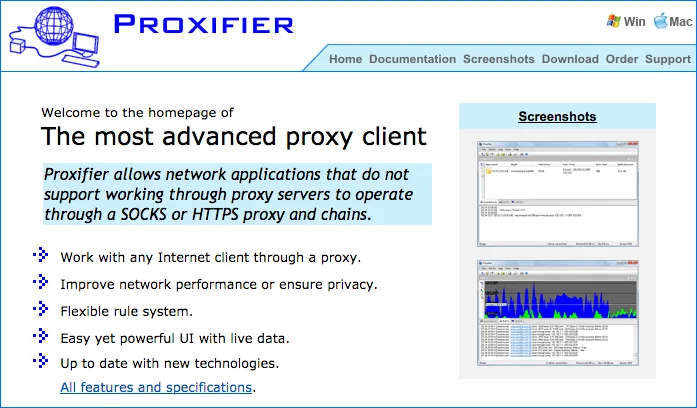
Instale o Proxifier. Este programa recolhe todo o tráfego do sistema operativo e encaminha-o por um servidor proxy específico.
Para configurar o Proxifier, descubra a porta utilizada pelo Tor. Abra Preferences no Tor Browser.
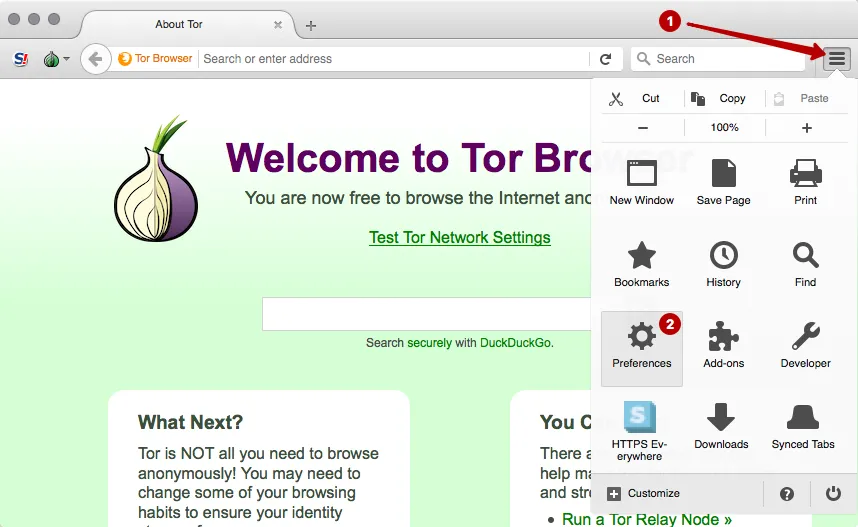
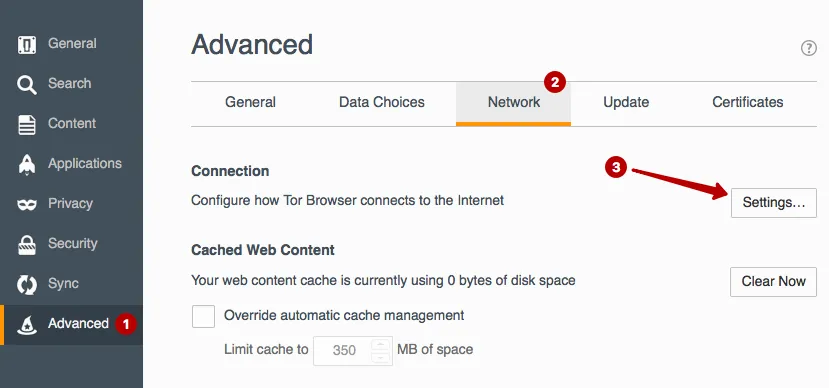
Selecione Definições de rede.
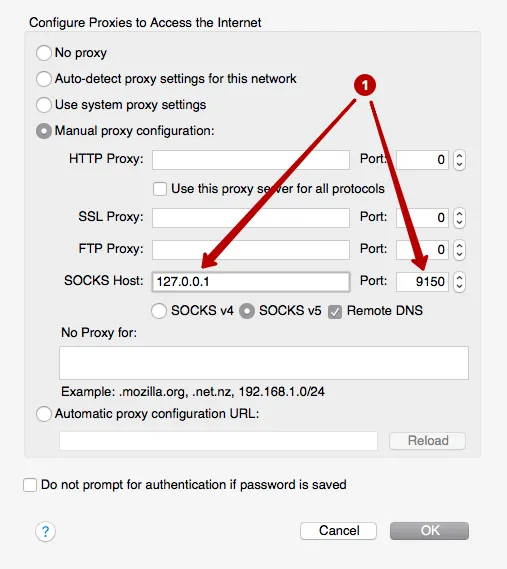
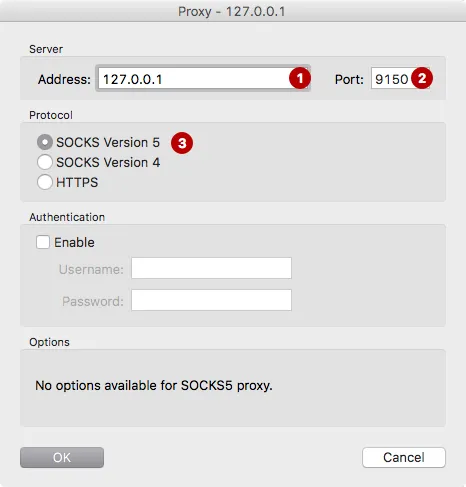
Consulte o IP local e a porta utilizados pela rede Tor. Introduza-os no Proxifier para que todo o tráfego do sistema passe pelo Tor. No nosso exemplo, são 127.0.0.1 e a porta 9150.
Inicie o Proxifier.
ATENÇÃO! Inicie primeiro o Tor Browser e aguarde pela janela principal. Só depois deve iniciar o Proxifier.
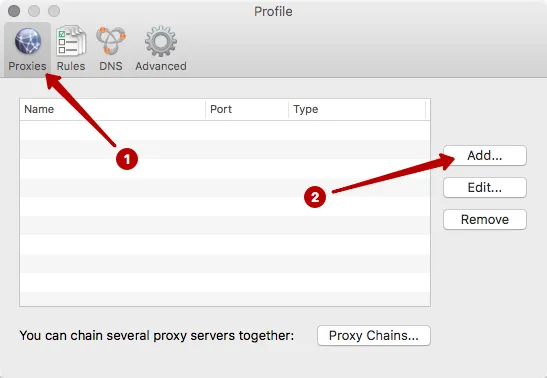
Clique em Proxies.
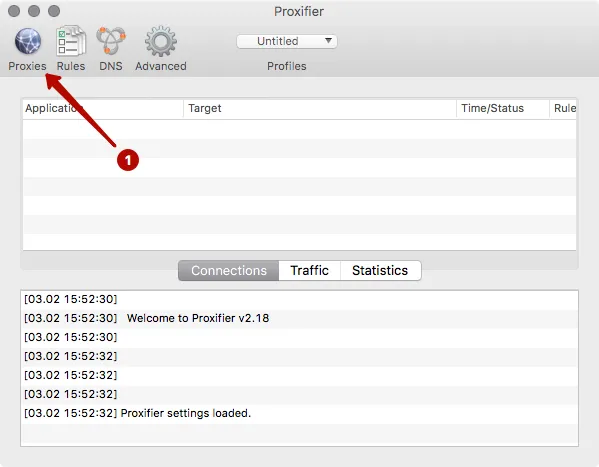
Clique em Add.
Introduza o endereço IP e a porta. No nosso exemplo: 127.0.0.1 e porta 9150.
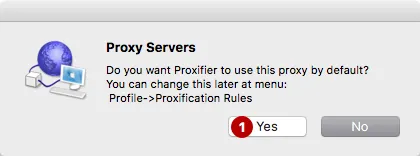
Selecione Yes para aceitar utilizar este proxy por predefinição.
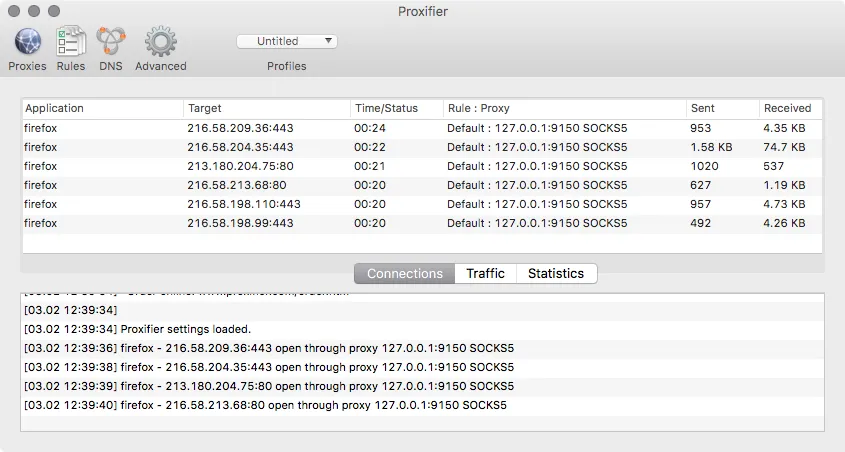
Abra um navegador ou programa de correio. No Proxifier, verá as ligações através da rede Tor. Verifique o IP em qualquer navegador e confirme que aparece um IP Tor, não o seu IP real.
Se algo não funcionar, feche o Tor Browser e o Proxifier. Inicie depois o Tor Browser e aguarde pela janela principal. Só então inicie o Proxifier. Não são necessárias definições adicionais: todo o tráfego passará automaticamente pela rede Tor. Feche o Proxifier para recuperar o IP real.