
设置 Tor 浏览器
如果您不知道 Tor Browser 是什么,请阅读文章 Tor 网络是什么.
请仅从官方网站下载 Tor Browser torproject.org.
请注意!有些网站仿冒 Tor 项目官网。例如,torprojectS.org(末尾多了字母 S)试图向您的计算机安装木马。不要从第三方网站下载 Tor Browser。
Tor Browser 基于 Mozilla Firefox,因为它是唯一能独立处理 Socks 连接、无需操作系统参与的浏览器。
从 torproject.org 下载 Tor Browser
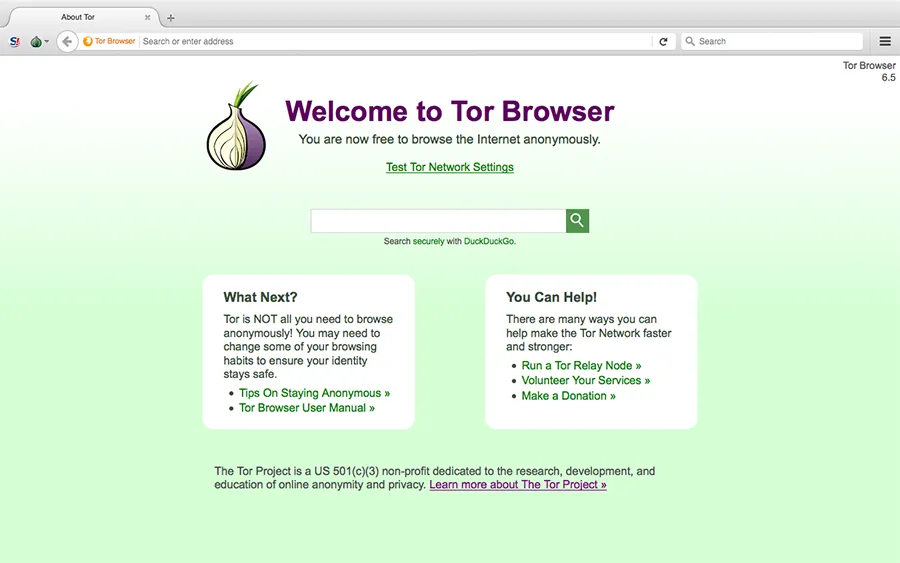
安装后,Tor Browser 即可使用。下面是官方网站的截图。

Tor Browser 使用建议
- 不要安装额外扩展,因为某些扩展可能暴露真实位置。匿名所需的扩展已经全部安装。
- 联网时,不要打开通过 Tor Browser 下载的文档,例如 PDF 和 DOC。这些文件可能包含宏,通过软件直接访问互联网并绕过 Tor,从而暴露您的真实 IP 地址。
- 不要在 Tor 网络中下载种子,因为这会增加网络负载。种子软件通常直接连接互联网,不考虑代理设置,可能暴露您的真实 IP 地址。
- 始终使用 https 连接,以确保数据传输安全。
Tor Browser 主窗口。
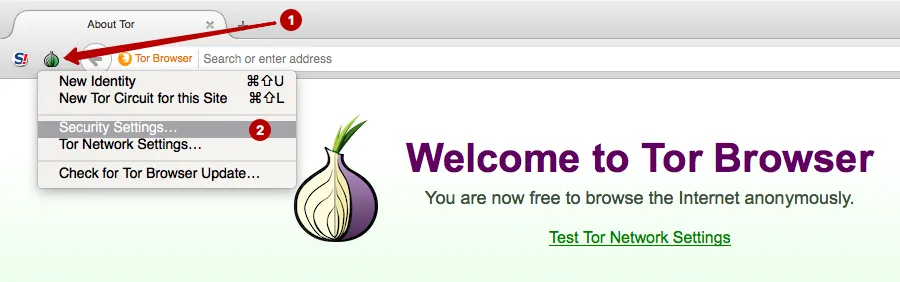
点击 Security Settings 进行安全设置。
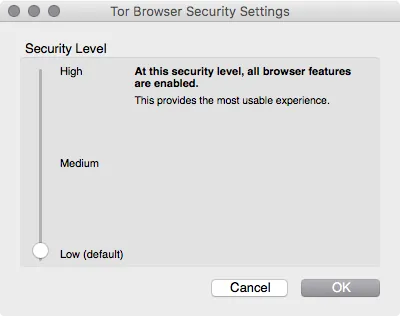
设置安全级别:
- Low (default):标准安全级别。
- Medium:在不支持 https 的网站上阻止 Javascript。HTML5 视频和音频通过 NoScript 插件点击后播放
- High:所有网站上的 Javascript 均被阻止。HTML5 视频和音频须通过 NoScript 点击播放,某些图片、字体和图标类型将被禁止加载
适合大多数用户。网站可正常打开,没有内容被屏蔽。
大多数网站使用 Javascript,因此 High 模式下部分内容会隐藏,浏览网站可能遇到问题。如果只需阅读网站文章、不需要登录,我们建议使用此模式。
Tor Browser 已准备就绪,可以立即匿名浏览。
请记住,这种配置下只有 Tor Browser 使用 Tor 网络。其他所有程序都直接连接互联网,并传送您的真实 IP 地址。
对于不直接支持 Socks 的程序怎么办?例如邮件客户端、其他浏览器、即时通讯程序等。建议使用 Proxifier 将这些程序的流量转发到 Tor 网络。
通过 Tor 网络配置 Proxifier
Proxifier 可以:
- 通过代理转发操作系统所有程序的流量,包括邮件客户端、所有浏览器及即时通讯程序
- 创建代理链
- 使用代理的 DNS 服务器,隐藏互联网服务提供商的真实 DNS
- 支持 http 和 socks 代理
下载 Windows 版 Proxifier 下载 macOS 版 Proxifier
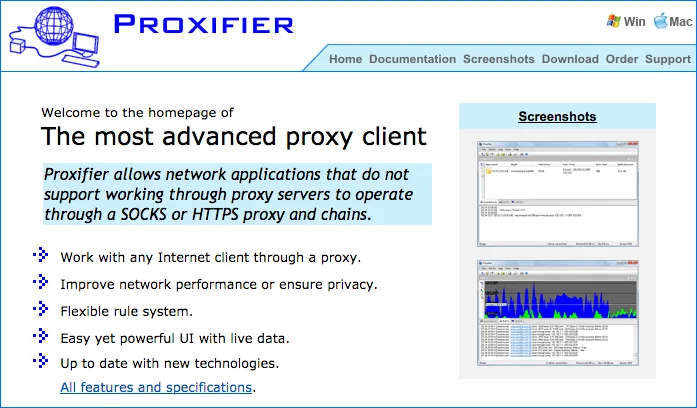
Proxifier 官方网站首页。
安装 Proxifier。该程序可以收集操作系统的全部流量,并通过指定代理服务器转发。
配置 Proxifier 前,需要了解 Tor 使用的端口。请打开 Tor Browser 的 Preferences 部分。
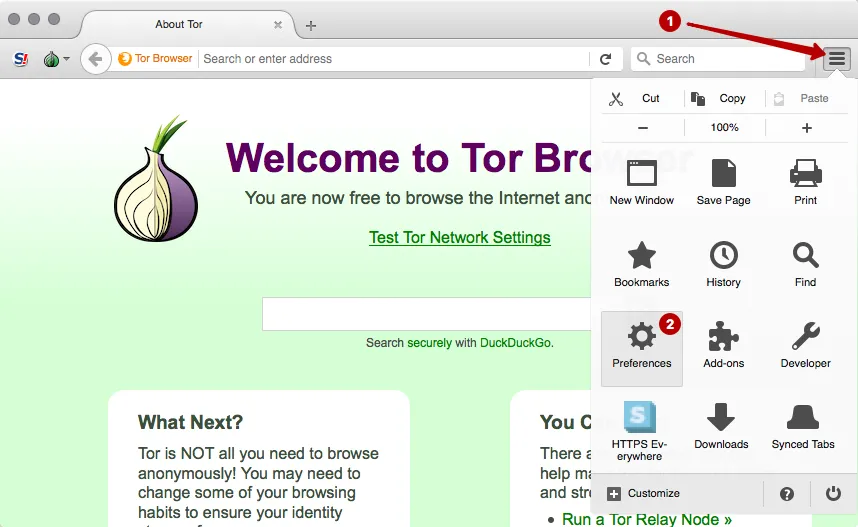
选择“网络设置”。
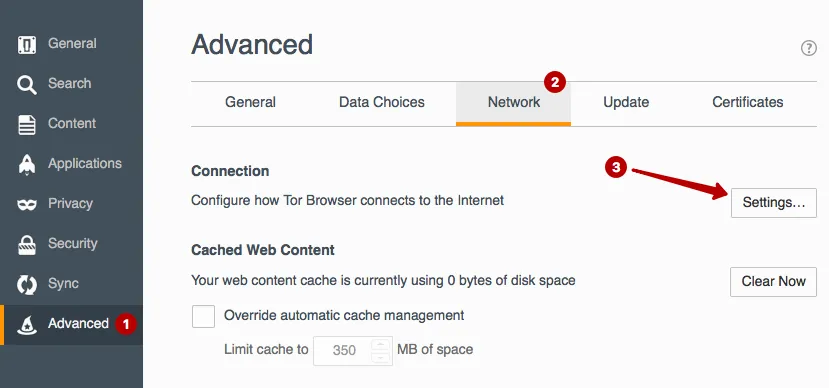
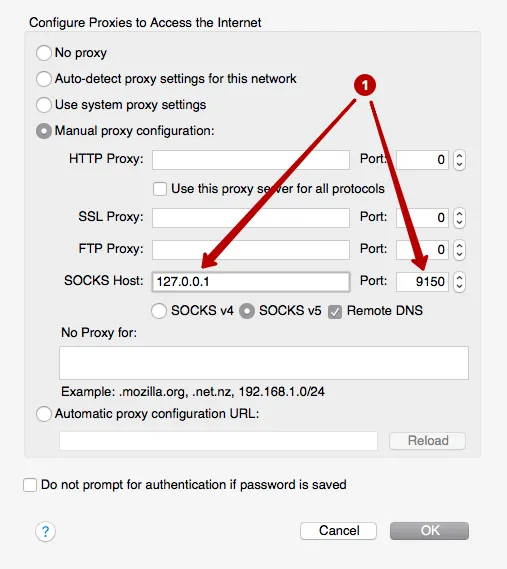
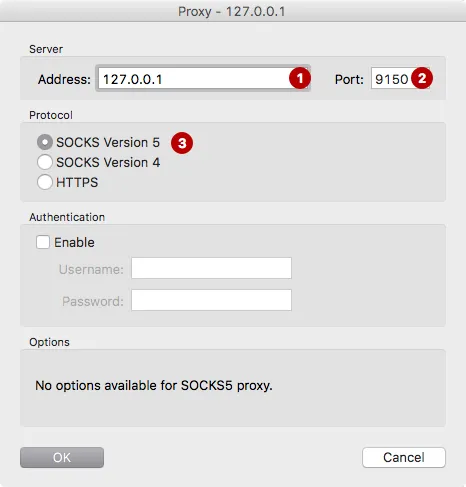
查看 Tor 连接所用的本地 IP 和端口,将其填入 Proxifier,使操作系统全部流量进入 Tor 网络。本例为 127.0.0.1 和端口 9150。
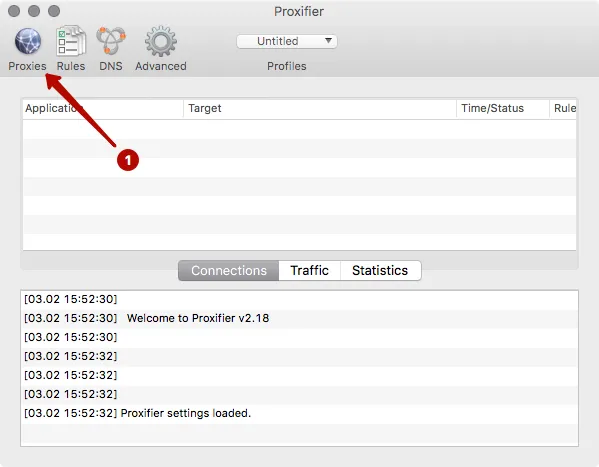
启动 Proxifier。
注意!请先启动 Tor Browser,等待主窗口出现,然后再启动 Proxifier。
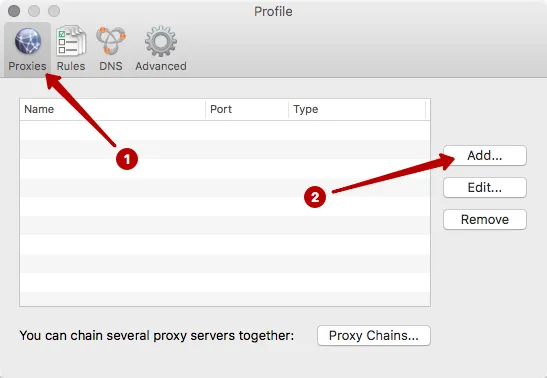
点击 Proxies。
点击 Add 按钮。
输入 IP 地址和端口。本例为 127.0.0.1,端口 9150。
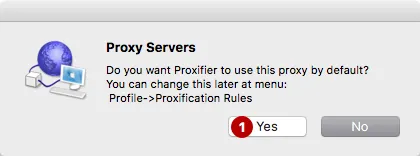
选择 Yes,表示同意默认使用此代理。
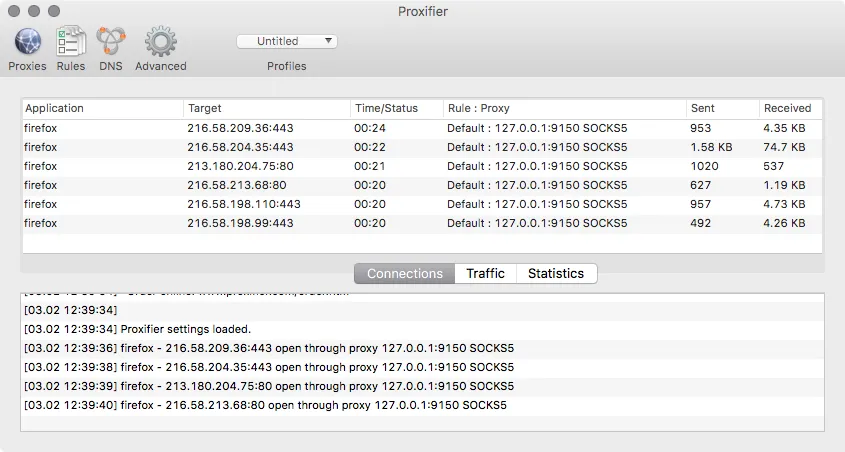
打开任意浏览器或邮件程序。在 Proxifier 中可看到通过 Tor 网络建立的连接列表。您可在任意浏览器中检测 IP,确认显示的是 Tor 网络的 IP,而非真实 IP。
如果无法正常工作,请关闭 Tor Browser 和 Proxifier。然后启动 Tor Browser,等待主窗口出现后再启动 Proxifier。无需其他设置,所有流量都会自动通过 Tor 网络。关闭 Proxifier 即可恢复真实 IP 地址。