
Tor браузерін баптау
Tor браузерінің не екенін білмесеңіз, мына мақаланы оқыңыз Tor желісі деген не.
Tor Browser-ді тек ресми сайттан жүктеңіз torproject.org.
Мұқият болыңыз! Tor жобасының сайтын еліктейтін сайттар бар. Мысалы, torprojectS.org сайты (соңына S әрпі қосылған) компьютеріңізге троян орнатуға тырысады. Бөгде сайттардан Tor Browser жүктемеңіз.
Айтпақшы, Tor Browser Mozilla Firefox негізінде жасалған, себебі ол Socks қосылымымен операциялық жүйенің қатысуынсыз өздігінен жұмыс істей алатын жалғыз браузер.
Tor Browser-ді torproject.org сайтынан жүктеу
Орнатылғаннан кейін Tor Browser жұмысқа толық дайын. Төменде ресми веб-сайттың скриншоты берілген.
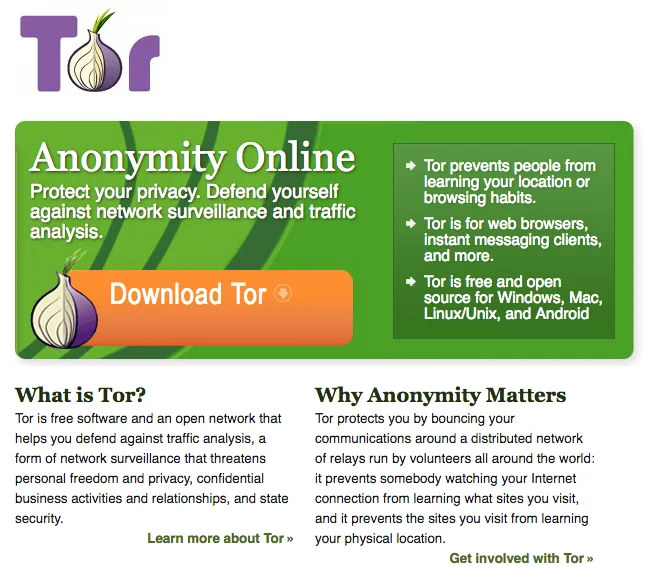
Tor Browser пайдалану бойынша ұсынымдар
- қосымша плагин орнатпаңыз: шынайы орналасқан жеріңізді көрсететін плагин орнатып қоюыңыз мүмкін. Анонимдікке қажет барлық плагин орнатылған.
- Онлайн болғанда Tor Browser арқылы жүктелген құжаттарды (мысалы, PDF және DOC) ашпаңыз. Мұндай файлдарға Tor желісін айналып өтіп, бағдарлама арқылы Интернетке тікелей қол жеткізуді сұрайтын макростар енгізілуі мүмкін. Бұл нақты IP мекенжайыңызды әшкерелейді.
- Tor желісінде торрент жүктемеңіз, себебі бұл желі жүктемесін арттырады. Торрент бағдарламалары Интернетке әрдайым тікелей қол жеткізетін және прокси баптауларын ескермейтін етіп жасалған. Бұл нақты IP мекенжайыңызды әшкерелеуі мүмкін.
- әрдайым https қосылымын пайдаланыңыз. Мұндай қосылым деректер тасымалдау қауіпсіздігін қамтамасыз етеді.
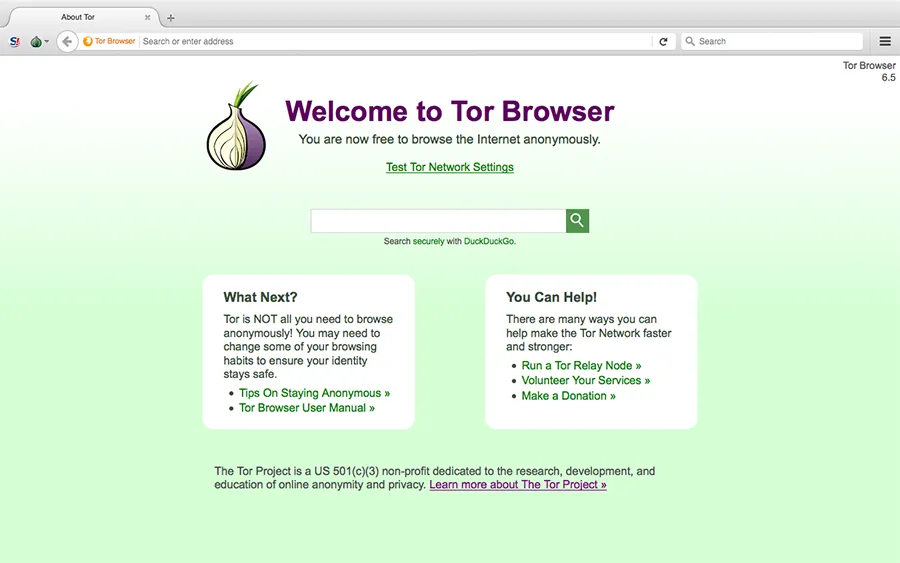
Tor Browser негізгі терезесі.
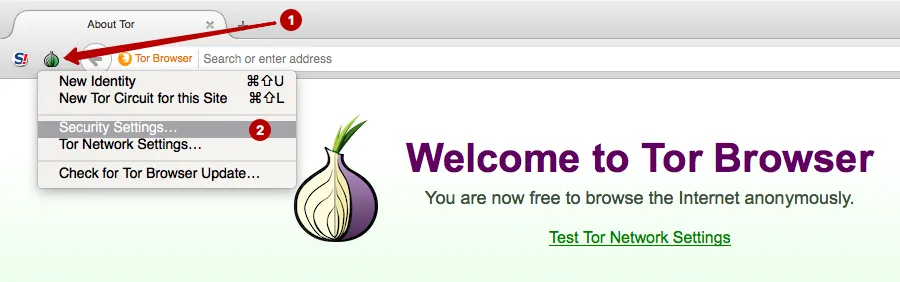
Қауіпсіздік баптаулары үшін Security Settings басыңыз.
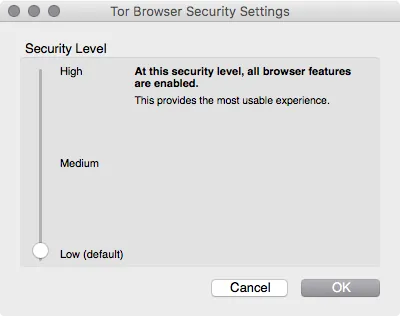
Қауіпсіздік деңгейін баптаңыз:
- Low (default) — стандартты қауіпсіздік деңгейі.
- Medium — https қолдау таппайтын сайттарда Javascript бұғатталады. HTML5 бейне мен аудио NoScript плагині арқылы басу арқылы іске қосылады
- High — Javascript барлық веб-сайтта бұғатталады. HTML5 бейне мен аудио NoScript плагині арқылы басқанда іске қосылады. Кейбір сурет, қаріп және белгіше түрлерін жүктеуге тыйым салынады
Пайдаланушылардың көпшілігіне жарайды. Веб-сайттар дұрыс ашылып, ештеңе бұғатталмайды.
Веб-сайттардың көпшілігі Javascript пайдаланатындықтан, High режимінде веб-сайттарды қарау қиын, себебі мазмұнның бір бөлігі жасырылады. Қандай да бір веб-сайтта мақаланы оқу қажет болып, сайтта авторизациядан өту қажет болмаса, осы режимді ұсынамыз.
Tor Browser жұмысқа дайын, бірден интернетті анонимді қарай аласыз.
Осындай баптауда тек Tor Browser ғана Tor желісін пайдаланатынын есте сақтаңыз. Қалған барлық бағдарламалар Интернетке тікелей қосылып, нақты IP мекенжайыңызды жібереді.
Socks протоколымен тікелей жұмыс істей алмайтын бағдарламалармен не істеу керек? Мысалы, пошта клиенттері, басқа браузерлер, жедел хабар алмасу бағдарламалары және т.б. Олардың трафигін Tor желісіне бағыттау үшін Proxifier пайдалануды ұсынамыз.
Tor желісі арқылы Proxifier баптау
Proxifier мүмкіндіктері:
- операциялық жүйедегі барлық бағдарламаның трафигін прокси арқылы бағыттау (соның ішінде пошта клиенттері, барлық браузер, жедел хабар алмасу бағдарламалары)
- прокси тізбектерін жасау
- Интернет провайдерінің нақты DNS серверін жасырып, проксидің DNS серверін пайдалану
- http және socks проксилерін қолдайды
Windows үшін Proxifier жүктеу macOS үшін Proxifier жүктеу
Proxifier ресми сайтының басты беті.
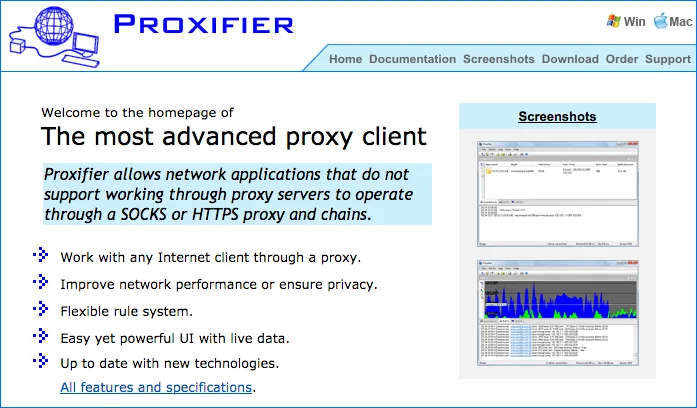
Proxifier орнатыңыз. Ол операциялық жүйенің бүкіл трафигін жинап, белгілі прокси сервері арқылы өткізе алады.
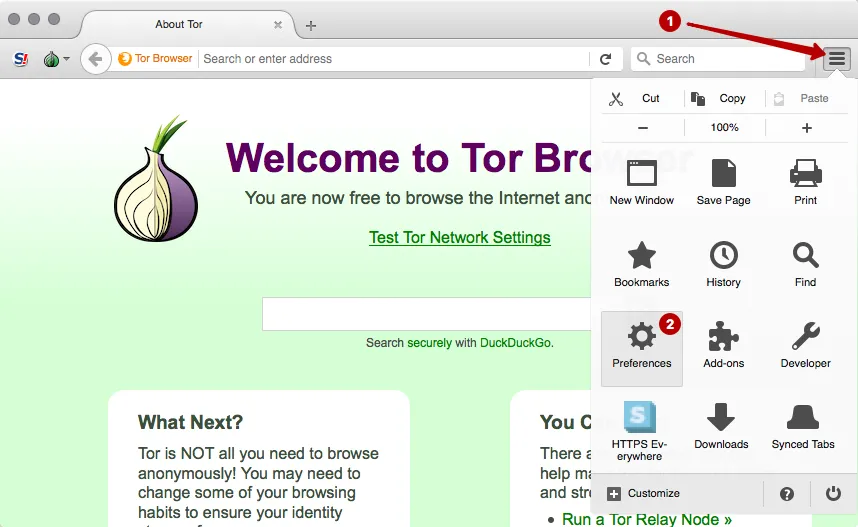
Proxifier баптау үшін Tor желісінің пайдаланылатын портын білу қажет. Tor Browser бағдарламасының Preferences бөліміне кіріңіз.
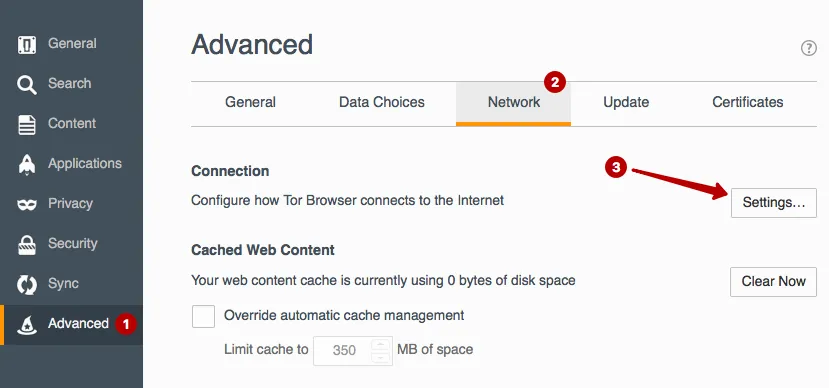
Желі баптаулары бөлімін таңдаңыз.
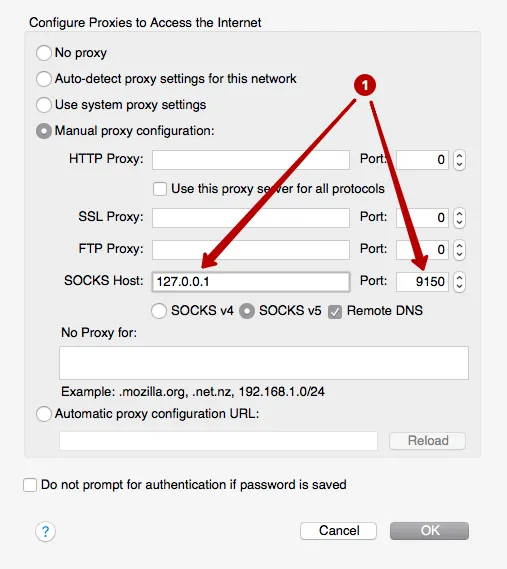
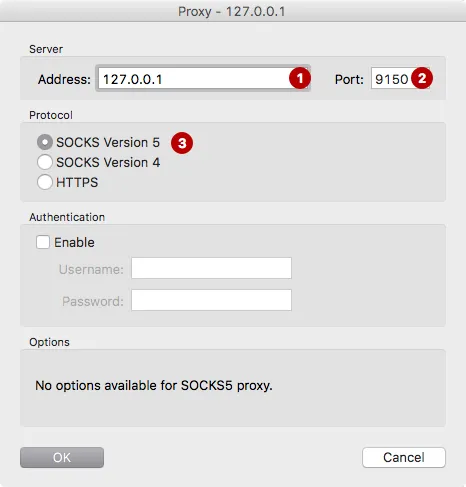
Tor желісінің жергілікті IP мекенжайы мен қосылу портын қараңыз. Операциялық жүйенің бүкіл трафигі Tor арқылы өтуі үшін бұл деректерді Proxifier ішіне енгізу керек. Мысалымызда IP 127.0.0.1, порт 9150.
Proxifier бағдарламасын іске қосыңыз.
НАЗАР АУДАРЫҢЫЗ! Алдымен Tor Browser іске қосып, басты терезе шыққанша күту маңызды. Тек содан кейін Proxifier іске қосыңыз.
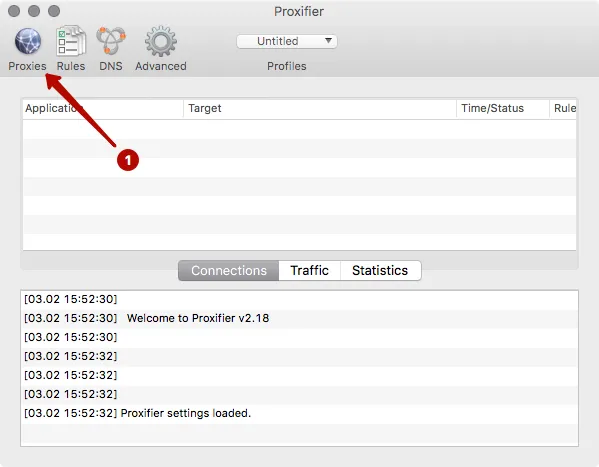
Proxies түймесін басыңыз.
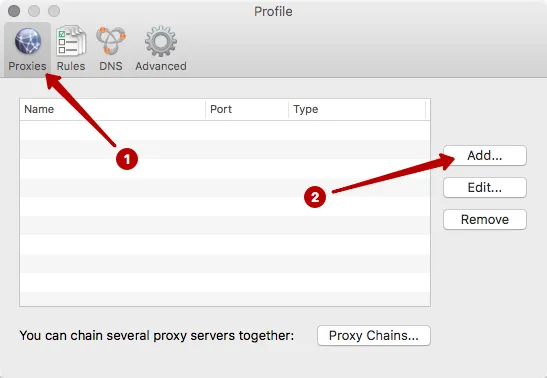
Add түймесін басыңыз.
IP мекенжайы мен портты енгізіңіз. Біздің мысалда: 127.0.0.1 және 9150 порты.
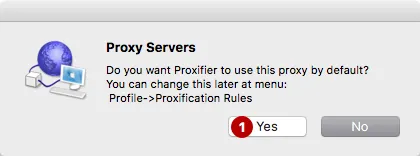
Yes таңдаңыз — бұл проксиді әдепкі бойынша пайдалануға келісесіз.
Кез келген браузерді немесе пошта бағдарламасын ашыңыз. Proxifier ішінде Tor желісі арқылы қосылымдар тізімін көресіз. Кез келген браузерде IP мекенжайыңызды тексеріп, шынайы IP емес, Tor желісінің IP мекенжайы көрсетілетініне көз жеткізе аласыз.
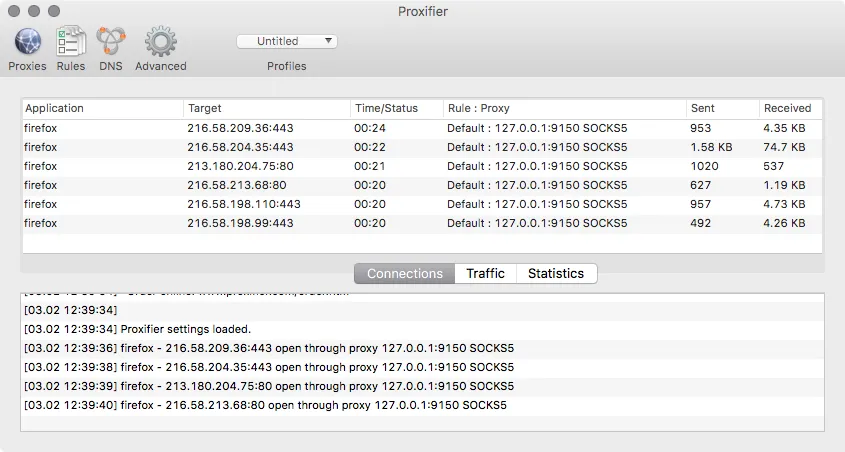
Бірдеңе жұмыс істемесе, Tor Browser мен Proxifier бағдарламаларын жабыңыз. Содан кейін Tor Browser-ді іске қосып, басты терезе пайда болғанша күтіңіз. Тек содан кейін Proxifier-ді іске қосыңыз. Ешқандай қосымша баптау қажет емес. Барлық трафик Tor желісі арқылы автоматты түрде өтеді. Нақты IP мекенжайыңызды қайтару үшін Proxifier бағдарламасын жабыңыз.