
Налаштування браузера Tor
Якщо не знаєте, що таке Tor Browser, прочитайте статтю що таке мережа Tor.
Завантажуйте Tor Browser лише з офіційного сайту torproject.org.
Будьте уважні! Є сайти, що імітують сайт проєкту Tor. Наприклад, сайт torprojectS.org (додано літеру S наприкінці) намагається встановити на Ваш комп'ютер троян. НЕ завантажуйте Tor Browser на сторонніх сайтах.
До речі, Tor Browser створено на основі Mozilla Firefox, адже лише він самостійно працює із Socks без участі операційної системи.
Завантажити Tor Browser з torproject.org
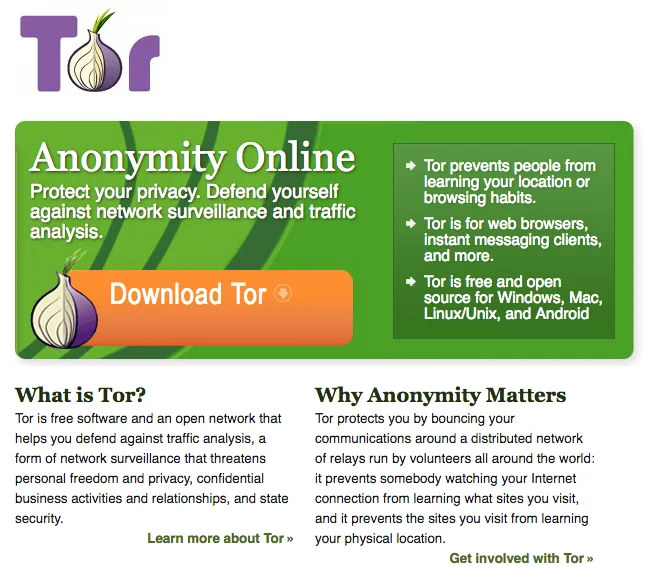
Після встановлення Tor Browser повністю готовий до роботи. Нижче наведено знімок екрана з офіційного сайту.
Рекомендації щодо використання Tor Browser
- не встановлюйте додаткових розширень: можна встановити таке, що видасть справжнє місце перебування. Усі необхідні розширення для анонімності вже встановлено.
- не відкривайте документи (наприклад, PDF і DOC), завантажені в Tor Browser, поки Ви онлайн. У такі файли можуть бути вбудовані макроси, які запросять доступ до Інтернету безпосередньо через програму, оминаючи мережу Tor. Це скомпрометує Вашу справжню IP-адресу.
- не завантажуйте торренти в мережі Tor, оскільки це збільшить навантаження на мережу. Торрент-програми влаштовані так, що завжди отримують доступ до Інтернету безпосередньо й не враховують налаштування проксі. Це може скомпрометувати Вашу справжню IP-адресу.
- завжди використовуйте https-з'єднання. Таке з'єднання забезпечить безпеку передавання даних.
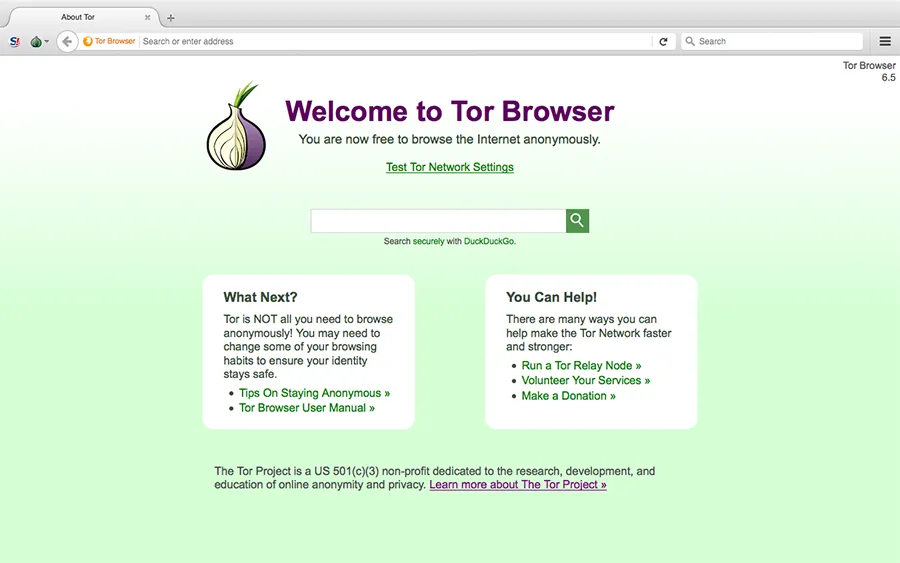
Головне вікно Tor Browser.
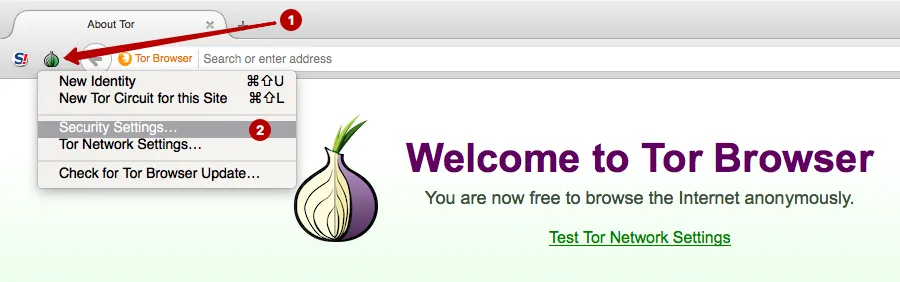
Для налаштувань безпеки натисніть Security Settings.
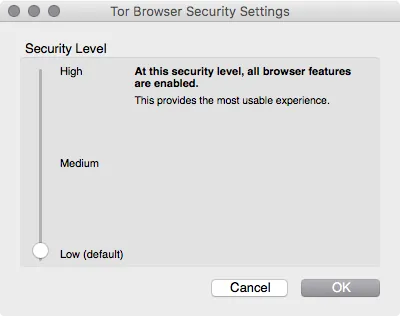
Налаштуйте безпеку:
- Low (default) — стандартний рівень безпеки.
- Medium — Javascript блокується на сайтах, де не підтримується https. HTML5-відео та аудіо запускаються натисканням через плагін NoScript
- High — Javascript блокується на всіх вебсайтах. Відео й аудіо HTML5 запускаються кліком через NoScript. Деякі типи зображень, шрифтів та іконок заборонено завантажувати
Для більшості користувачів. Сайти відкриваються правильно, нічого не блокується.
Оскільки більшість сайтів використовує Javascript, перегляд у режимі High проблематичний: частина вмісту прихована. Радимо цей режим, коли потрібно прочитати статтю на сайті без авторизації.
Tor Browser готовий до роботи, можна одразу починати анонімний серфінг.
Пам'ятайте, що за такого налаштування лише Tor Browser використовує Tor. Решта програм підключається до Інтернету напряму та передає Вашу справжню IP-адресу.
Що робити з програмами без прямої підтримки Socks, наприклад поштовими клієнтами, іншими браузерами й месенджерами? Рекомендуємо Proxifier для перенаправлення їхнього трафіку до Tor.
Налаштування Proxifier через мережу Tor
Proxifier уміє:
- перенаправляти трафік усіх програм ОС через проксі, включно з поштовими клієнтами, усіма браузерами й месенджерами
- створювати ланцюжки проксі
- використовувати DNS-сервер проксі, приховуючи справжній DNS інтернет-провайдера
- підтримує http та socks-проксі
Завантажити Proxifier для Windows Завантажити Proxifier macOS
Головна сторінка офіційного сайту Proxifier.
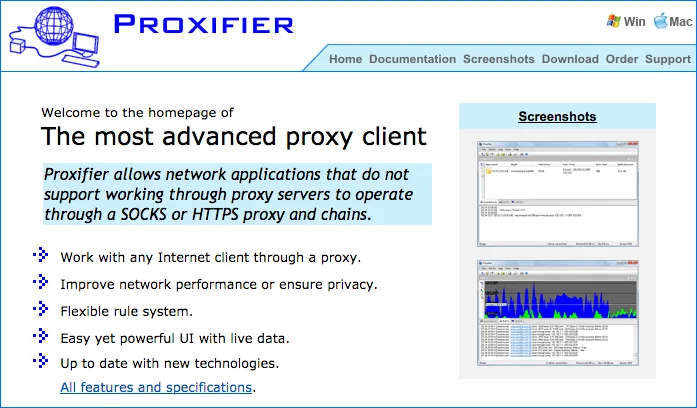
Установіть Proxifier. Програма збирає весь трафік операційної системи й пропускає його через певний проксі-сервер.
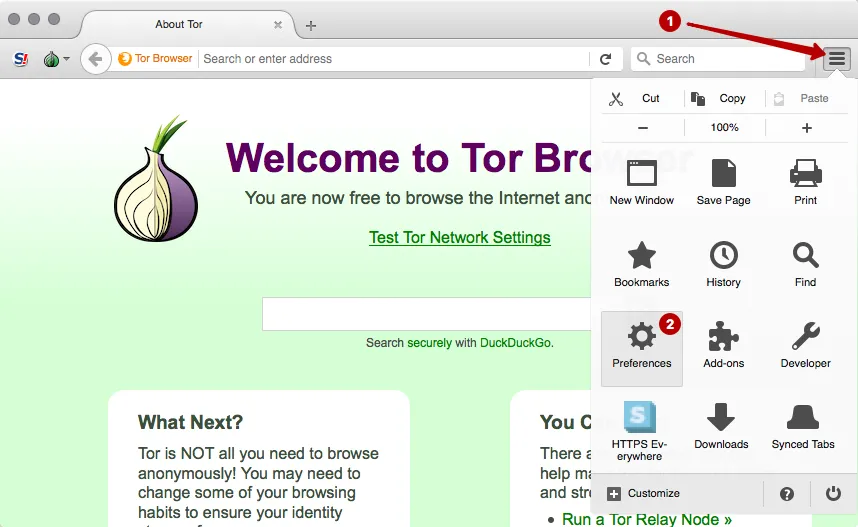
Щоб налаштувати Proxifier, потрібно дізнатися порт, який використовує Tor. Відкрийте розділ Preferences у Tor Browser.
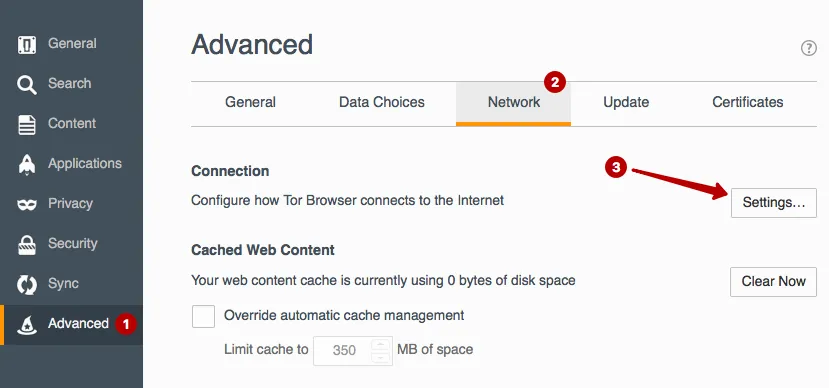
Виберіть розділ Налаштування мережі.
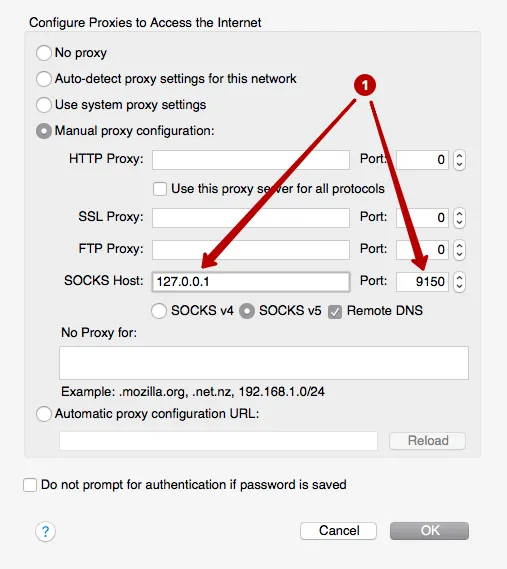
Перегляньте локальний IP і порт мережі Tor. Введіть ці дані у Proxifier, щоб увесь трафік ОС ішов до Tor. У нашому прикладі 127.0.0.1 і порт 9150.
Запустіть програму Proxifier.
УВАГА! Важливо спочатку запустити Tor Browser і дочекатися головного вікна. Лише потім запускайте Proxifier.
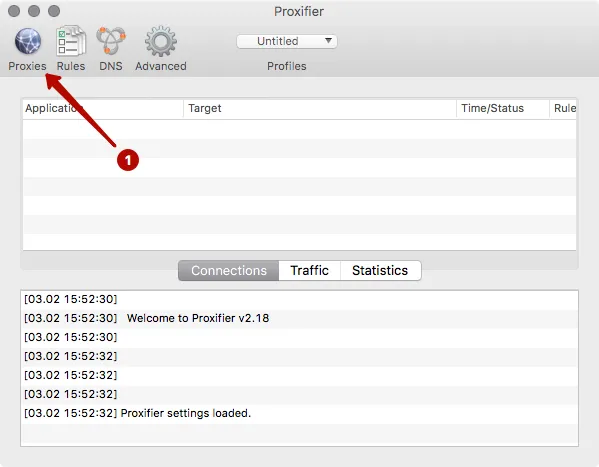
Натисніть Proxies.
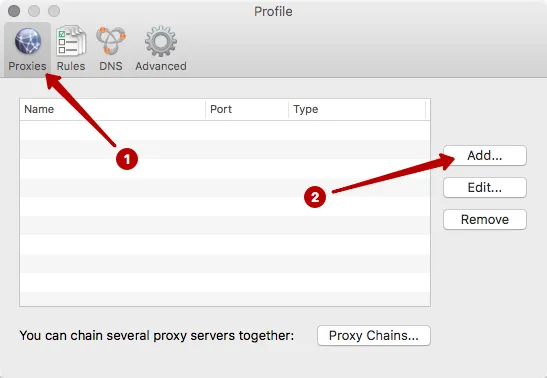
Натисніть Add.
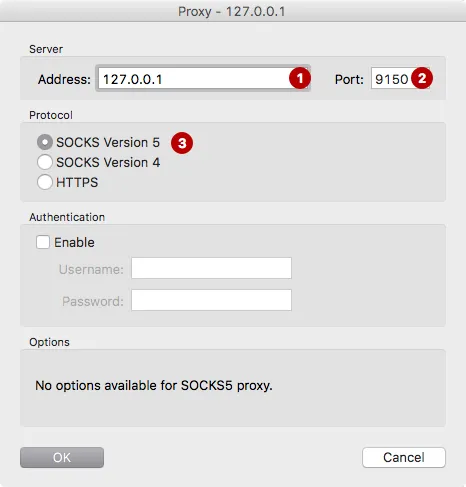
Введіть IP-адресу та порт. У нашому прикладі: 127.0.0.1 і порт 9150.
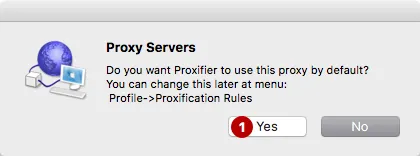
Виберіть Yes — Ви погоджуєтеся використовувати цей проксі типово.
Відкрийте будь-який браузер чи поштову програму. Proxifier покаже список з'єднань через Tor. Перевірте IP в будь-якому браузері, щоб переконатися: відображається адреса Tor, а не Ваш справжній IP.
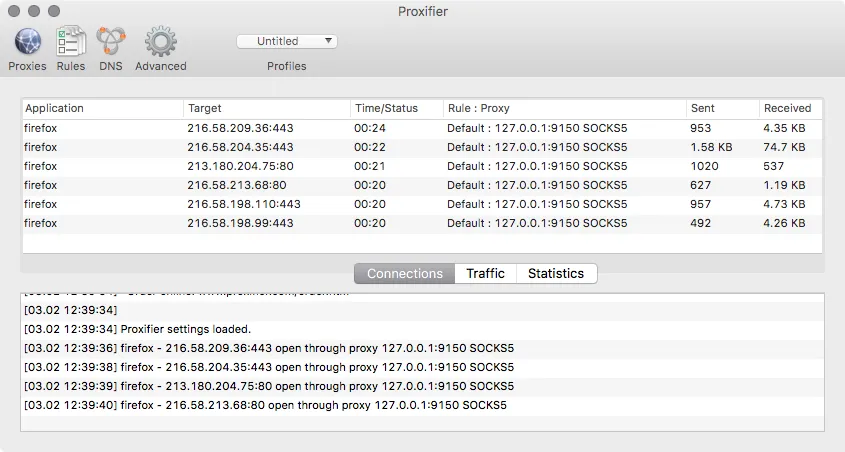
Якщо щось не працює, закрийте Tor Browser і Proxifier. Потім запустіть Tor Browser і дочекайтеся появи головного вікна. Лише після цього запустіть Proxifier. Жодних додаткових налаштувань робити не потрібно. Увесь трафік автоматично йтиме через мережу Tor. Закрийте програму Proxifier, щоб повернути свою справжню IP-адресу.