
Configuration du navigateur Tor
Si vous ne savez pas ce qu'est Tor Browser, lisez l'article ce qu'est le réseau Tor.
Téléchargez Tor Browser uniquement depuis le site officiel torproject.org.
Attention ! Certains sites imitent celui du projet Tor. Par exemple, torprojectS.org, avec un S ajouté à la fin, tente d'installer un cheval de Troie sur votre ordinateur. NE téléchargez PAS Tor Browser sur des sites tiers.
Tor Browser est basé sur Mozilla Firefox, car c’est le seul navigateur capable de gérer lui-même une connexion Socks sans intervention du système d’exploitation.
Télécharger Tor Browser depuis torproject.org
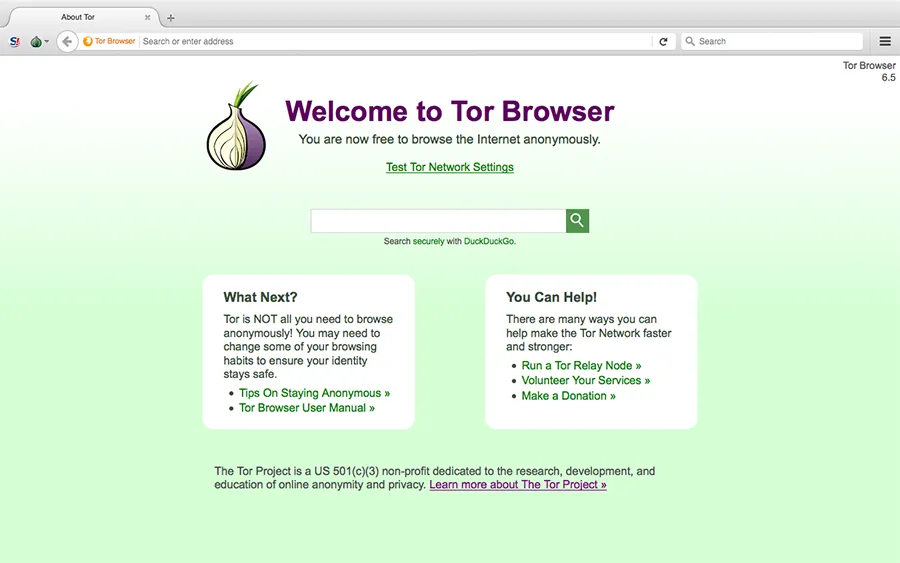
Après installation, Tor Browser est entièrement prêt à l'emploi. Voici une capture provenant du site officiel.

Recommandations d'utilisation de Tor Browser
- n’installez pas d’extensions supplémentaires : certaines pourraient révéler votre véritable localisation. Toutes les extensions nécessaires à l’anonymat sont déjà installées.
- n'ouvrez pas de documents, comme des PDF ou DOC, téléchargés via Tor Browser pendant que vous êtes en ligne. Ils peuvent contenir des macros qui accèdent directement à Internet via le logiciel en contournant Tor. Votre adresse IP réelle serait alors révélée.
- ne téléchargez pas de torrents sur Tor : cela alourdit la charge du réseau. Les logiciels de torrents accèdent toujours directement à Internet et ignorent les paramètres du proxy. Votre adresse IP réelle pourrait être révélée.
- utilisez toujours une connexion https pour sécuriser la transmission des données.
Fenêtre principale de Tor Browser.
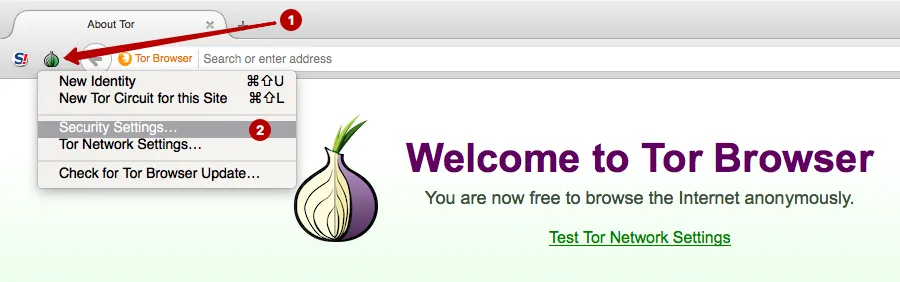
Cliquez sur Security Settings pour régler la sécurité.
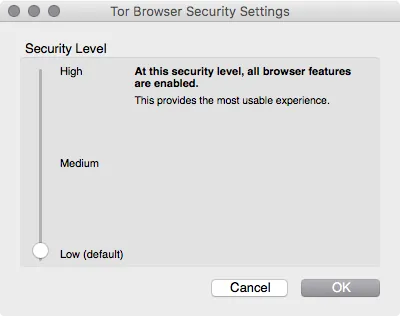
Réglez le niveau de sécurité :
- Low (default) : niveau de sécurité standard.
- Medium : Javascript est bloqué sur les sites sans https. Les vidéos et sons HTML5 se lancent par un clic via l'extension NoScript
- High : Javascript est bloqué sur tous les sites. Les vidéos et l’audio HTML5 démarrent au clic avec NoScript. Le chargement de certains types d’images, polices et icônes est interdit
Convient à la plupart des utilisateurs. Les sites s'affichent correctement et rien n'est bloqué.
La plupart des sites utilisant Javascript, la navigation en mode High est difficile, car une partie du contenu est masquée. Nous recommandons ce mode pour lire un article sur un site sans avoir besoin de vous y connecter.
Tor Browser est prêt : vous pouvez immédiatement naviguer anonymement.
Avec cette configuration, seul Tor Browser utilise Tor. Tous les autres logiciels se connectent directement à Internet et transmettent votre véritable adresse IP.
Que faire des logiciels qui ne prennent pas directement en charge Socks, comme les clients de messagerie, d’autres navigateurs ou les messageries instantanées ? Nous recommandons Proxifier pour rediriger leur trafic vers Tor.
Configuration de Proxifier via le réseau Tor
Proxifier permet de :
- rediriger le trafic de tous les logiciels du système via le proxy, y compris les clients de messagerie, tous les navigateurs et les messageries instantanées
- créer des chaînes de proxies
- utiliser le serveur DNS du proxy pour masquer le véritable DNS du fournisseur d'accès
- prend en charge les proxies http et socks
Télécharger Proxifier pour Windows Télécharger Proxifier pour macOS
Page d'accueil du site officiel de Proxifier.
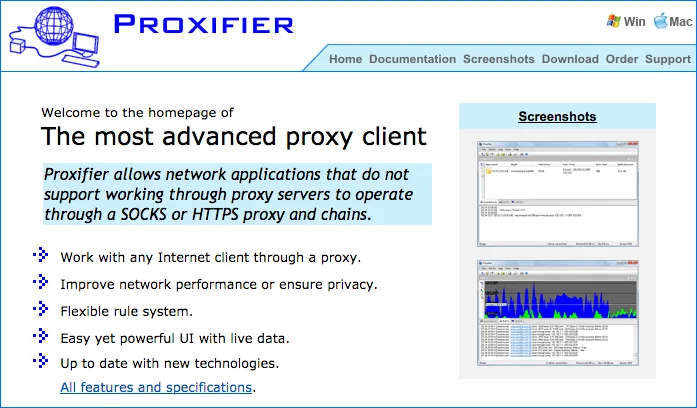
Installez Proxifier. Ce logiciel peut recueillir tout le trafic du système d’exploitation et le faire passer par un serveur proxy précis.
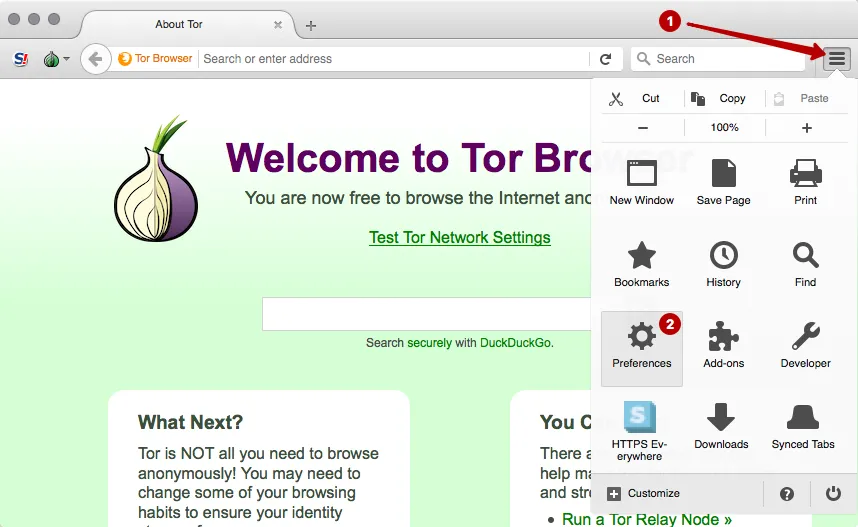
Pour configurer Proxifier, identifiez le port utilisé par Tor. Ouvrez Preferences dans Tor Browser.
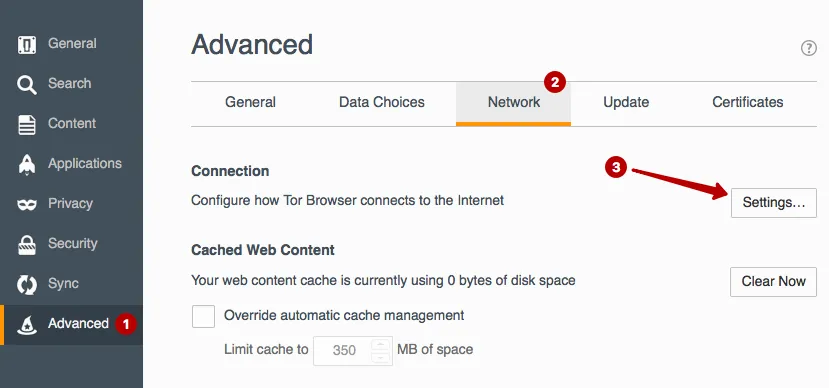
Sélectionnez Paramètres réseau.
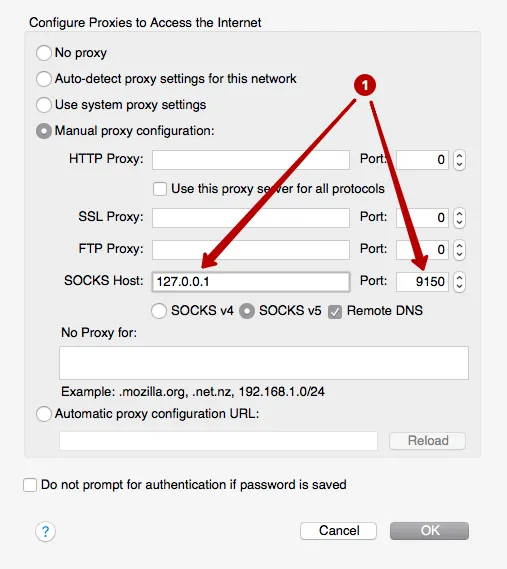
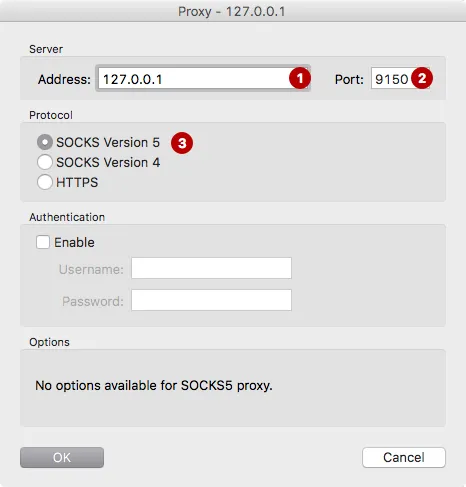
Relevez l’IP locale et le port utilisés par la connexion Tor. Saisissez-les dans Proxifier pour que tout le trafic du système passe par Tor. Dans notre exemple : 127.0.0.1 et le port 9150.
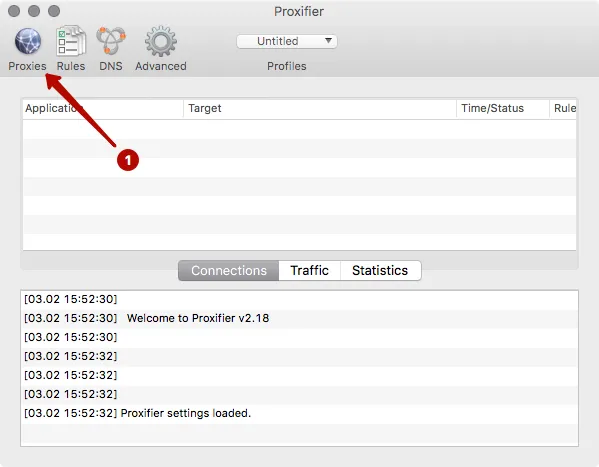
Lancez Proxifier.
ATTENTION ! Lancez d’abord Tor Browser et attendez que sa fenêtre principale s’affiche. Lancez ensuite seulement Proxifier.
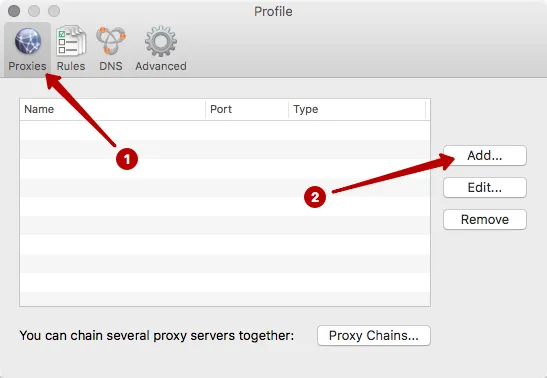
Cliquez sur Proxies.
Cliquez sur Add.
Saisissez l'adresse IP et le port. Dans notre exemple : 127.0.0.1 et le port 9150.
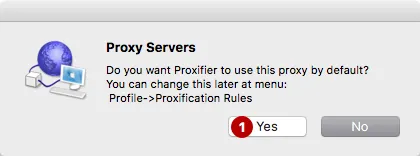
Choisissez Yes pour accepter d'utiliser ce proxy par défaut.
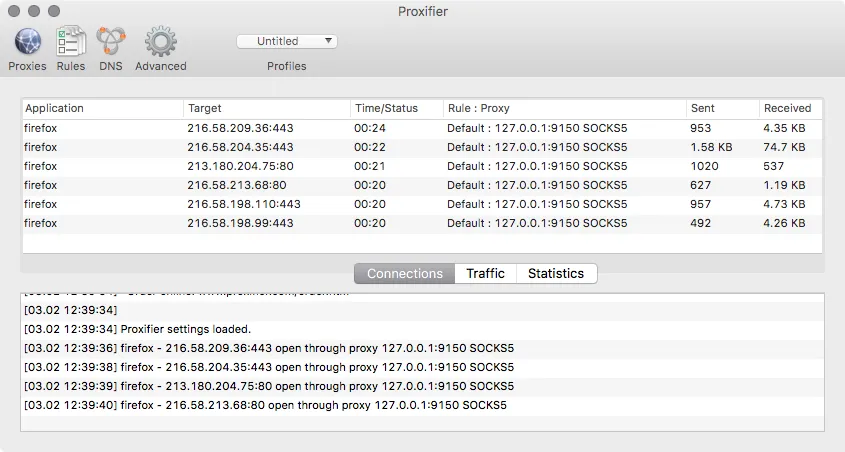
Ouvrez un navigateur ou un logiciel de messagerie. Proxifier affichera les connexions via Tor. Dans n’importe quel navigateur, vérifiez votre IP : elle doit appartenir au réseau Tor et ne pas être votre véritable adresse.
Si quelque chose ne fonctionne pas, fermez Tor Browser et Proxifier. Lancez ensuite Tor Browser et attendez sa fenêtre principale avant de lancer Proxifier. Aucun réglage supplémentaire n'est nécessaire : tout le trafic passera automatiquement par Tor. Fermez Proxifier pour retrouver votre adresse IP réelle.