
Configuración del navegador Tor
Si no sabe qué es Tor Browser, lea el artículo qué es la red Tor.
Descargue Tor Browser únicamente desde el sitio oficial torproject.org.
¡Preste atención! Existen sitios que imitan al proyecto Tor. Por ejemplo, torprojectS.org, con una S añadida al final, intenta instalar un troyano en su equipo. NO descargue Tor Browser de sitios de terceros.
Por cierto, Tor Browser está basado en Mozilla Firefox porque es el único navegador capaz de gestionar una conexión Socks por sí mismo, sin intervención del sistema operativo.
Descargar Tor Browser desde torproject.org
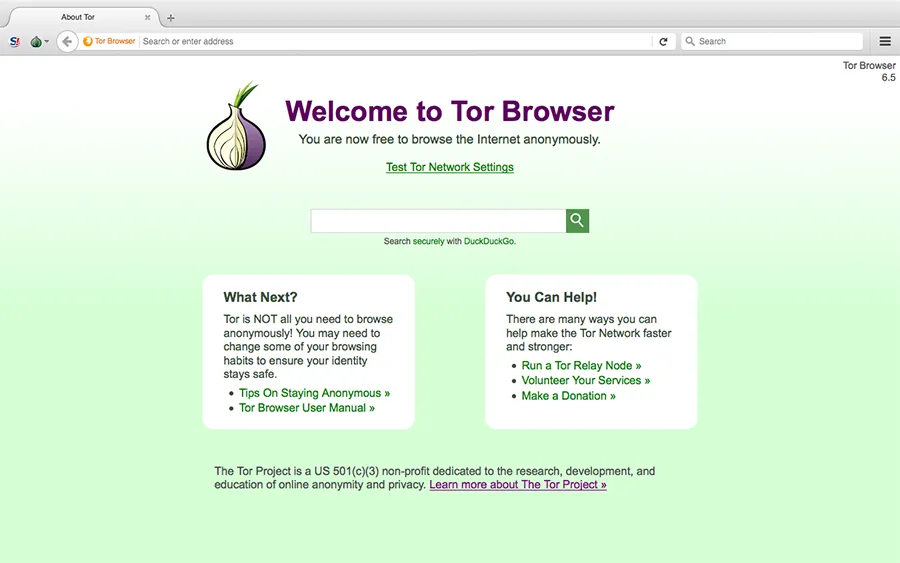
Tras instalarlo, Tor Browser está completamente listo para usar. A continuación se muestra una captura del sitio oficial.

Recomendaciones de uso de Tor Browser
- no instale complementos adicionales, ya que alguno podría revelar su ubicación real. Todos los complementos necesarios para el anonimato ya están instalados.
- no abra documentos, por ejemplo PDF y DOC, descargados con Tor Browser mientras esté conectado a Internet. Pueden incluir macros que accedan a Internet directamente desde el programa y eludan Tor. Esto revelaría su dirección IP real.
- no descargue torrents en la red Tor, ya que aumentará su carga. Los programas de torrents están diseñados para acceder siempre directamente a Internet sin tener en cuenta la configuración del proxy. Esto puede revelar su dirección IP real.
- utilice siempre una conexión https, ya que garantiza la seguridad de la transmisión de datos.
Ventana principal de Tor Browser.
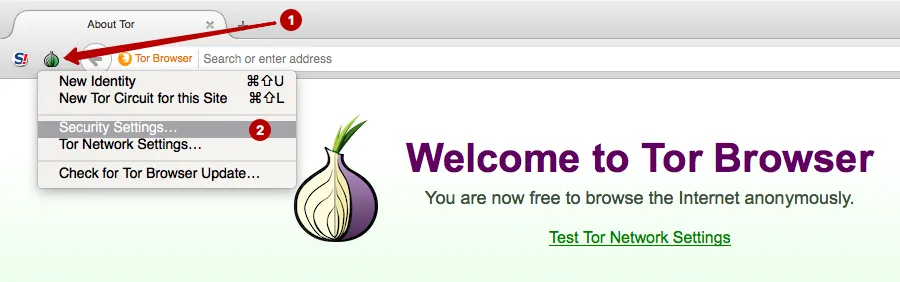
Para configurar la seguridad, pulse Security Settings.
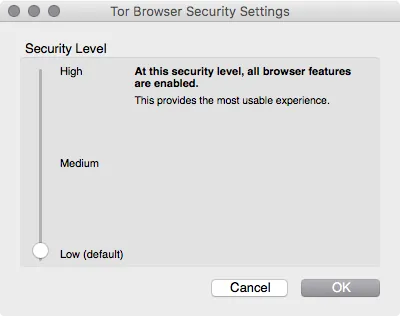
Configure el nivel de seguridad:
- Low (default): nivel de seguridad estándar.
- Medium: Javascript se bloquea en los sitios que no admiten https. El vídeo y el audio HTML5 se reproducen al hacer clic mediante el complemento NoScript
- High: se bloquea Javascript en todos los sitios web. El vídeo y el audio HTML5 se reproducen al hacer clic mediante NoScript. Se impide la carga de algunos tipos de imágenes, fuentes e iconos
Adecuado para la mayoría de usuarios. Los sitios se muestran correctamente y no se bloquea nada.
Como la mayoría de los sitios utilizan Javascript, navegar en modo High resulta problemático porque se oculta parte del contenido. Recomendamos este modo para leer artículos en un sitio cuando no necesite iniciar sesión.
Tor Browser está listo y puede empezar a navegar de forma anónima inmediatamente.
Recuerde que, con esta configuración, solo Tor Browser utiliza la red Tor. Los demás programas se conectan directamente a Internet y transmiten su dirección IP real.
¿Qué hacer con los programas que no admiten directamente el protocolo Socks? Por ejemplo, clientes de correo, otros navegadores o programas de mensajería instantánea. Recomendamos utilizar Proxifier para redirigir el tráfico de esos programas a la red Tor.
Configuración de Proxifier mediante la red Tor
Proxifier permite:
- redirigir por el proxy el tráfico de todos los programas del sistema operativo (incluidos clientes de correo, todos los navegadores y programas de mensajería instantánea)
- crear cadenas de proxies
- utilizar el servidor DNS del proxy para ocultar el DNS real del proveedor de Internet
- admite proxies http y socks
Descargar Proxifier para Windows Descargar Proxifier para macOS
Página principal del sitio oficial de Proxifier.
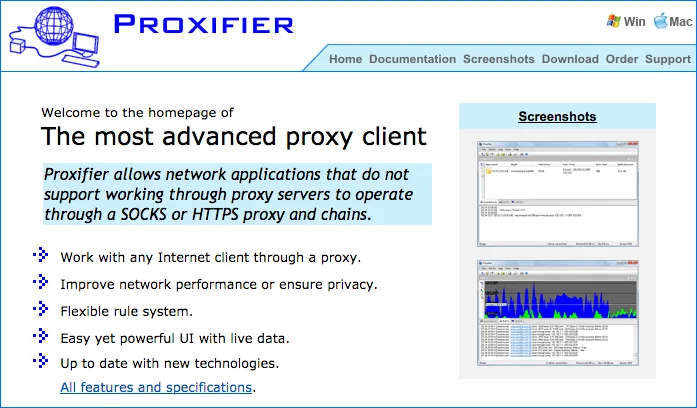
Instale Proxifier. Este programa puede recoger todo el tráfico del sistema operativo y enviarlo a través de un servidor proxy determinado.
Para configurar Proxifier, debe averiguar qué puerto utiliza Tor. Entre en Preferences de Tor Browser.
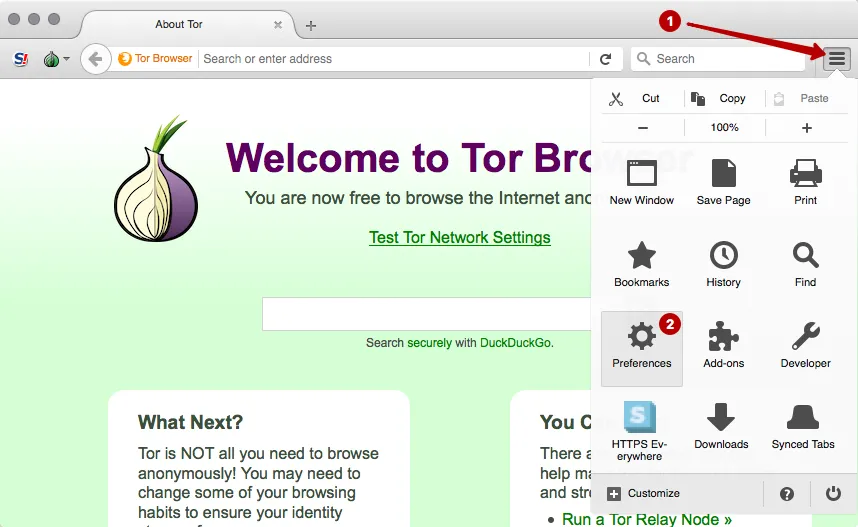
Seleccione Configuración de red.
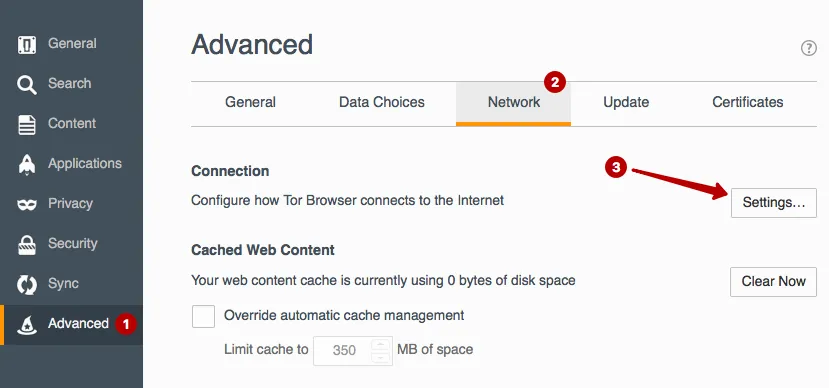
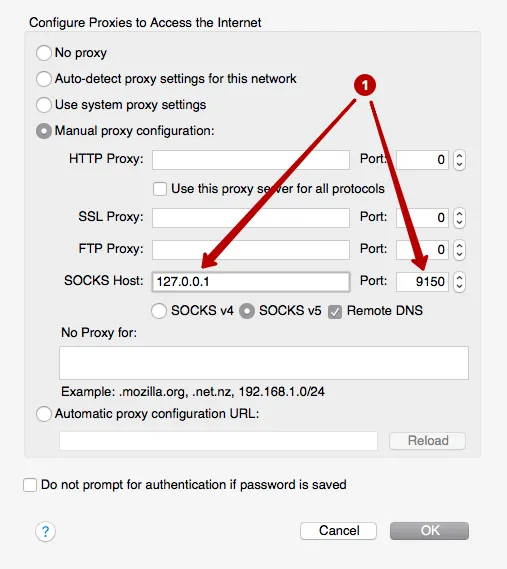
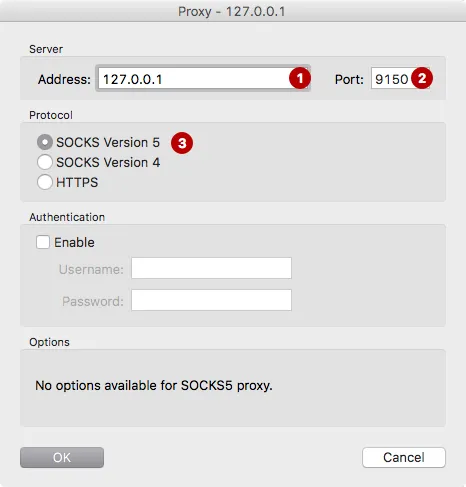
Consulte la dirección IP local y el puerto que utiliza la conexión a la red Tor. Debe introducir estos datos en Proxifier para que todo el tráfico del sistema operativo pase por la red Tor. En nuestro ejemplo, son 127.0.0.1 y el puerto 9150.
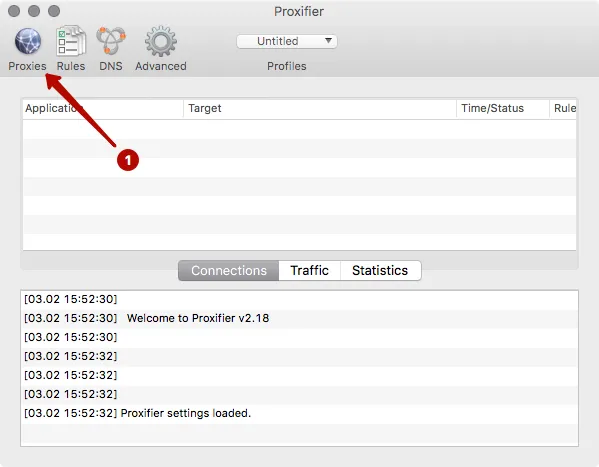
Inicie Proxifier.
¡ATENCIÓN! Es importante iniciar primero Tor Browser y esperar a que aparezca su ventana principal. Solo después debe iniciar Proxifier.
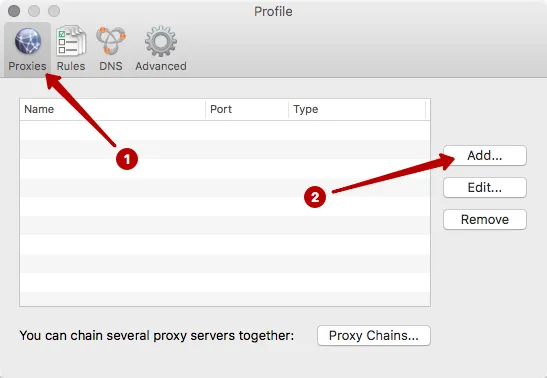
Pulse Proxies.
Pulse el botón Add.
Introduzca la dirección IP y el puerto. En nuestro ejemplo: 127.0.0.1 y puerto 9150.
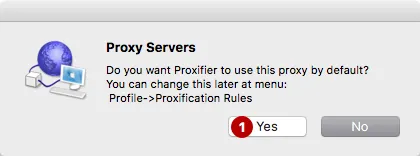
Seleccione Yes para aceptar utilizar este proxy de forma predeterminada.
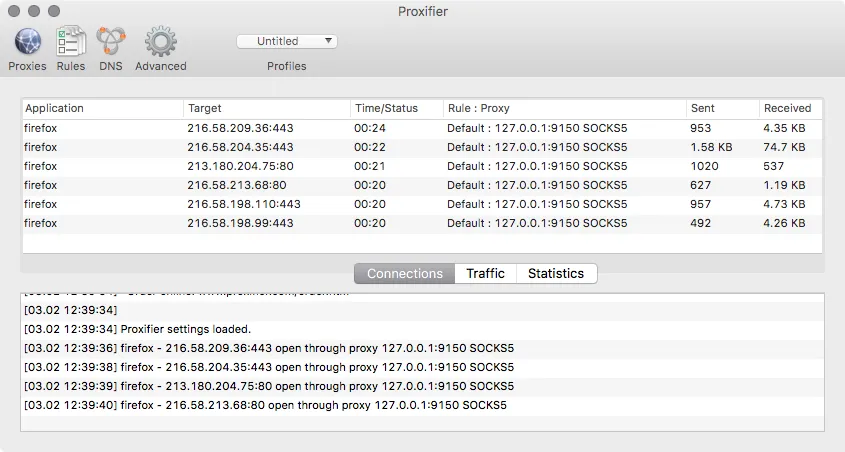
Abra cualquier navegador o programa de correo. En Proxifier verá una lista de conexiones a través de la red Tor. Puede comprobar su dirección IP en cualquier navegador y confirmar que se muestra una IP de la red Tor en lugar de su IP real.
Si algo no funciona, cierre Tor Browser y Proxifier. Después inicie Tor Browser y espere a que aparezca su ventana principal. Solo entonces inicie Proxifier. No necesita realizar ajustes adicionales. Todo el tráfico pasará automáticamente por la red Tor. Cierre Proxifier para recuperar su dirección IP real.